Linux ubuntu安装deepseek-r1及webui配置
·
Linux ubuntu安装deepseek-r1
一、下载并安装ollama
1. 安装
curl -fsSL https://ollama.com/install.sh | sh
2.确认是否安装成功
ollama -v

二、下载并运行模型
1. 下载模型
参看连接,根据自己的显卡量力而行,我使用的是Tesla P100-PCIE-16GB,我使用的是7b或者8b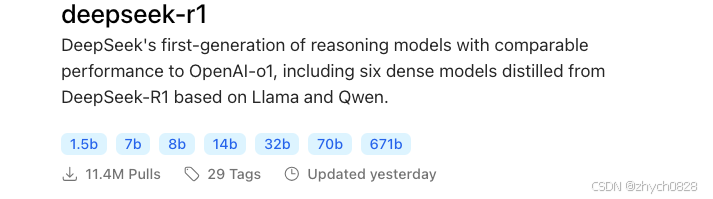
ollama pull deepseek-r1:7b
等待模型下载完成
查看下载的模型
ollama list

启动ollama服务
sudo systemctl start ollama
2. 运行模型
ollama run deepseek-r1:7b

deepseek就运行起来了, /bye结束当前模型
我们问他一个问题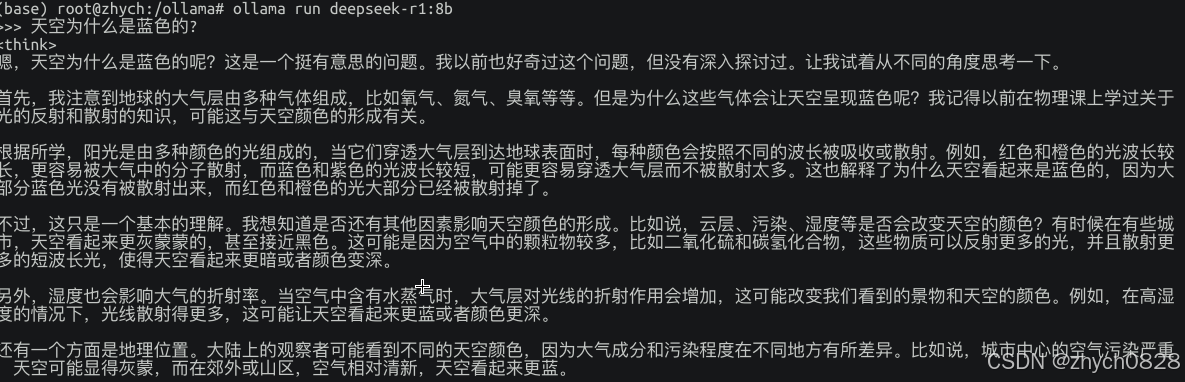
命令行使用不太友好下面我们给他安装ui
三、安装open-webui
安装之间如果想要实现外网访问需要设置环境变量
1.设置环境变量
vim /etc/systemd/system/ollama.service
在[Service]下添加
[Service]
Environment="OLLAMA_HOST=0.0.0.0"
Environment="OLLAMA_ORIGINS=*"
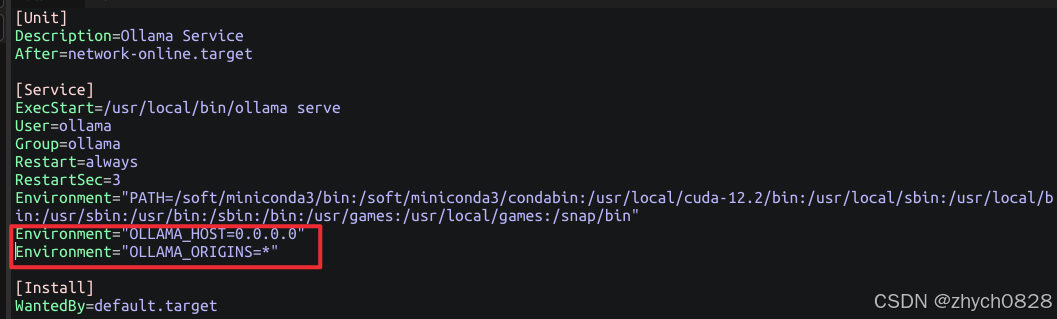
保存退出:shift+:wq!
立即生效
sudo systemctl daemon-reload
重启服务
sudo systemctl restart ollama
2.使用docker安装ui界面
确保你安装了docker
OLLAMA_BASE_URL=http://-----换成自己的ip—:11434
端口根据自己的需要修改,这里我使用的是3000
docker run -d -p 3000:8080 -e OLLAMA_BASE_URL=http://-----换成自己的ip---:11434 -v open-webui:/app/backend/data --name open-webui --restart always ghcr.io/open-webui/open-webui:main
等待安装后启动
第一次启动可能有点慢
等待启动注册账号,就可以使用了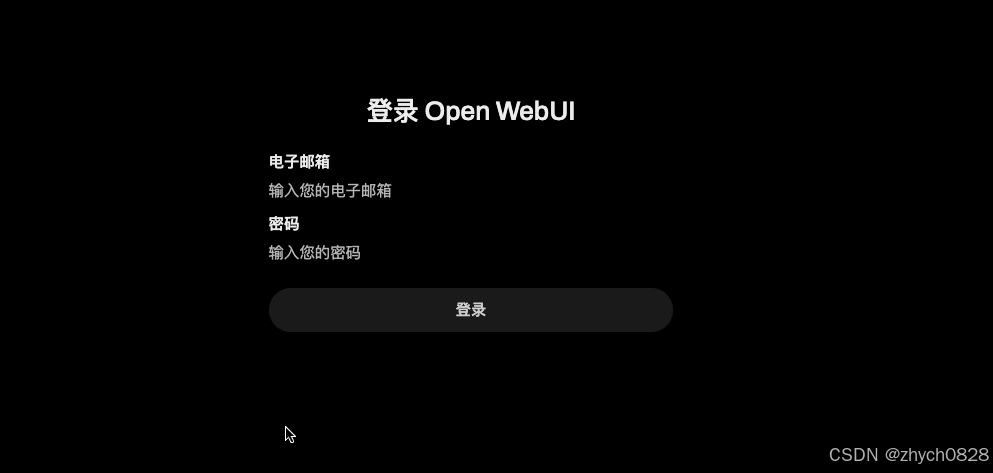
启动慢是因为有访问openai地址,这里我们给他删除即可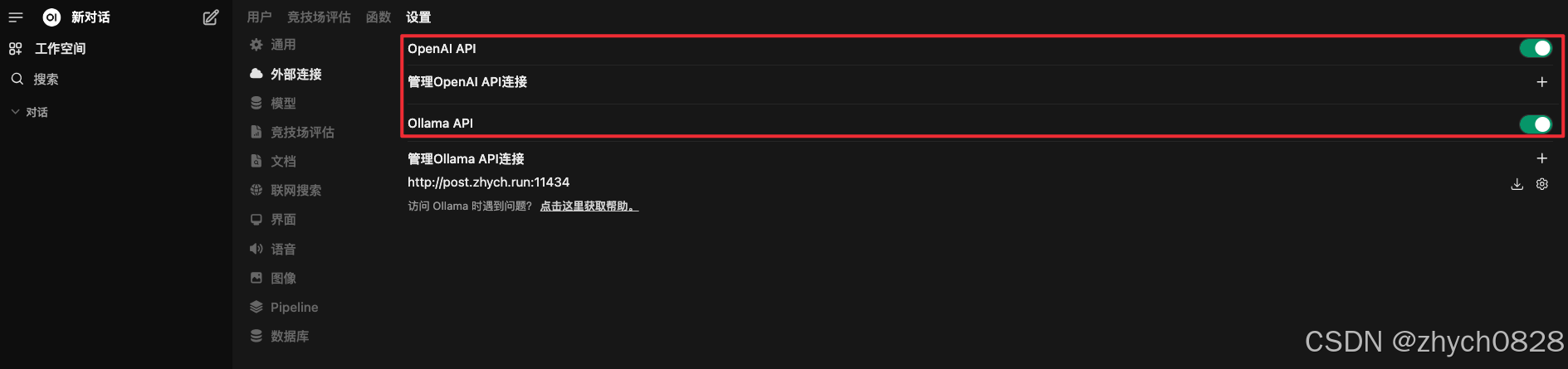
四、ollama命令使用
ollama help

感谢聆听!如果有问题欢迎在评论区留言!

Agent 垂直技术社区,欢迎活跃、内容共建。
更多推荐


 11
11 0
0- 0



 已为社区贡献5条内容

所有评论(0)