Window龙虾配置,ollama本地+openclaw容器
本文介绍了如何在Windows环境下部署和使用OpenClaw容器,结合Ollama本地AI模型服务。主要内容包括:1) Ollama的安装和qwen3.5:4b模型下载;2) Docker Desktop安装;3) OpenClaw镜像下载和容器启动;4) 通过openclaw configure配置Ollama连接;5) 访问OpenClaw面板进行管理;6) 容器内测试API连接;7) 更新
0. 环境说明
- ollama 下载和安装:https://ollama.com/download
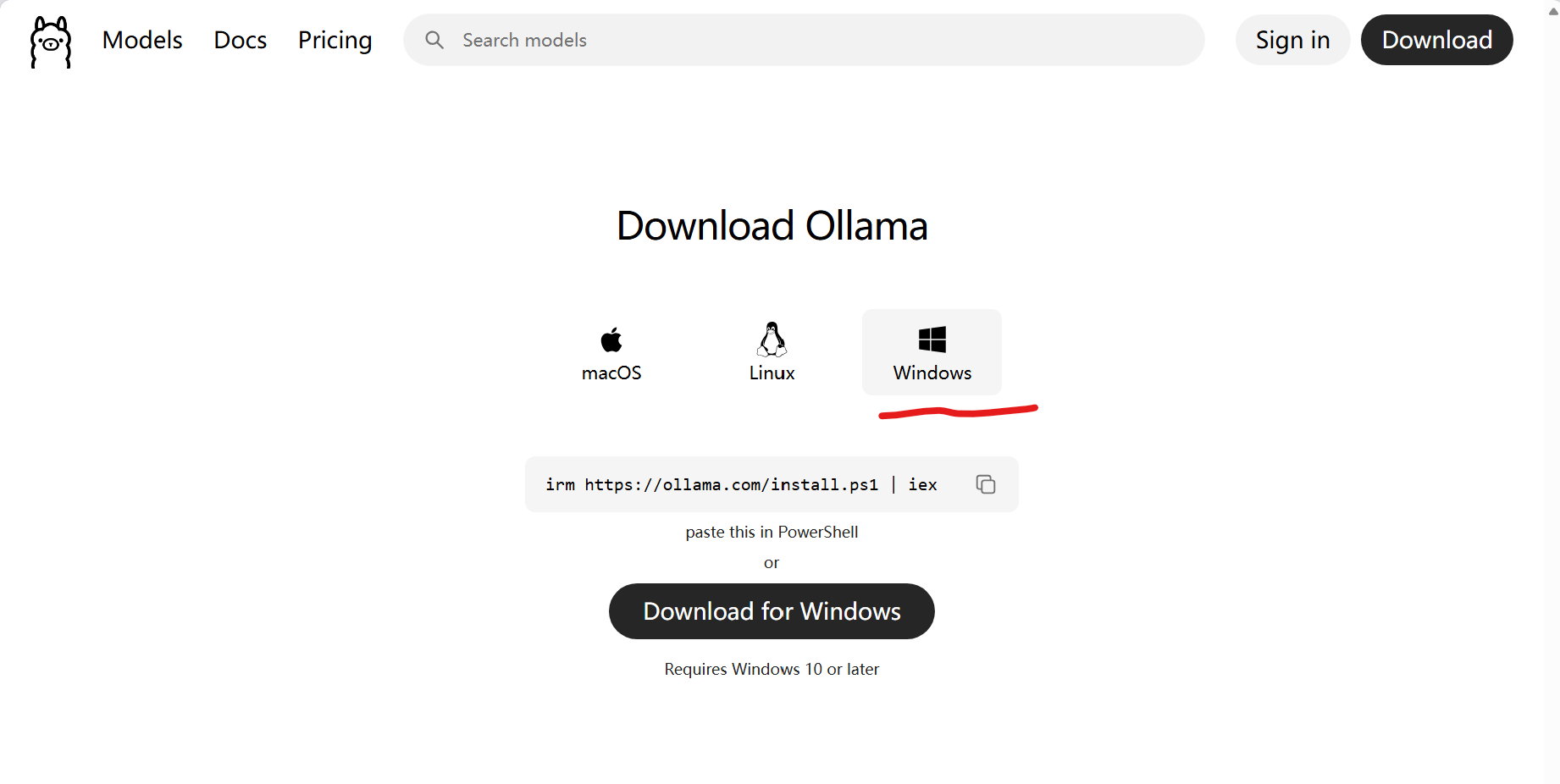
在Window cmd,使用下述命令,下载模型 qwen3.5:4b:
ollama run qwen3.5:4b
测试ollama的本地api服务是否正常运行:
curl http://127.0.0.1:11434/v1/models
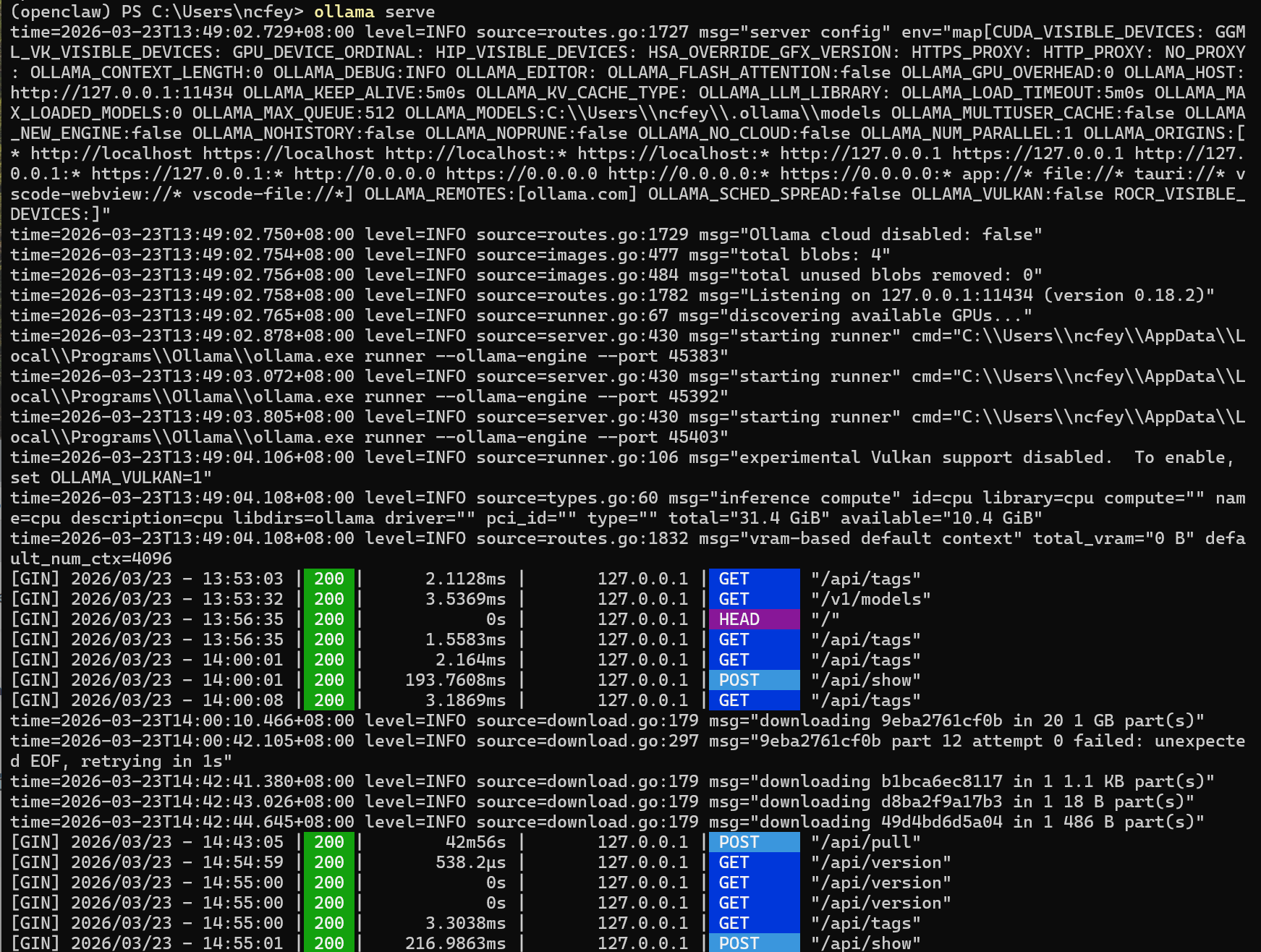
正常打开ollama的gui,就会运行这个服务(推荐)。也可以手动命令ollama serve单独打开服务。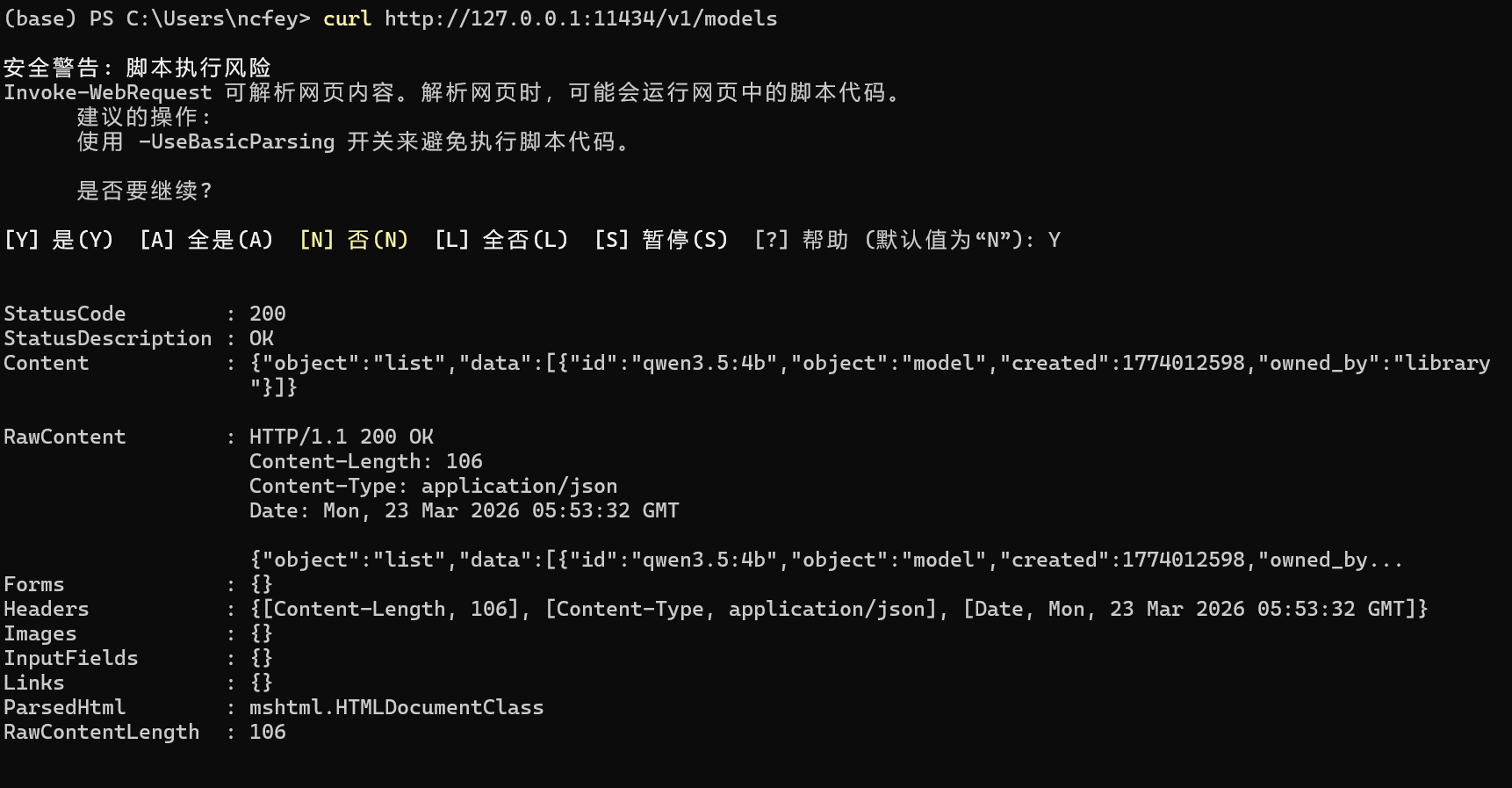
-
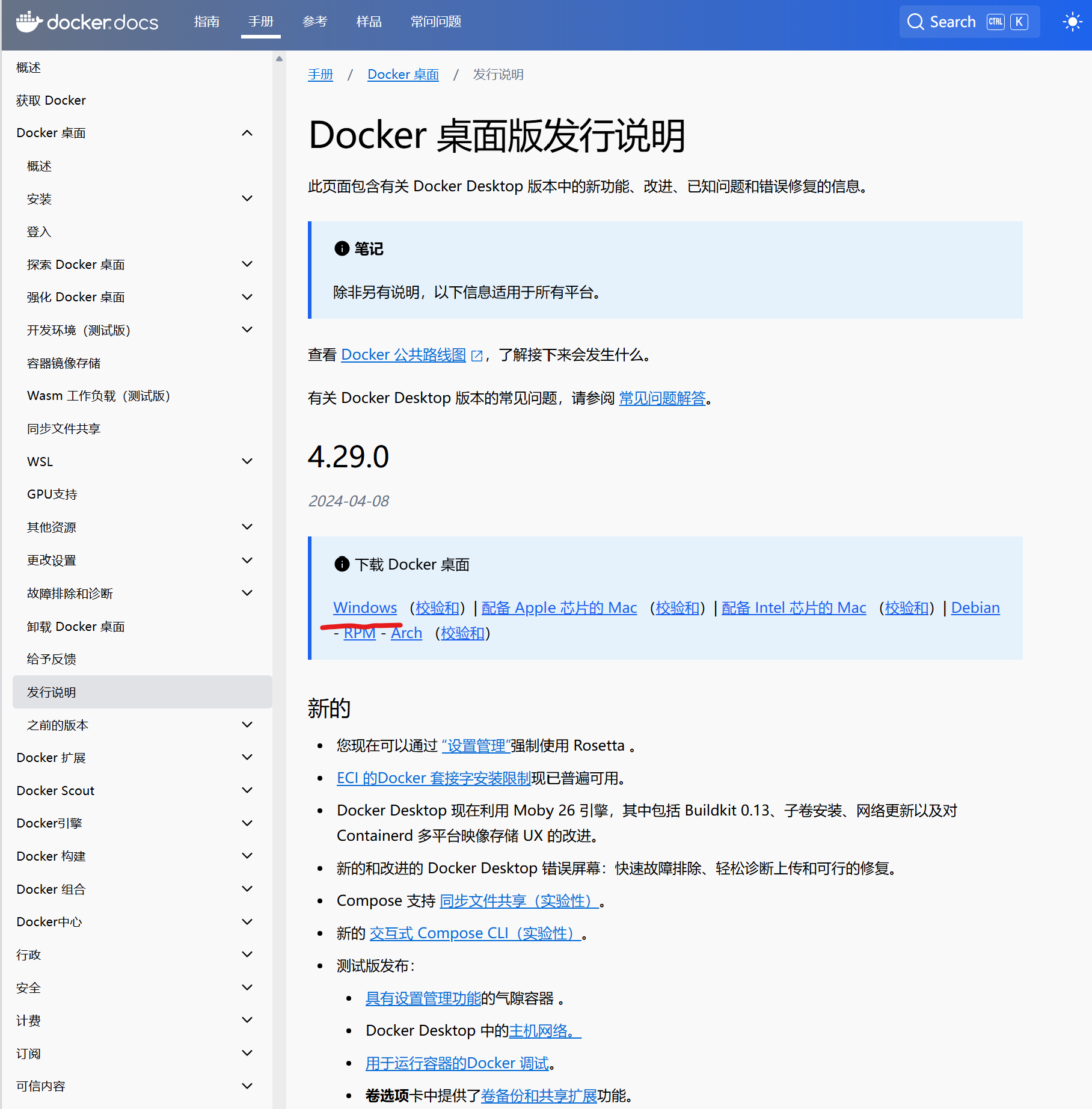
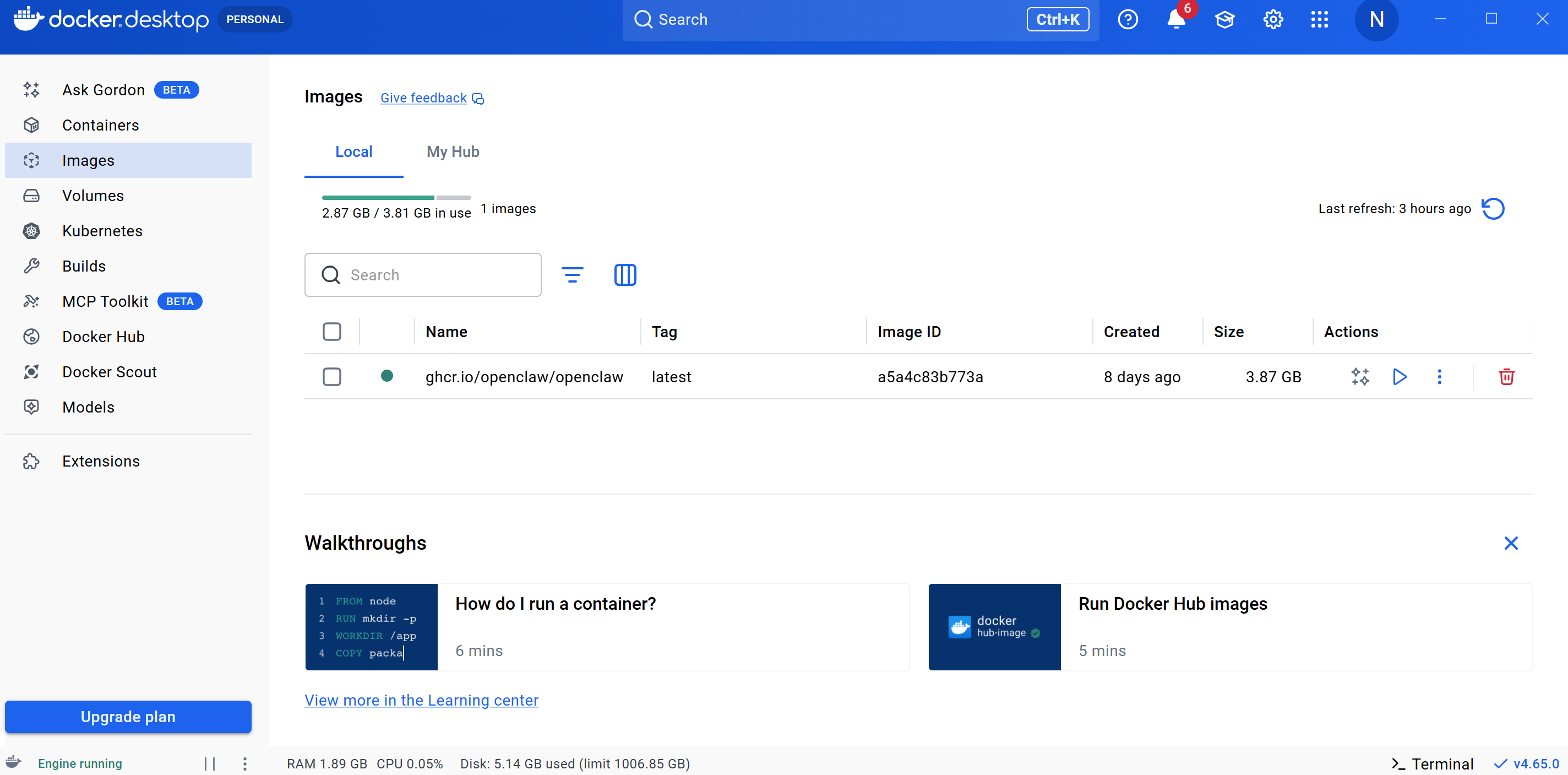
Docker Desktop 下载和安装
-
openclaw镜像下载:
docker pull ghcr.io/openclaw/openclaw:latest
1. openclaw容器启动和配置
a:在Window cmd,使用下述命令,启动openclaw容器
docker run --name openclaw -p 18789:18789 -v D:\openclaw\.openclaw:/home/node/.openclaw ghcr.io/openclaw/openclaw:latest
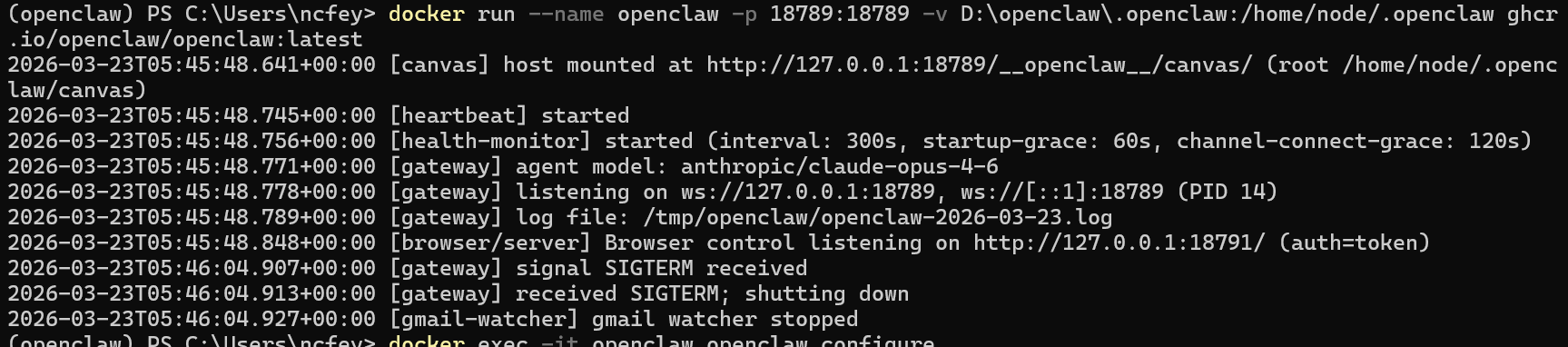
如果遇到错误 The container name "/openclaw" is already in use by container,请先stop容器,然后rm容器:
docker stop openclaw
docker rm openclaw
 b:在Window cmd,使用命令
openclaw configure配置ollama(docker exec -it openclaw的意思是在容器里面执行命令openclaw configure)
docker exec -it openclaw openclaw configure
也可以使用下述命令
docker exec -it openclaw openclaw onboard
c:Select sections to configure选择model,Model/auth provider选择Ollama,Ollama base URL填http://host.docker.internal:11434,Models in /model picker可以选择qwen3.5:4b。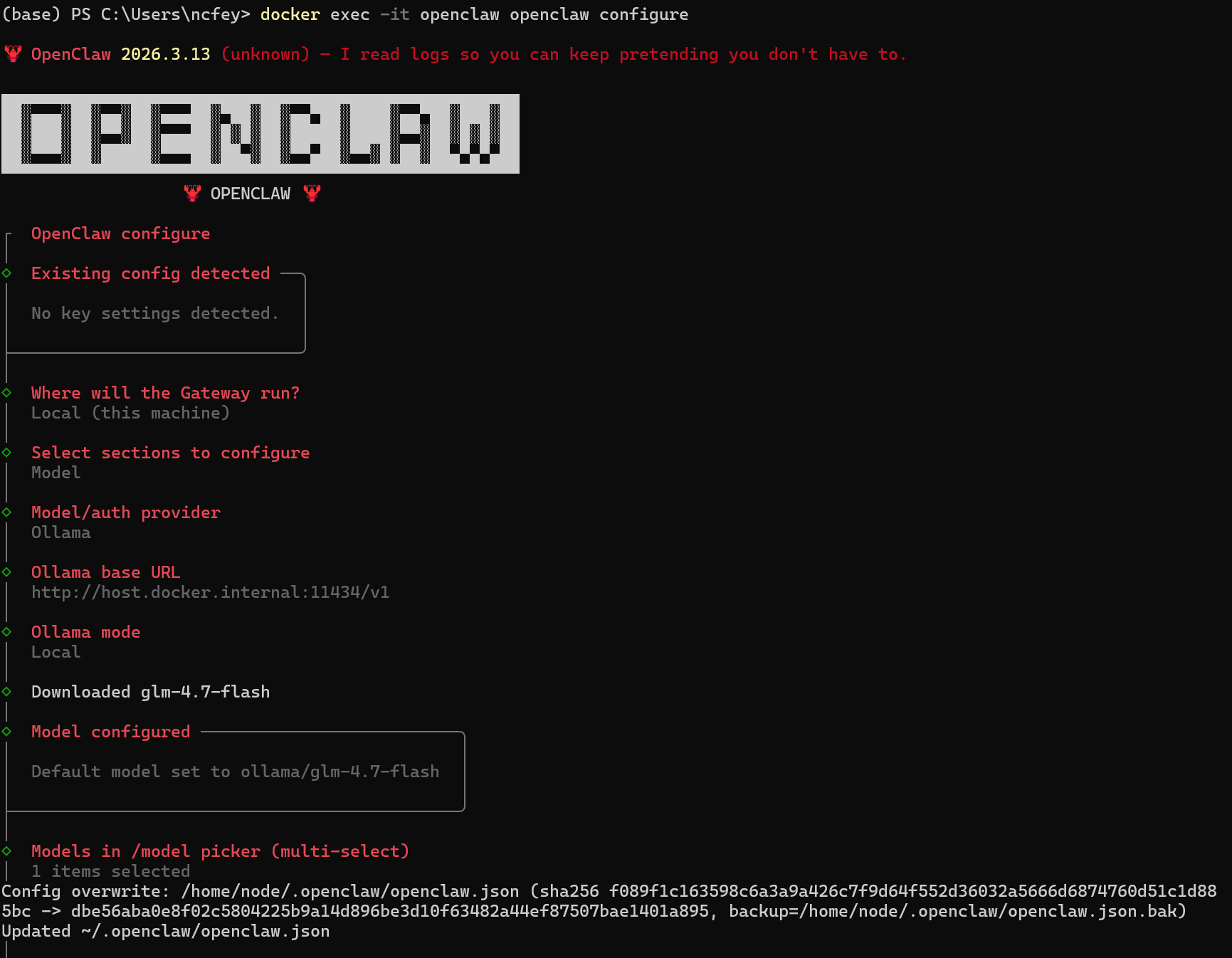
d:crtl+c,退出,查看路径D:\openclaw\.openclaw(启动容器时,已经做了映射-v D:\openclaw\.openclaw:/home/node/.openclaw,所有可以看到这个配置文件),可以看到生成的配置文件(不要自己填,需要使用openclaw configure自动生成。)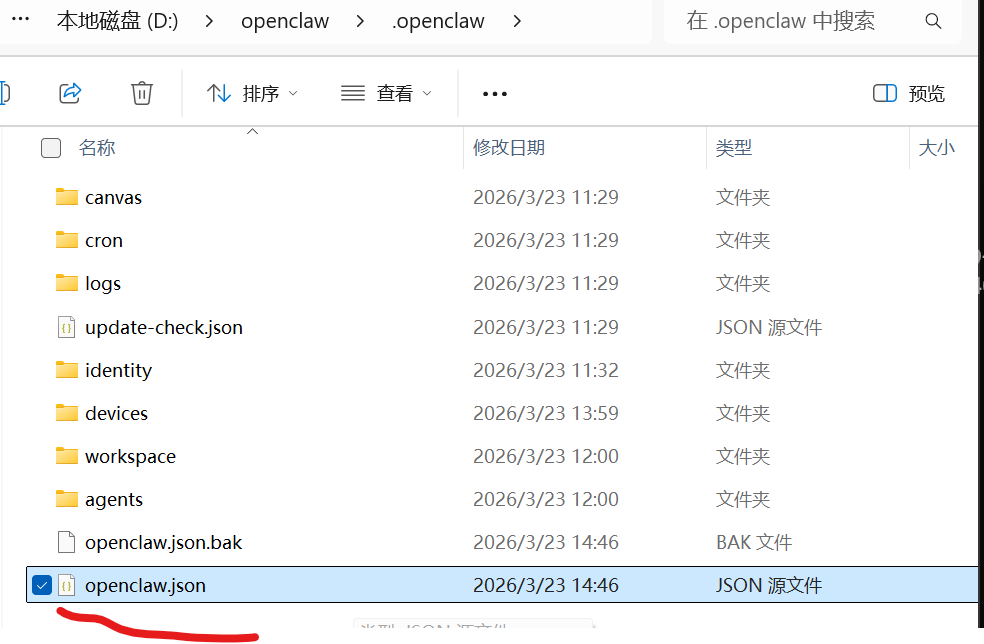
2.重启OpenClaw容器使配置生效
docker restart openclaw
3.访问openclaw面板
docker exec -it openclaw openclaw dashboard
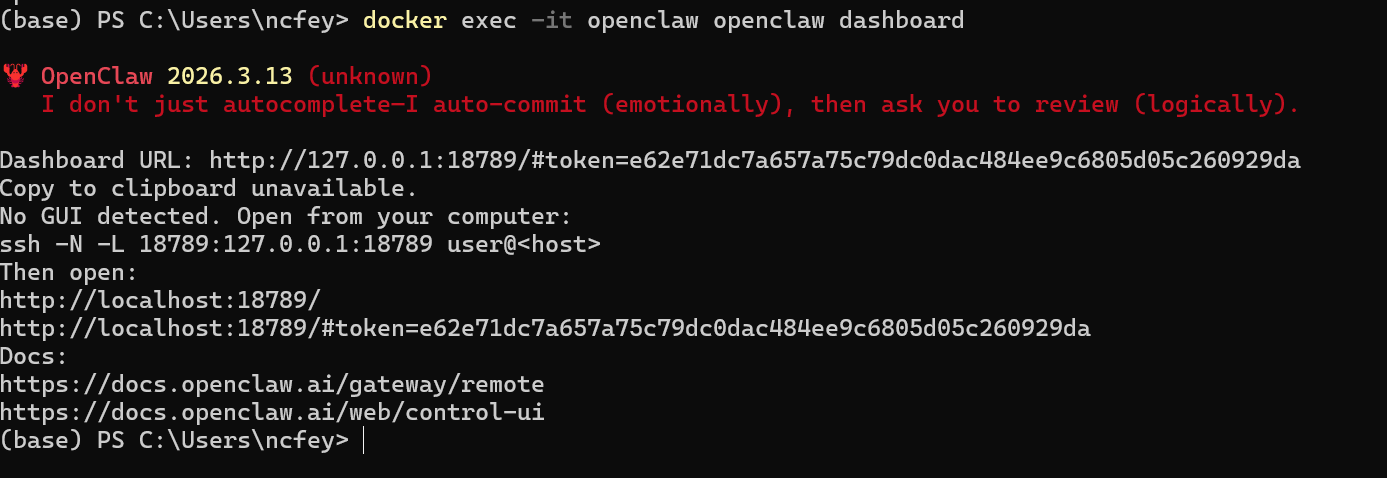
显示了http链接,可以浏览器打开http://localhost:18789/#token=e62e71dc7a657a75c79dc0dac484ee9c6805d05c260929da
4. 在docker里面测试ollama的api是否正常
docker exec -it openclaw curl http://host.docker.internal:11434/api/version
5. 在docker里面更新openclaw
更新npm:
docker exec -it -u root openclaw npm install -g openclaw@latest --force

更新openclaw:
docker exec -it -u root openclaw openclaw update
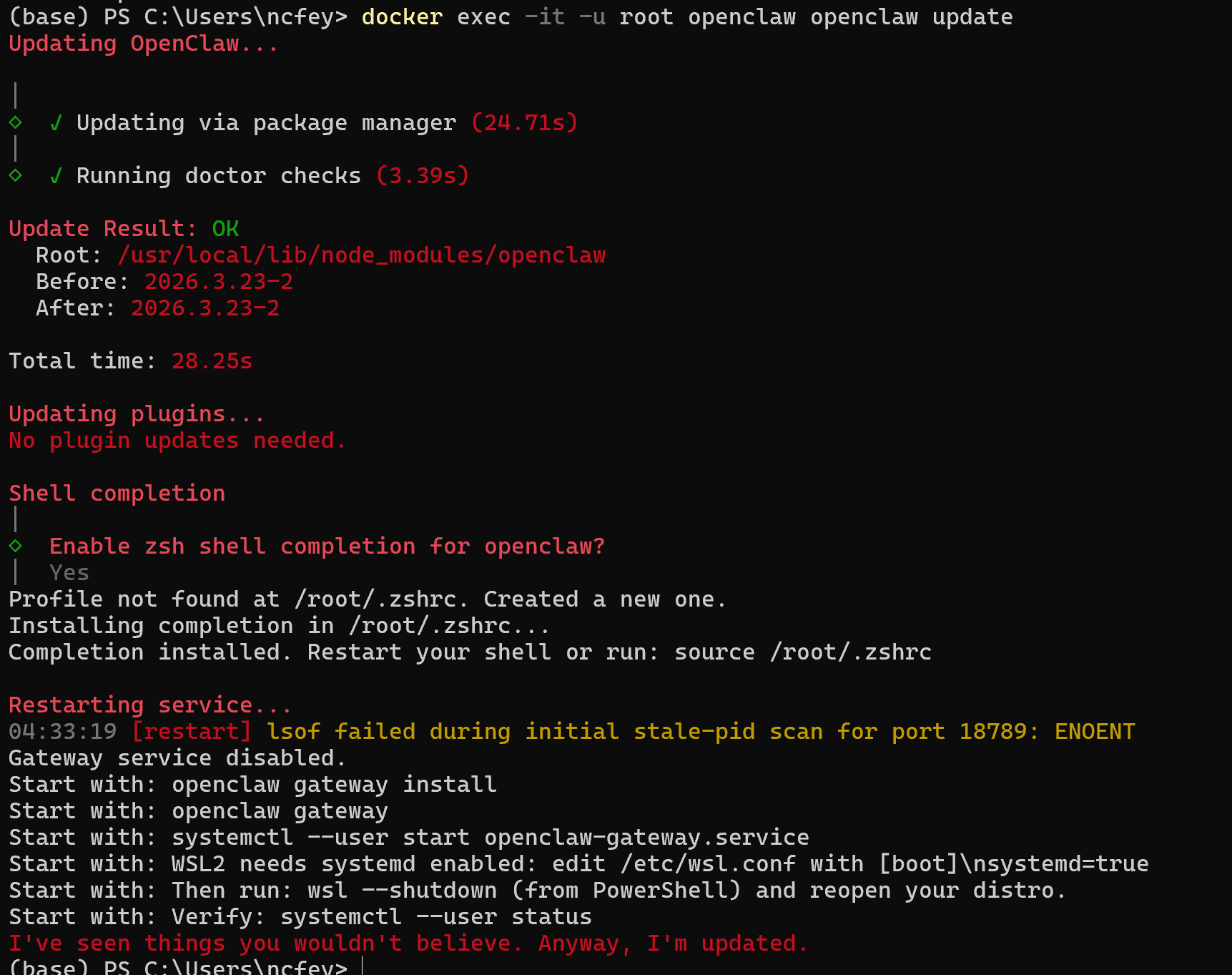
6.如何在修改完容器后,保存镜像
docker commit openclaw openclaw_custom:v1
7.以root身份进入docker容器环境
docker exec -it -u root openclaw bash
参考:https://zhuanlan.zhihu.com/p/2015381465781793998

Agent 垂直技术社区,欢迎活跃、内容共建。
更多推荐


 5
5 0
0- 0


 已为社区贡献2条内容

所有评论(0)