【保姆级教程】手把手教你在linux服务器搭建openclaw,并接入飞书
本文介绍了OpenClaw的安装及飞书接入流程。首先通过官方脚本在Oracle Linux8系统上安装OpenClaw(需15-30分钟),完成模型选择(千问)和授权后,通过SSH端口转发访问Web界面(127.0.0.1:18789)。随后详细说明飞书插件安装步骤:注册企业自建应用、添加机器人功能、配置权限(包括消息读写等核心权限),并提供了完整的权限配置JSON模板。整个过程涵盖了从系统部署到
一、 执行官网的一键安装脚本,安装openclaw
官网地址:https://docs.openclaw.ai/
GitHub 仓库:https://github.com/openclaw/openclaw
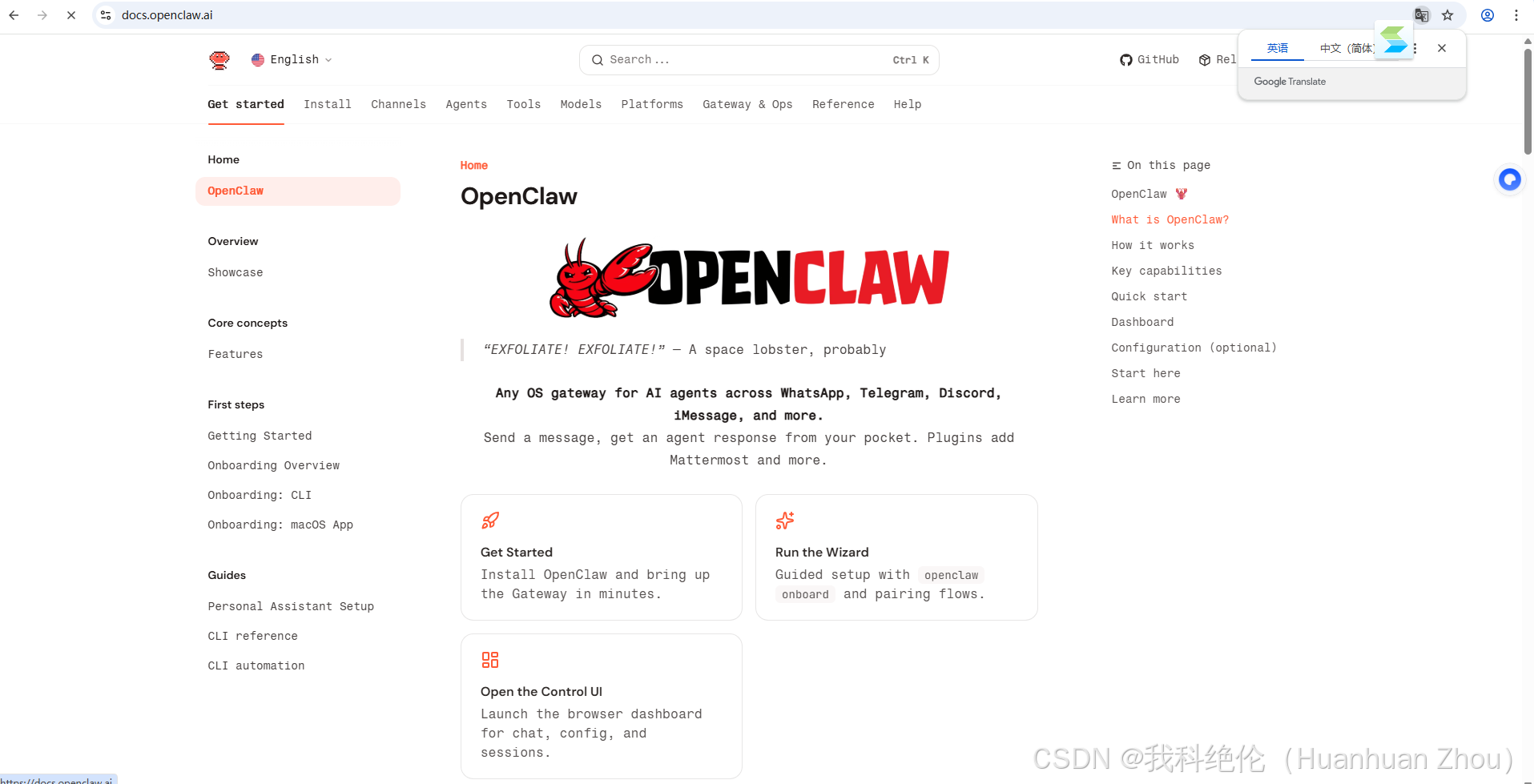
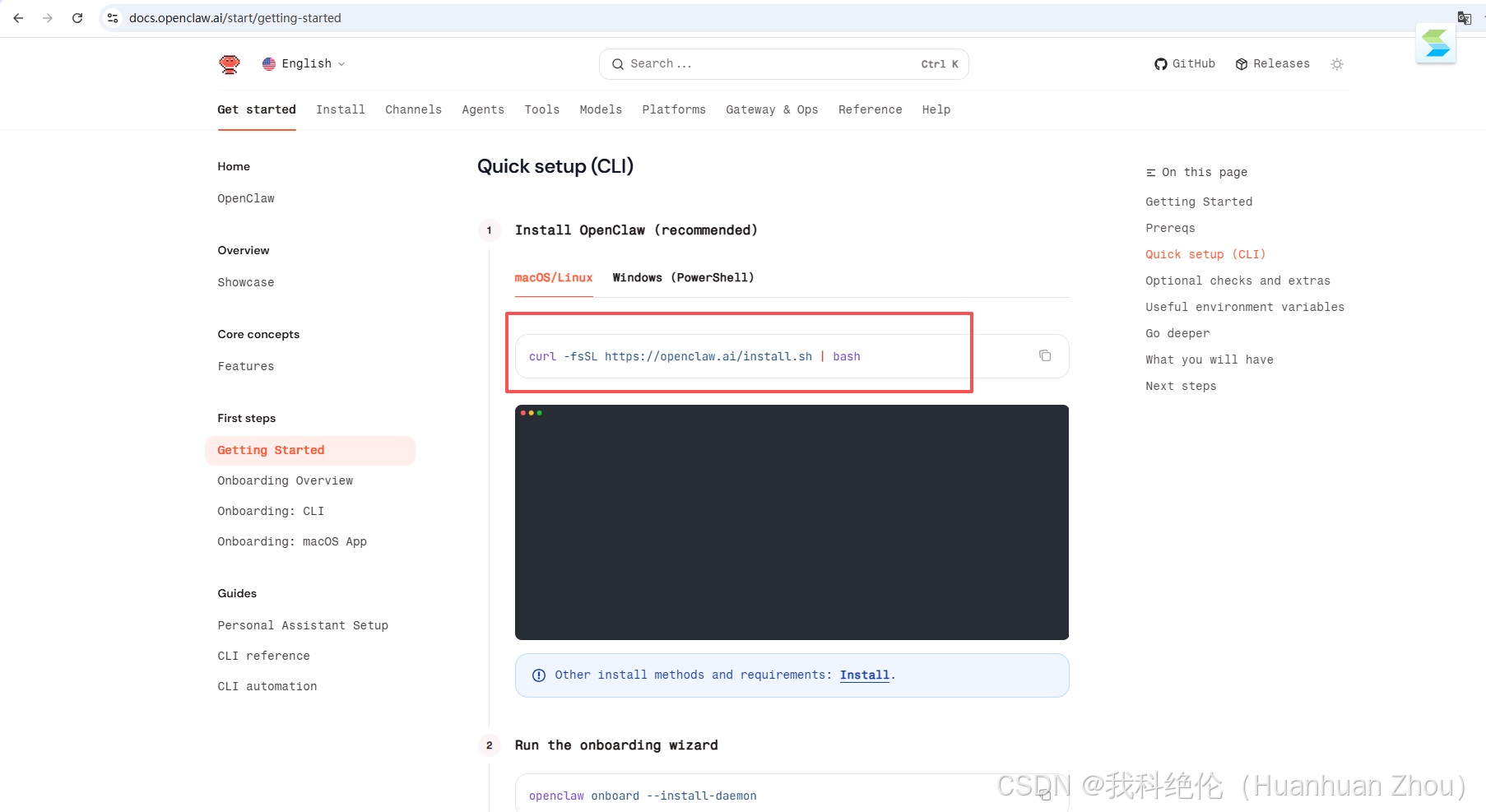
官方脚本不支持centos7,下来我们使用oracle linux8。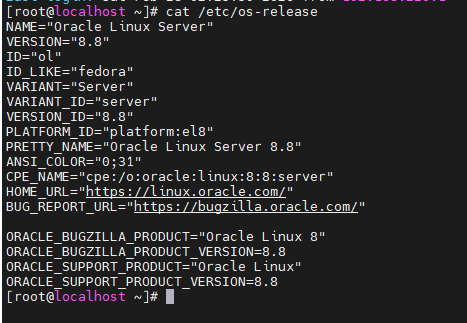
1、执行一键安装脚本
[root@localhost ~]# curl -fsSL https://openclaw.ai/install.sh | bash
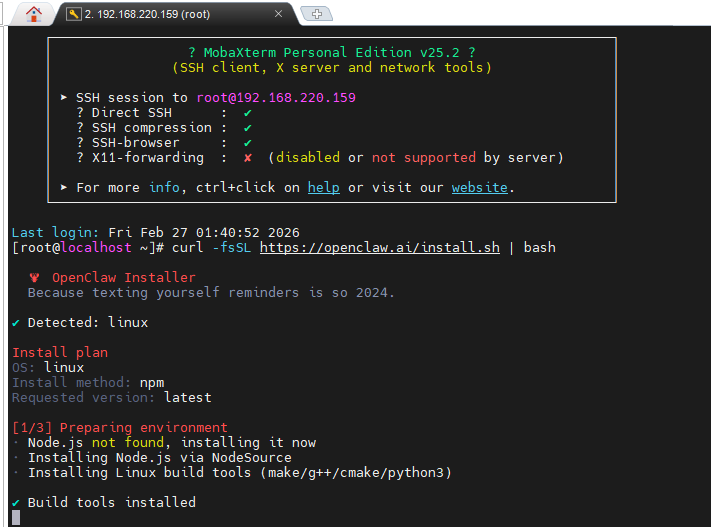
2、等待安装完成,需要15-30分钟
原因是之前未安装node.js和git。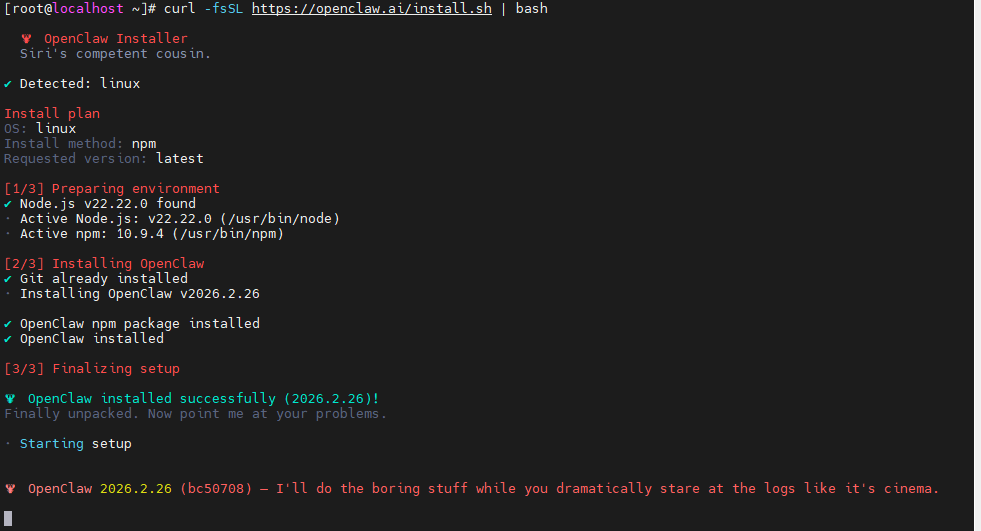
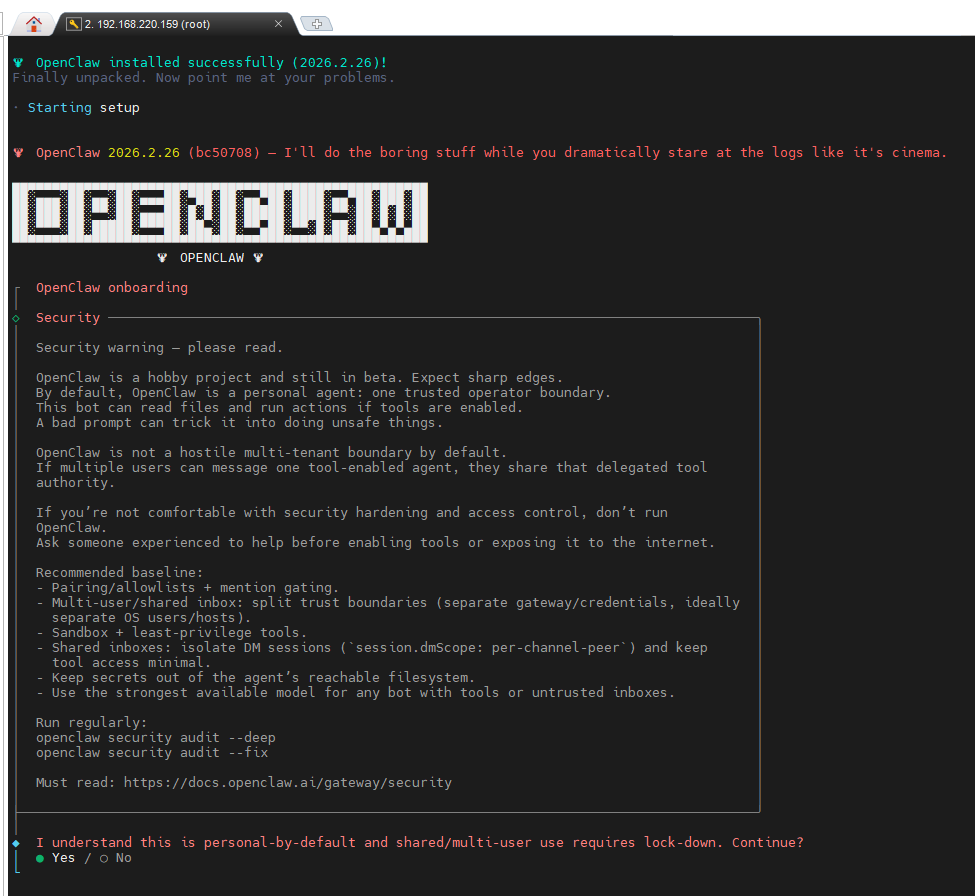
3、点击yes,引导模式选择QuickStart(快速启动)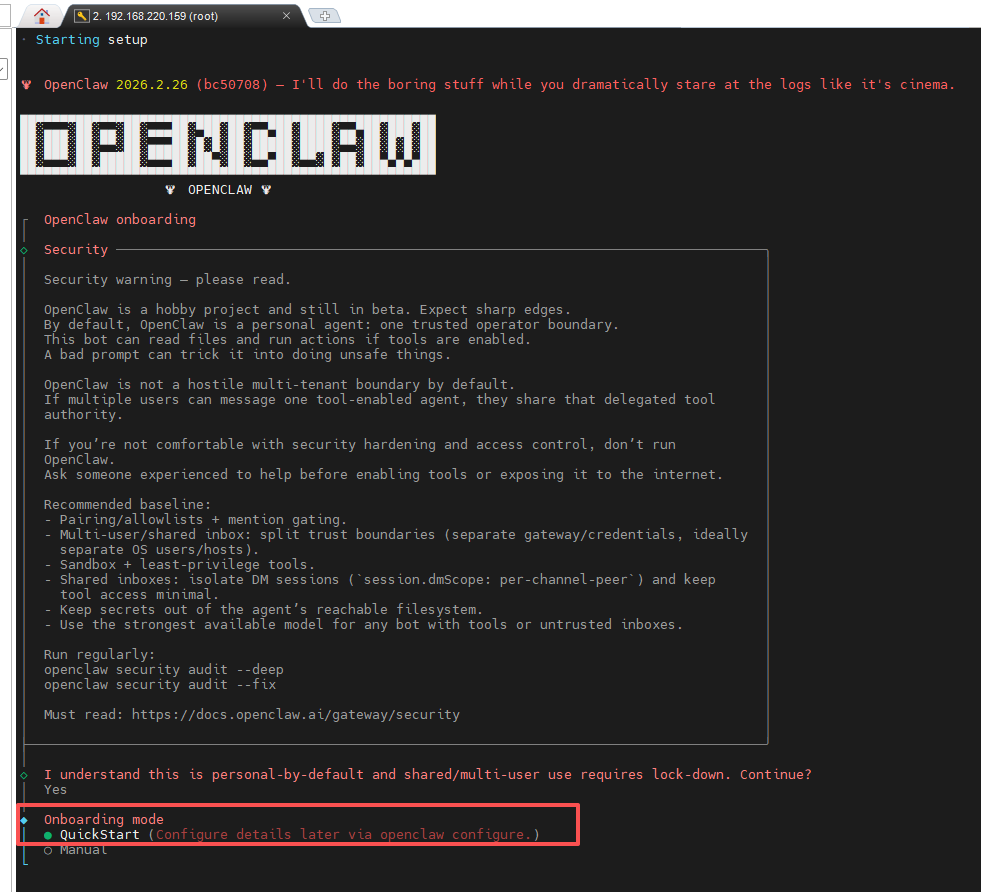
4、模型选择千问
会经过Qwen Auth授权,需要打开这一行网址到浏览器,登录Qwen授权。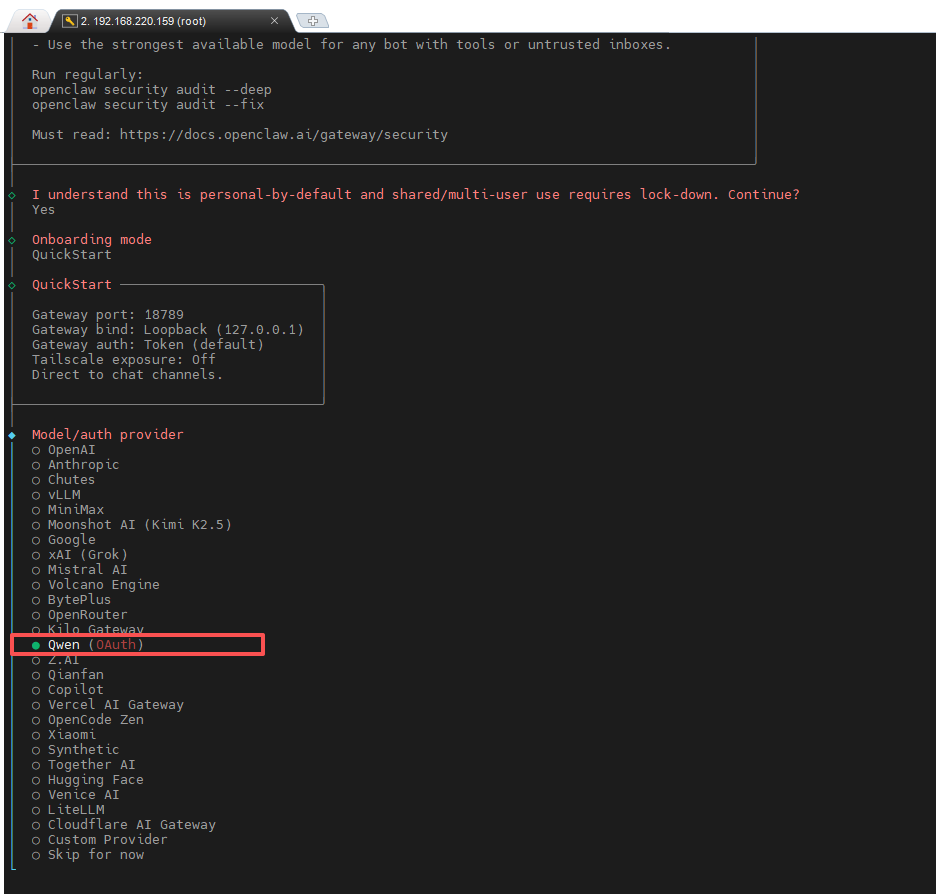
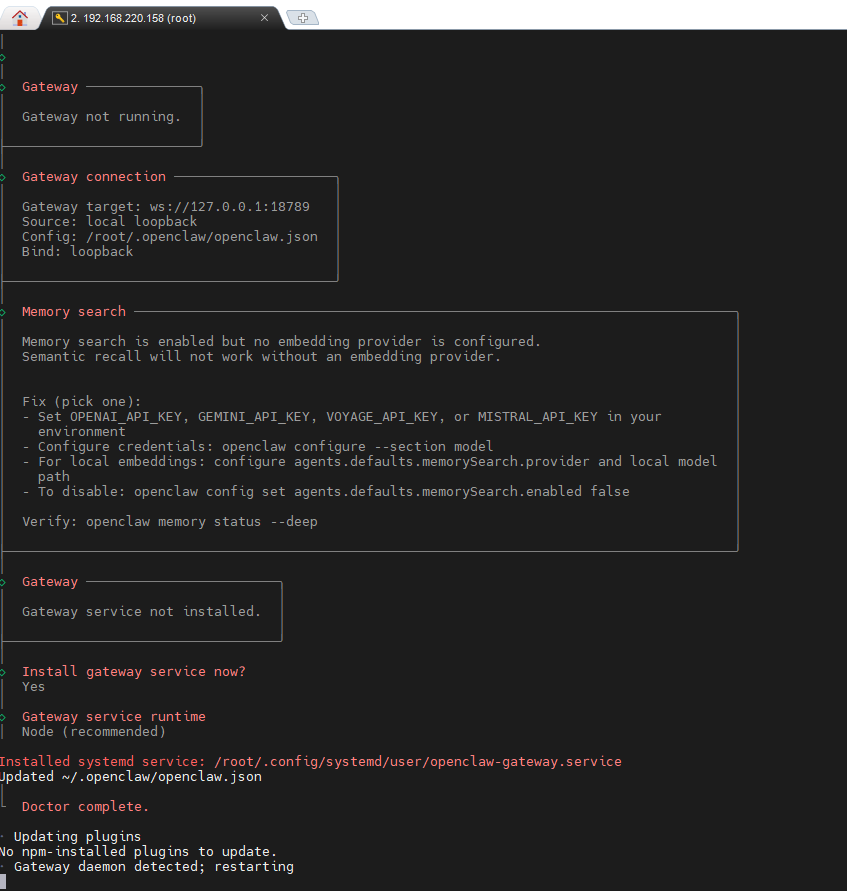
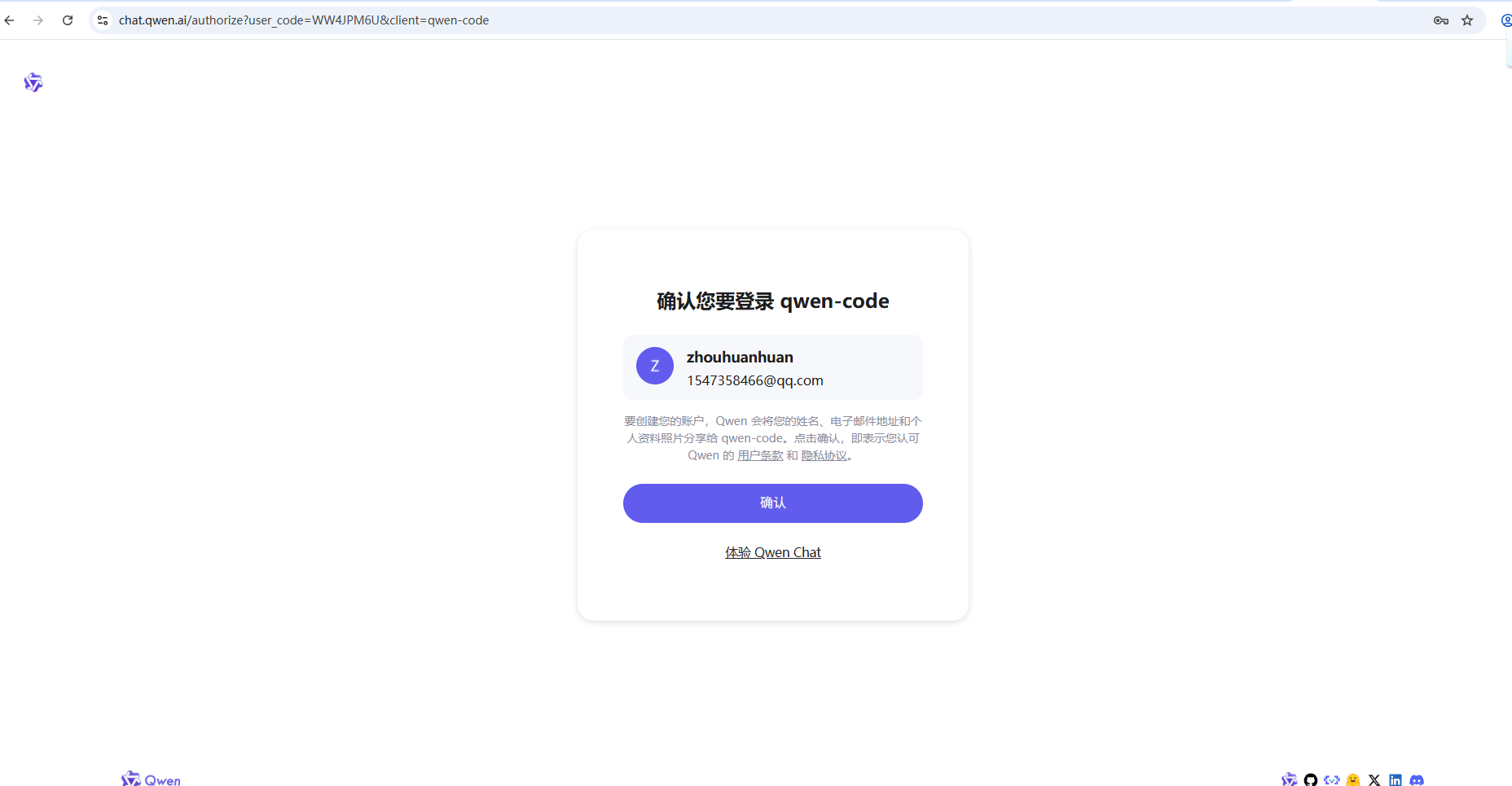
5、登录成功后,选择默认第一个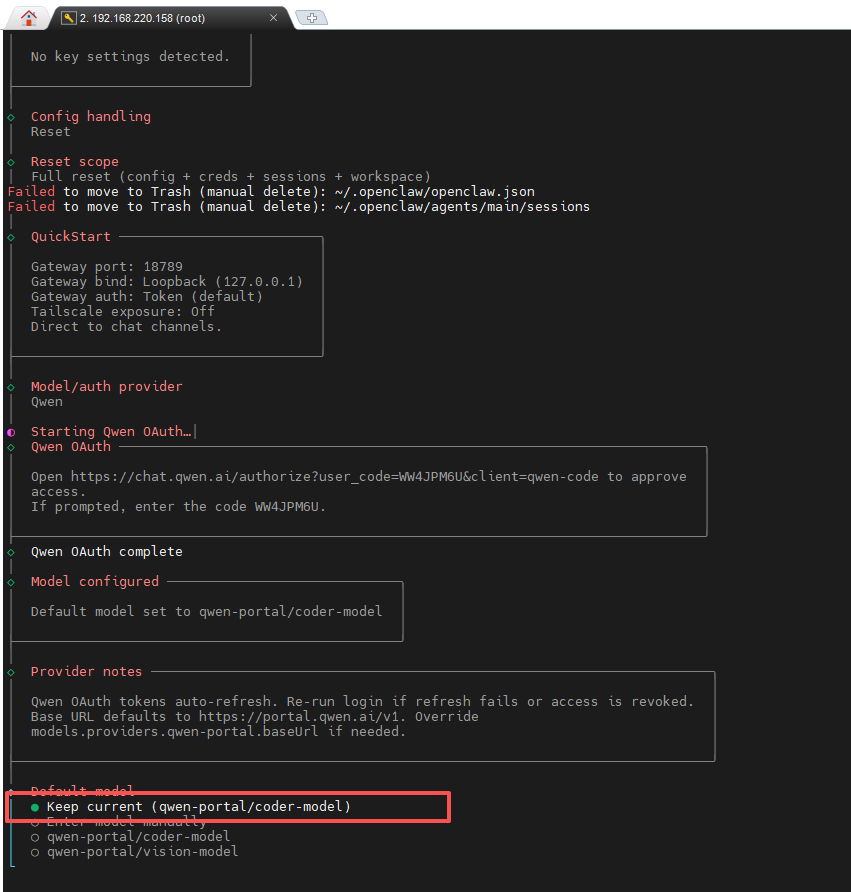
6、接下来,选择即时通讯工具
下一步是channel选择,我选择跳过,后面可以添加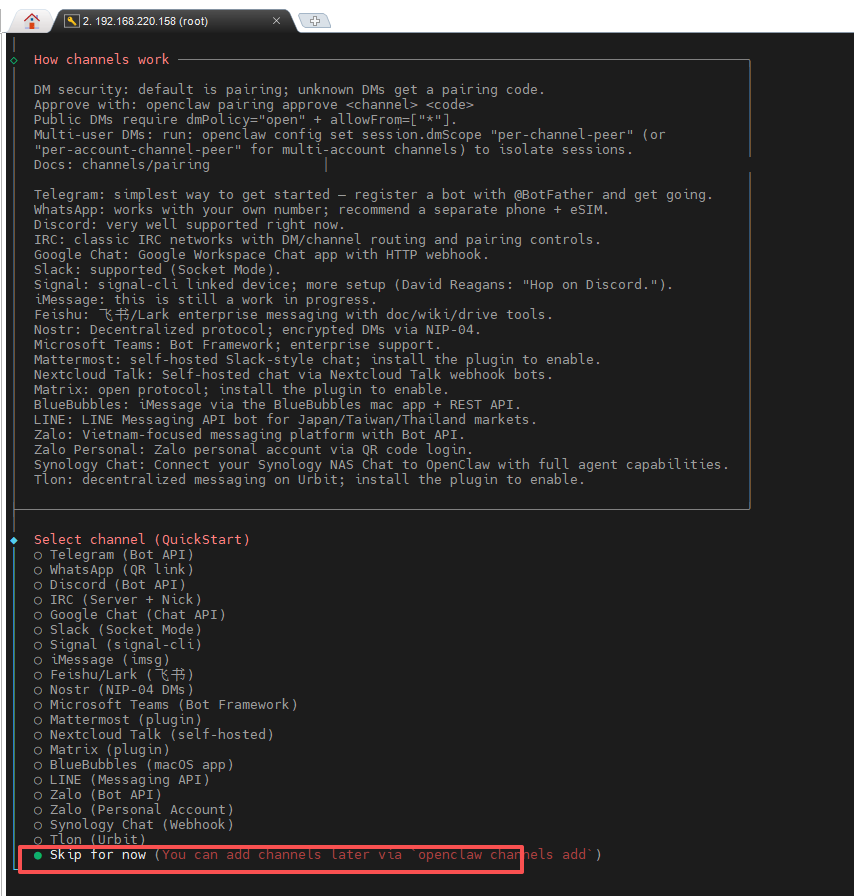
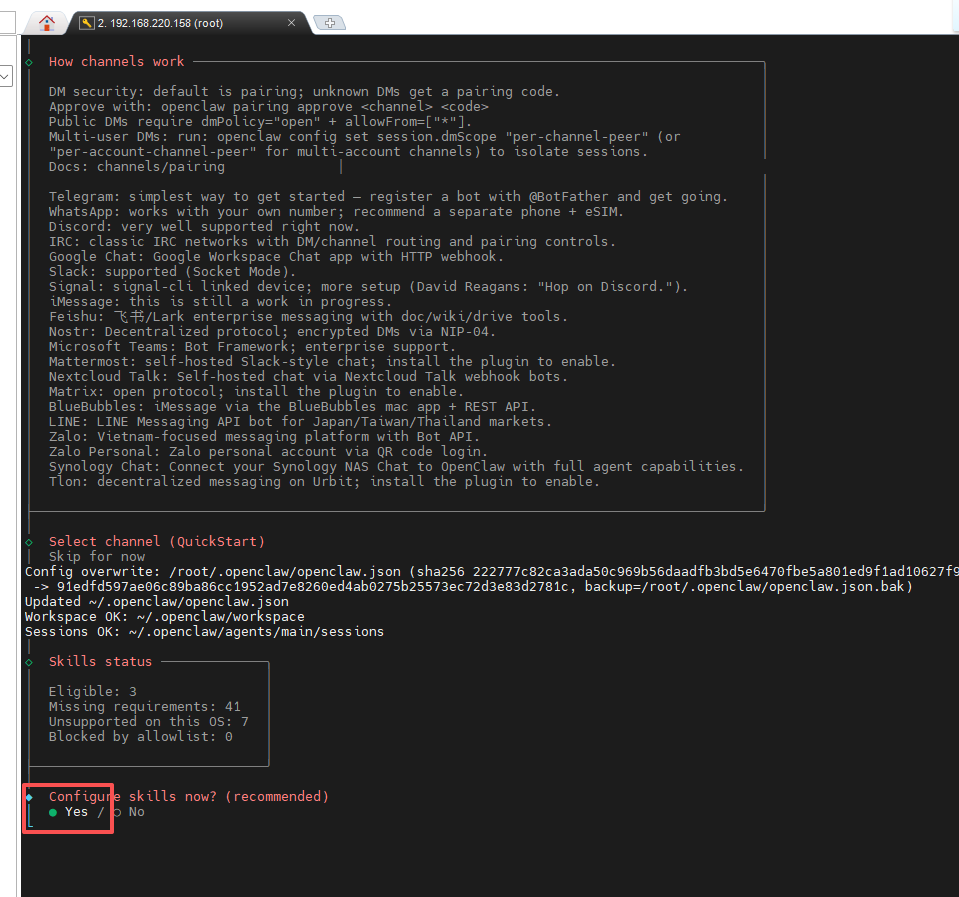
(用空格键选择)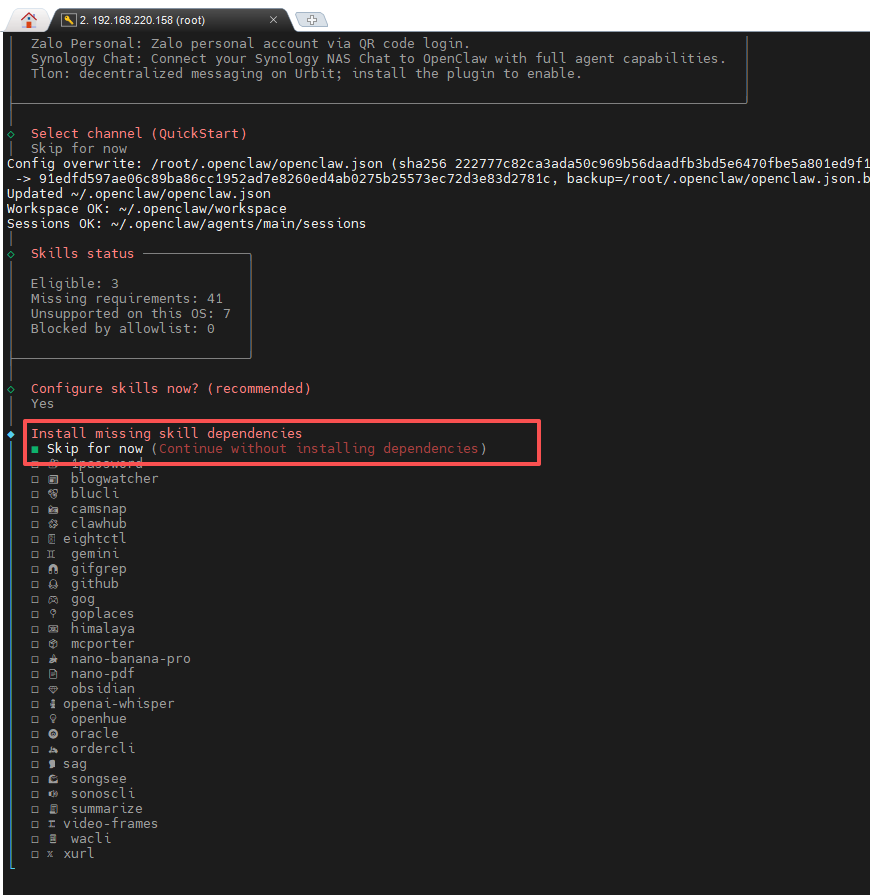
7、全部选择no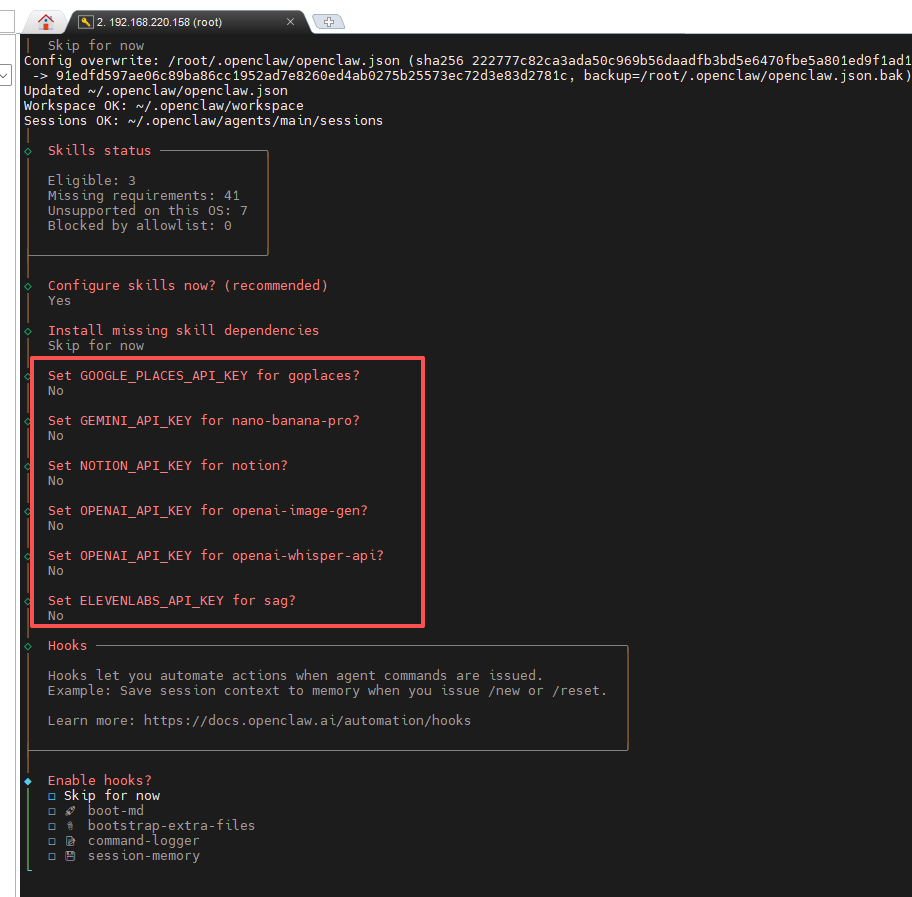
8、接下来,设置会话的保持方式。
hooks都选上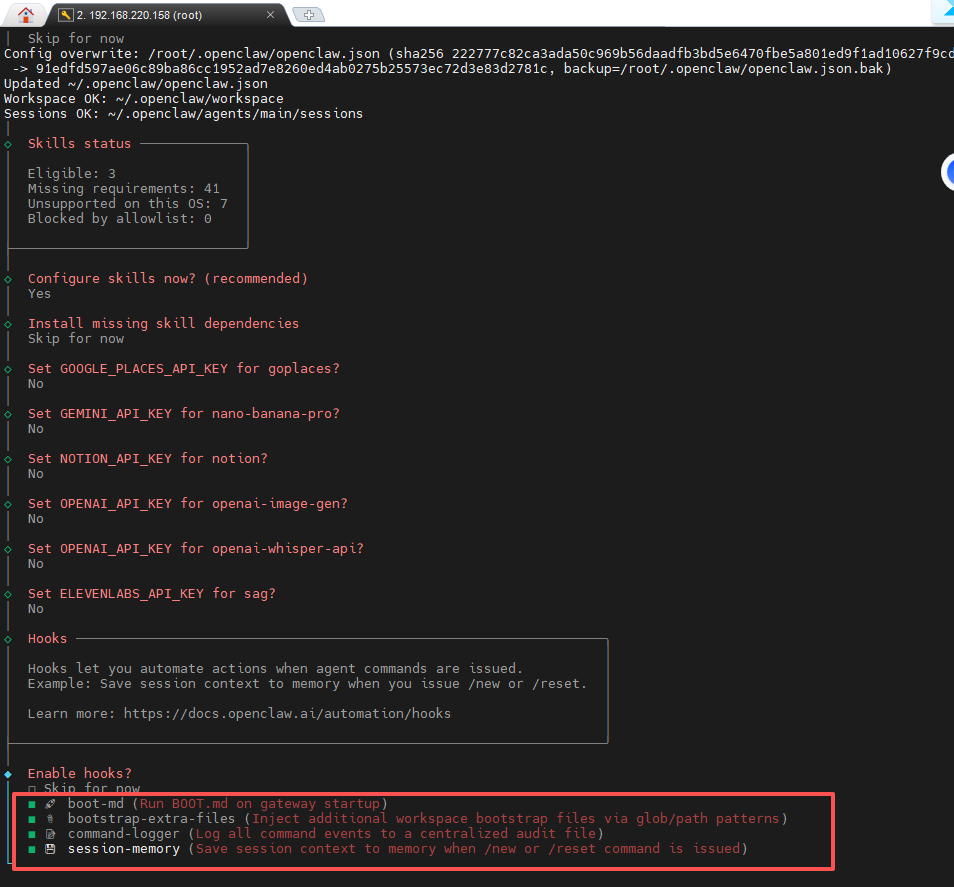
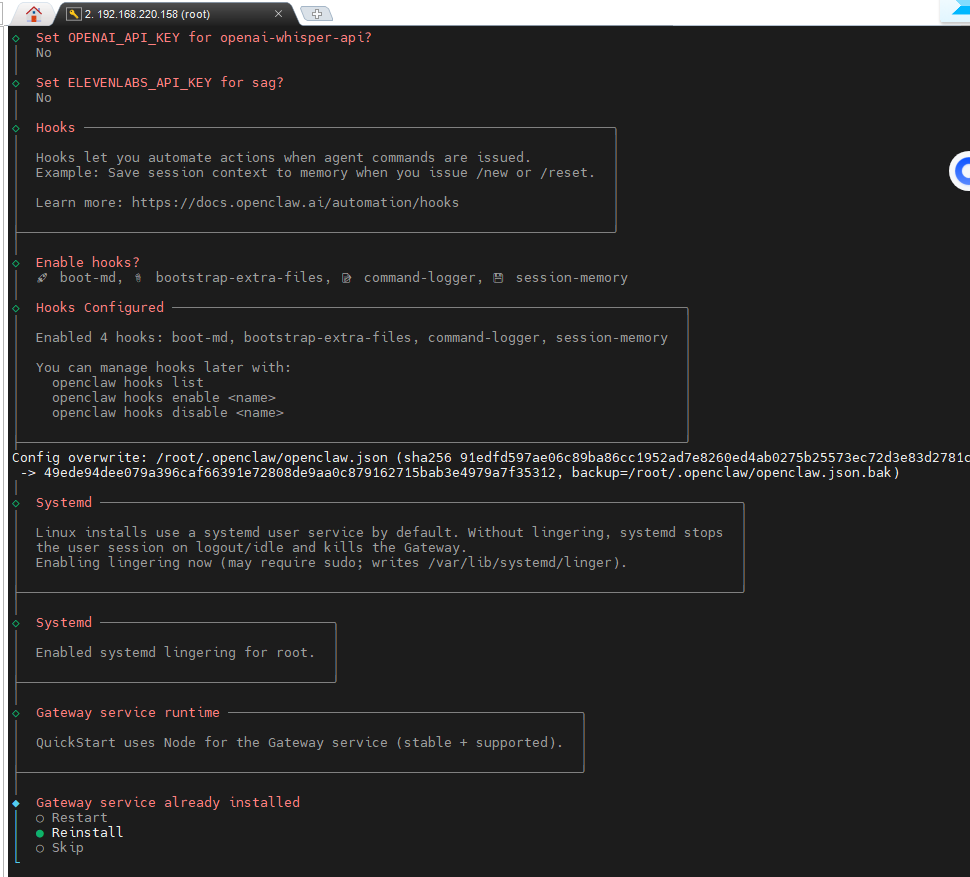
9、网关我装过,这里选择重装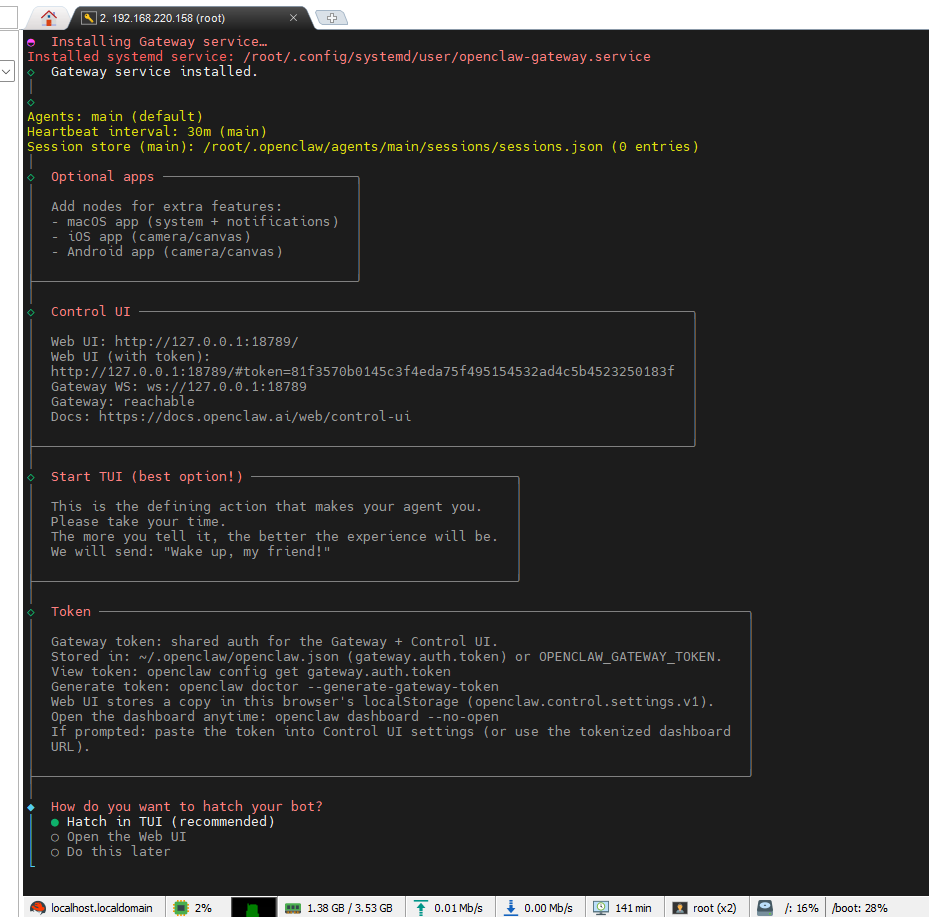
10、安装成功
网页地址一般是Control UI中的内容: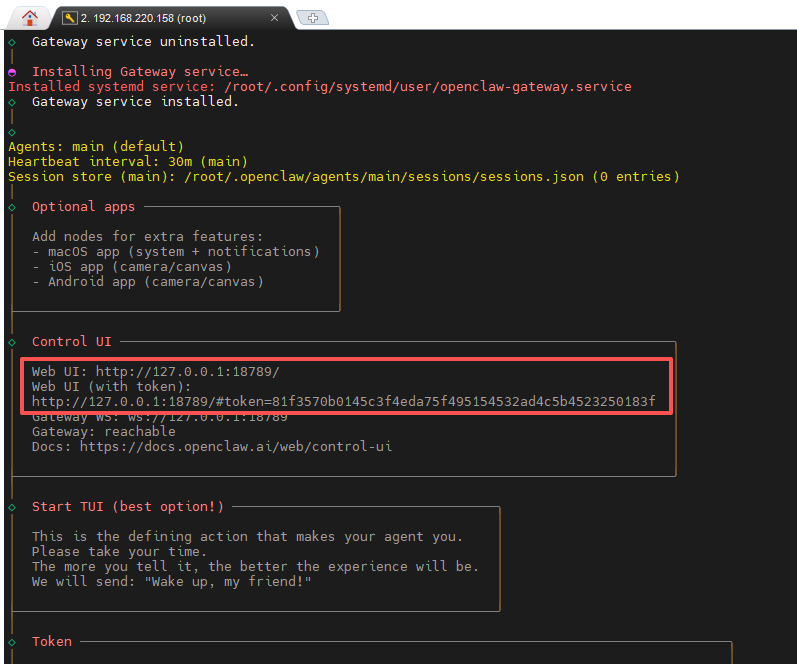
需要注意的是因为部署环境是Linux服务器,没有图形化界面,我们可以利用ssh转发的方式到本地有图形界面的Linux主机上。转发命令如下:
ssh -N -L 18789:127.0.0.1:18789 root@192.168.220.158
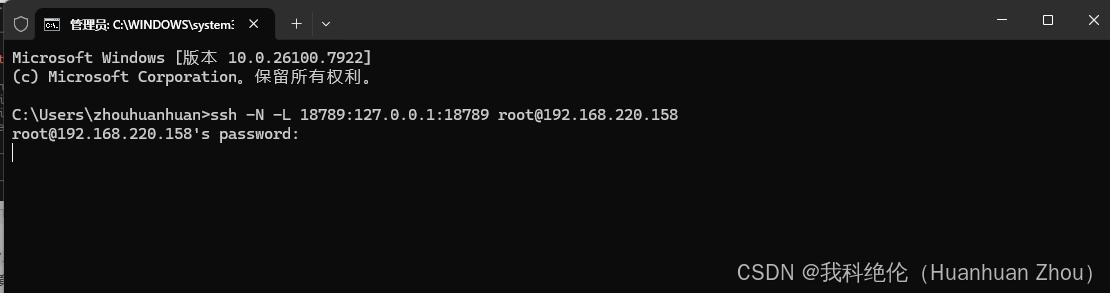
现在,在浏览器中访问 127.0.0.1:18789/#token=你的值复制到网页中打开:http://127.0.0.1:18789/#token=81f3570b0145c3f4eda75f495154532ad4c5b4523250183f
注意:token的值在安装日志中可以查看。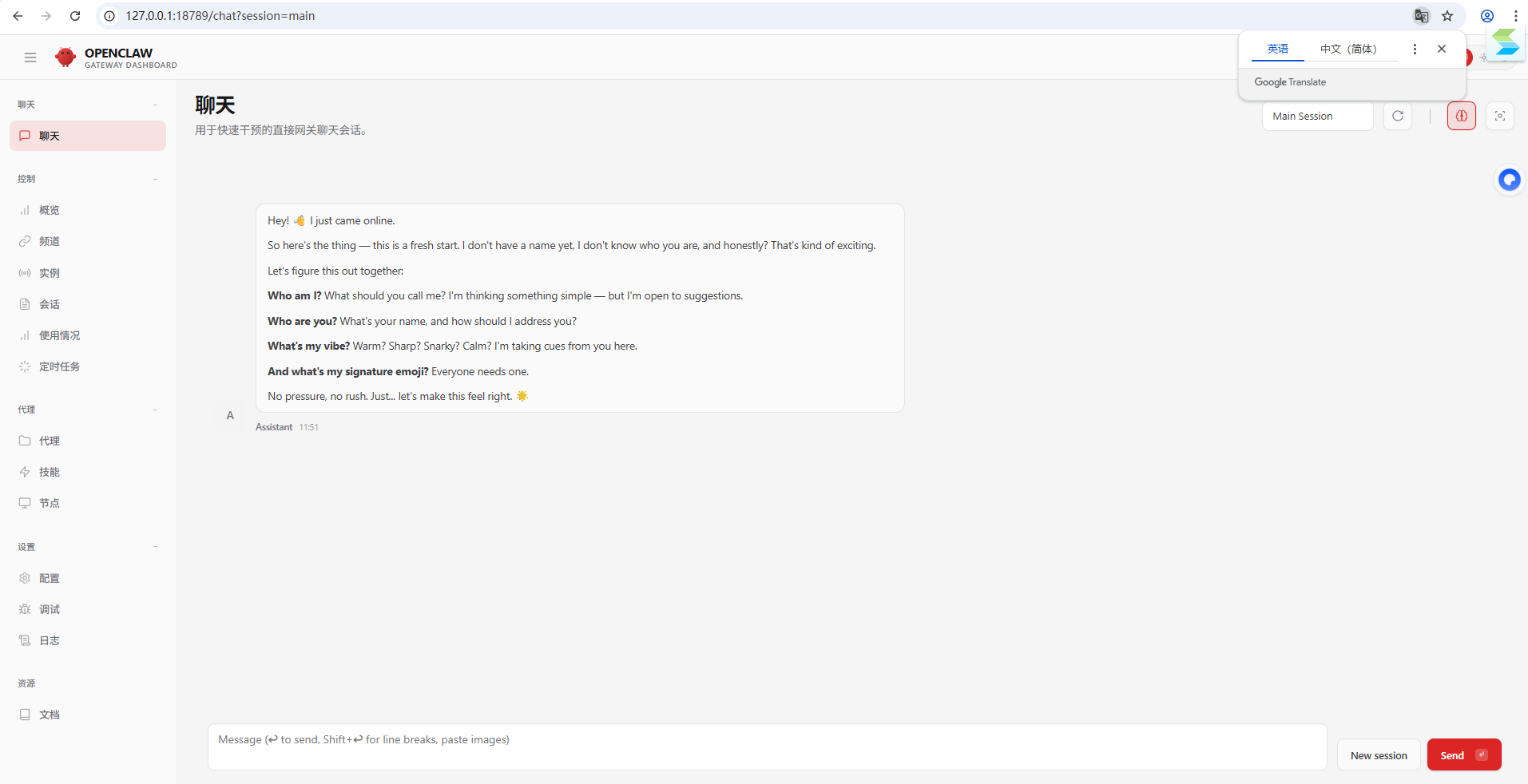
11、可以在TUI中进行问答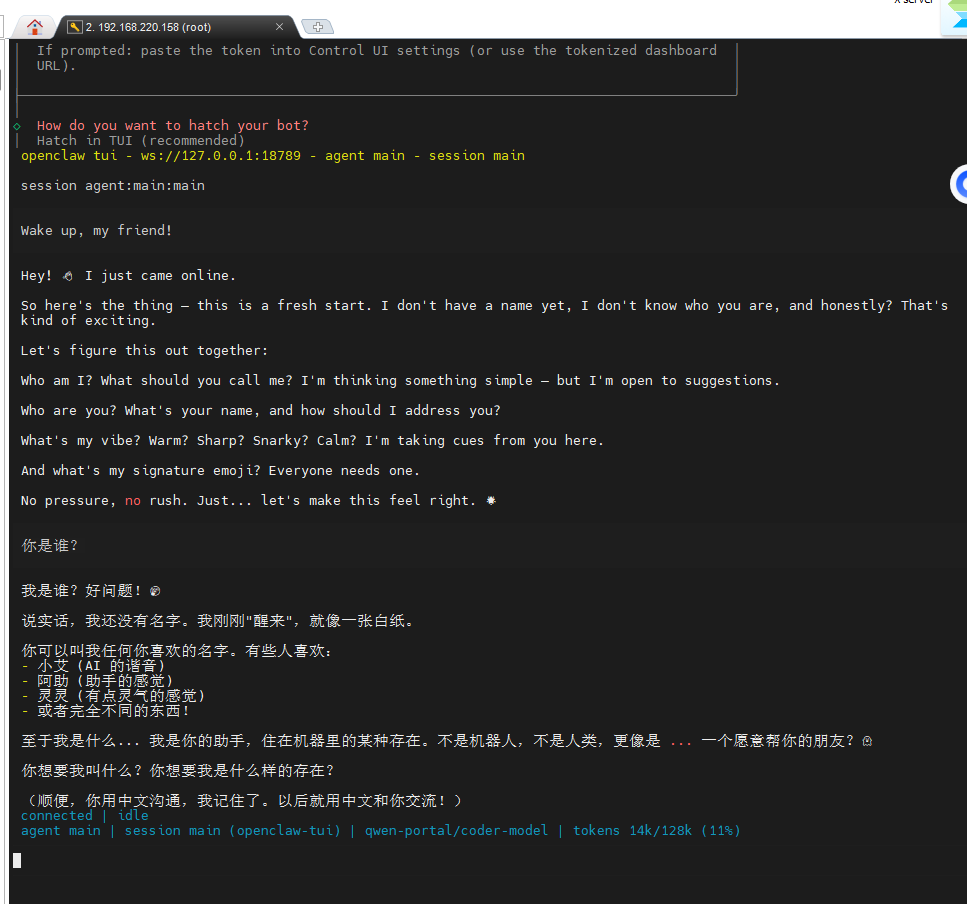
12、同样的WEB页面也显示问答的内容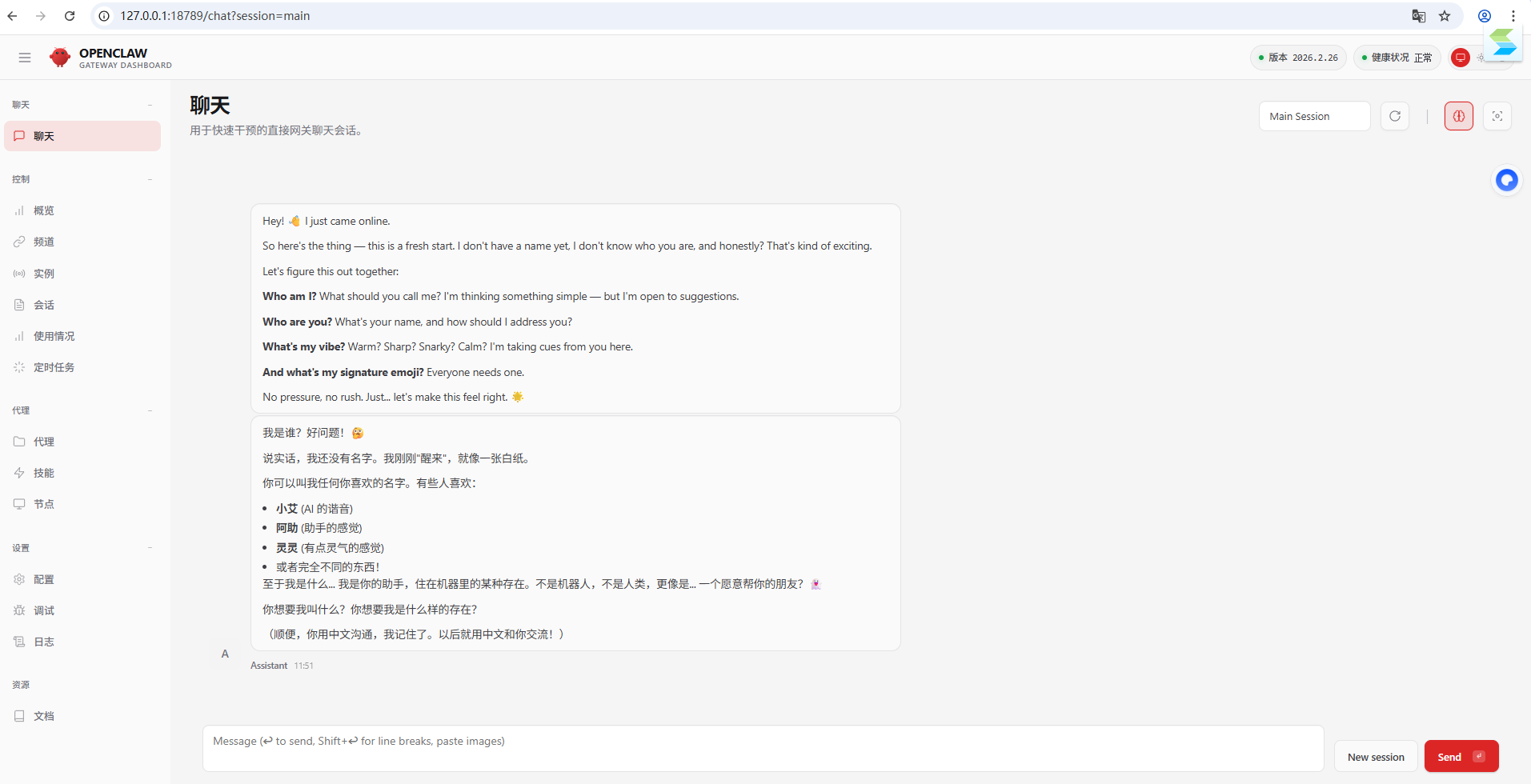
二、接入飞书
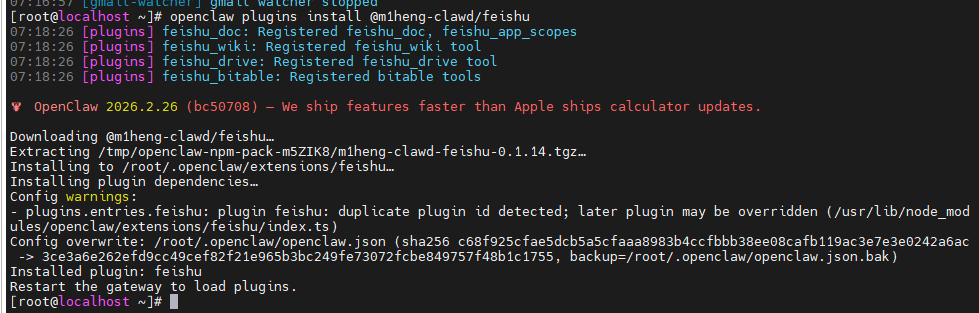
1、先在服务器安装feishu插件https://github.com/m1heng/Clawdbot-feishu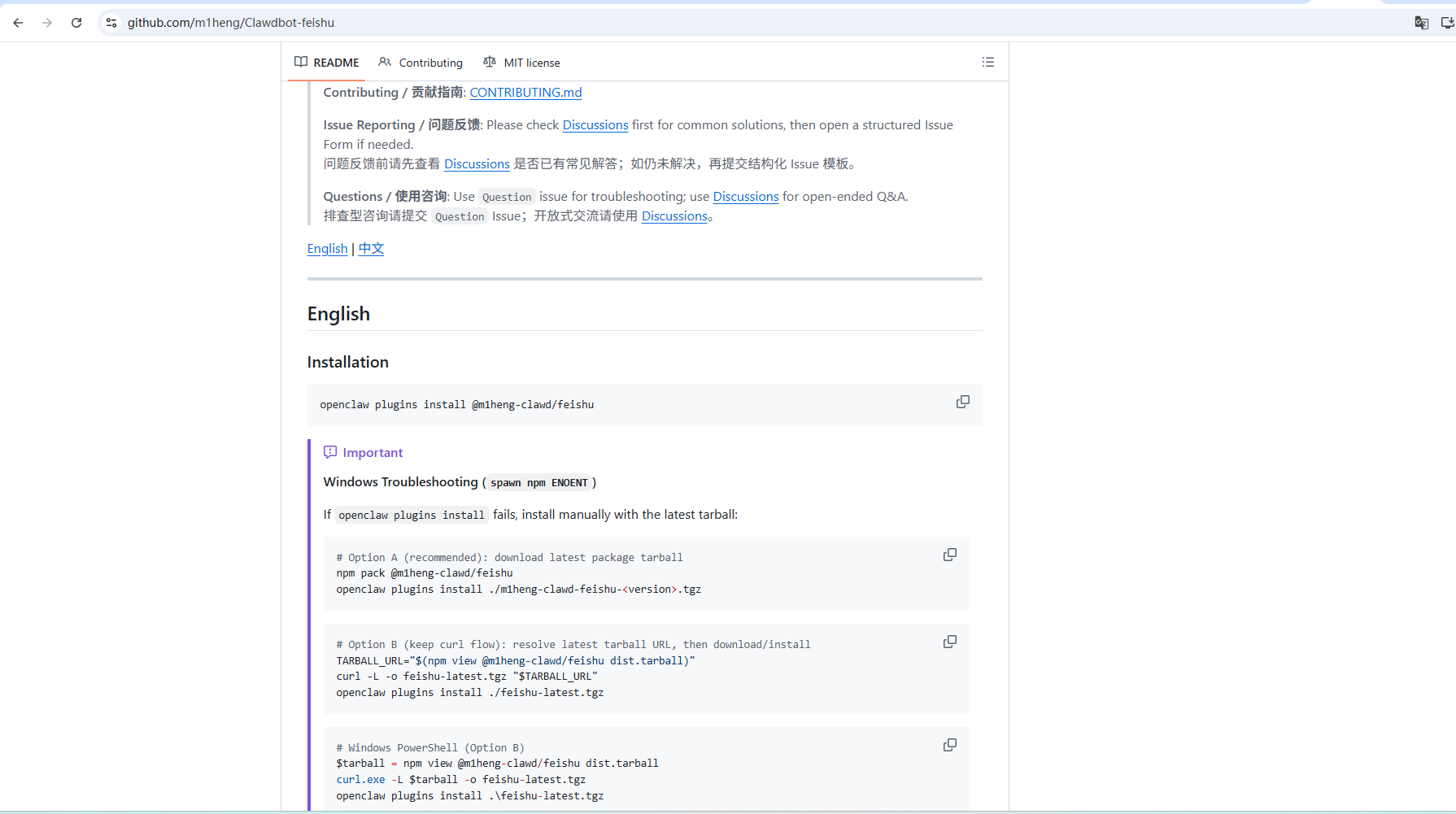
[root@localhost ~]# openclaw plugins install @m1heng-clawd/feishu
2、注册飞书地址:https://open.feishu.cn/app?lang=zh-CN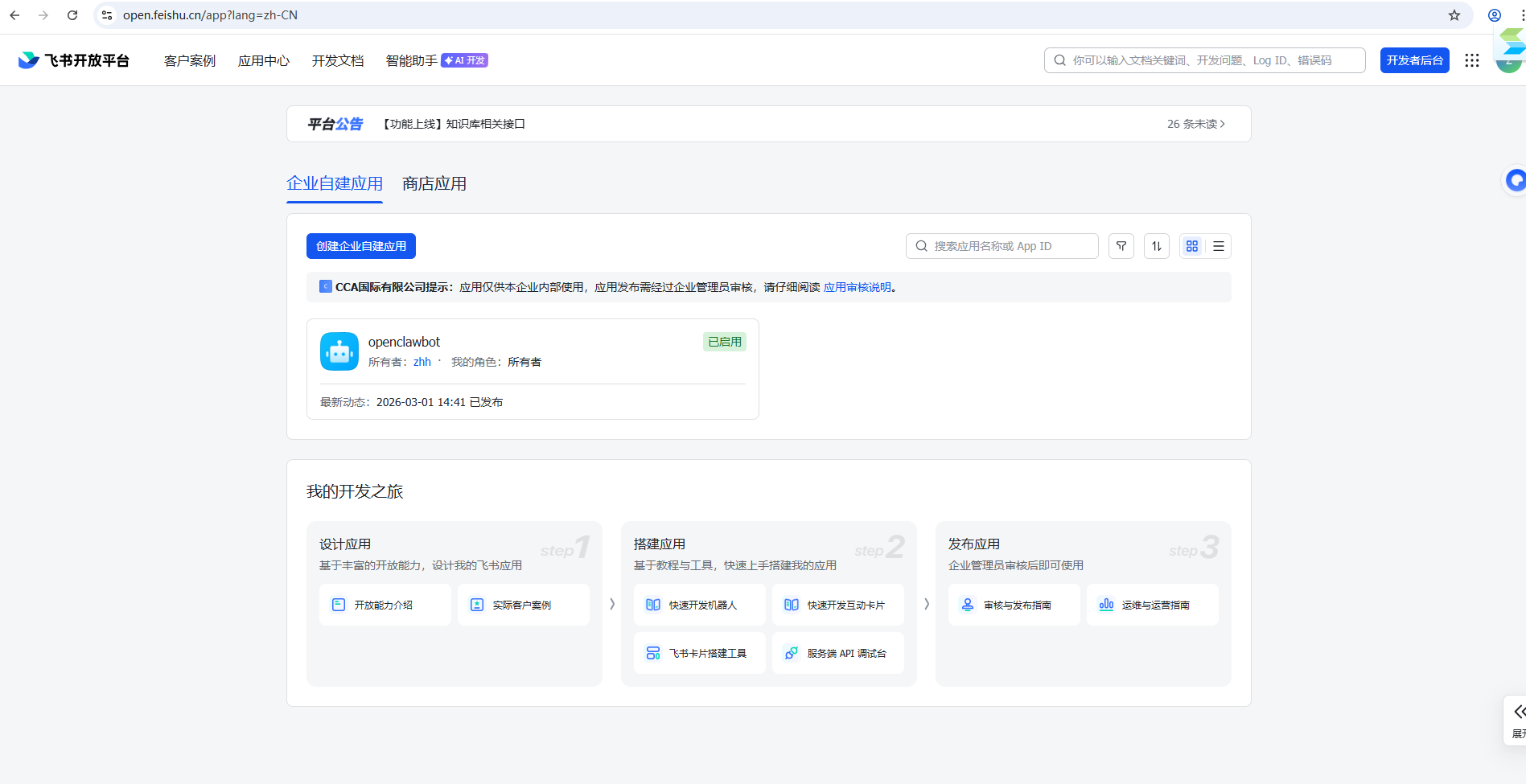
1、点击「创建企业自建应用」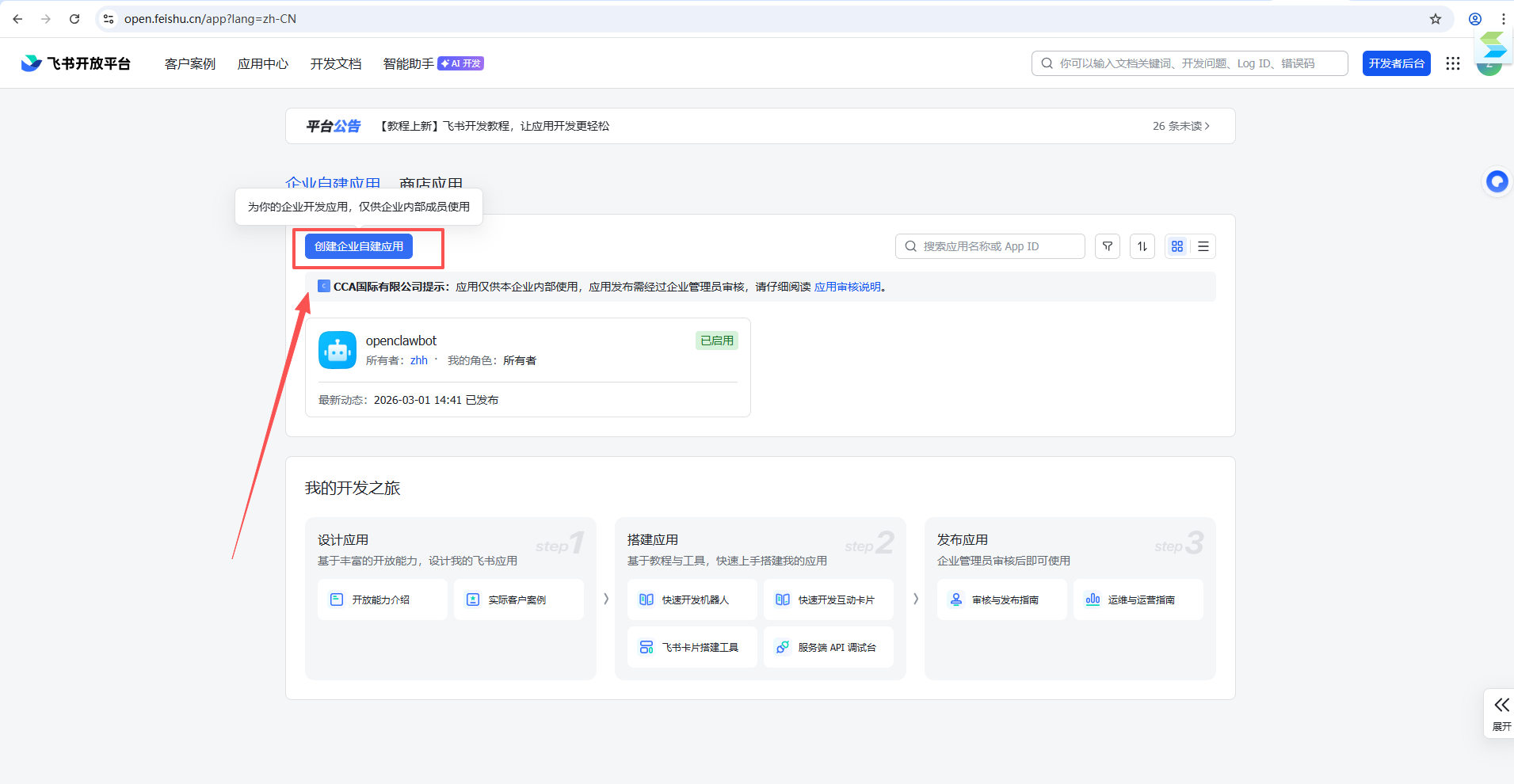
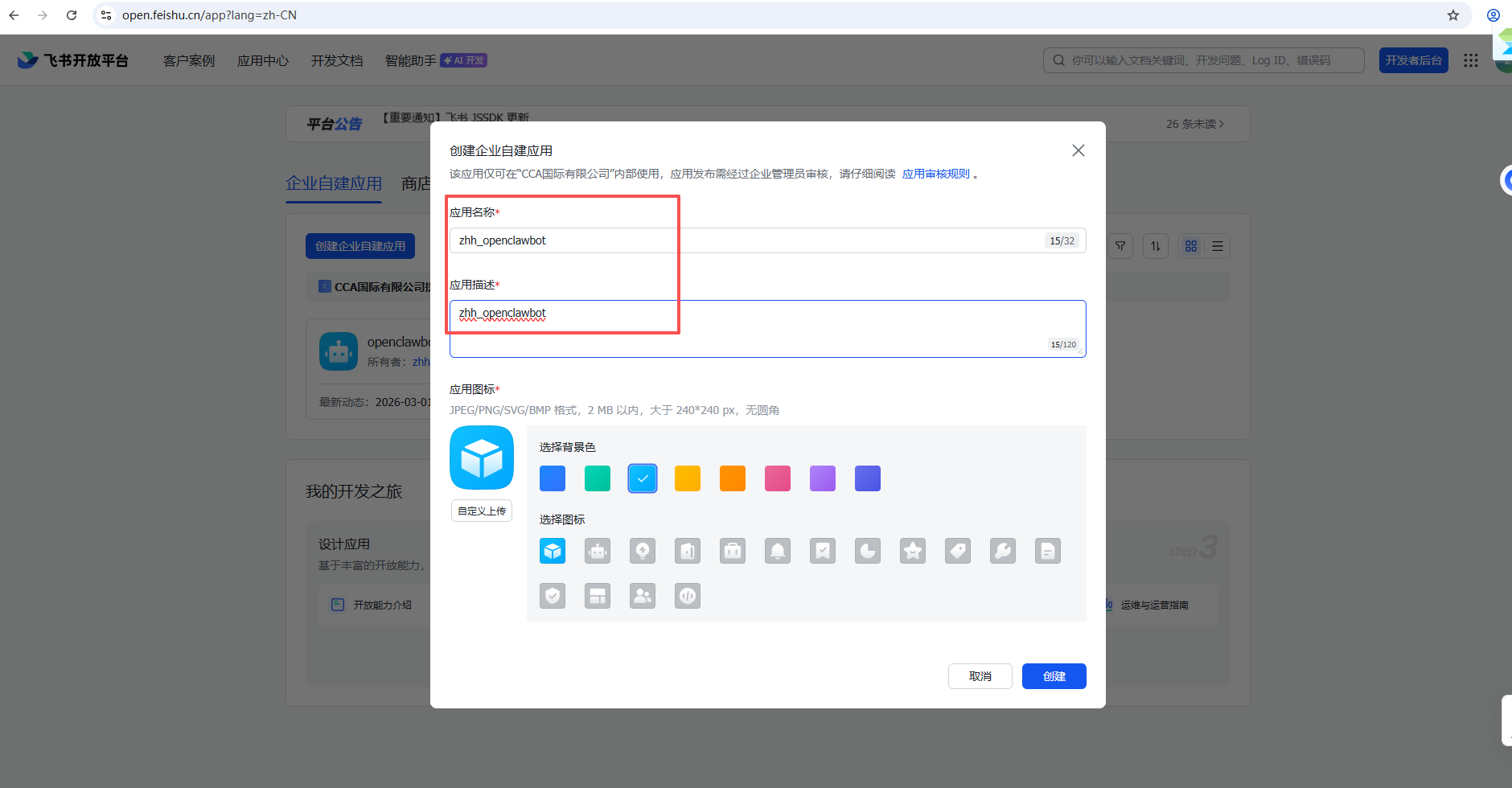
3、创建后会跳到应用配置页
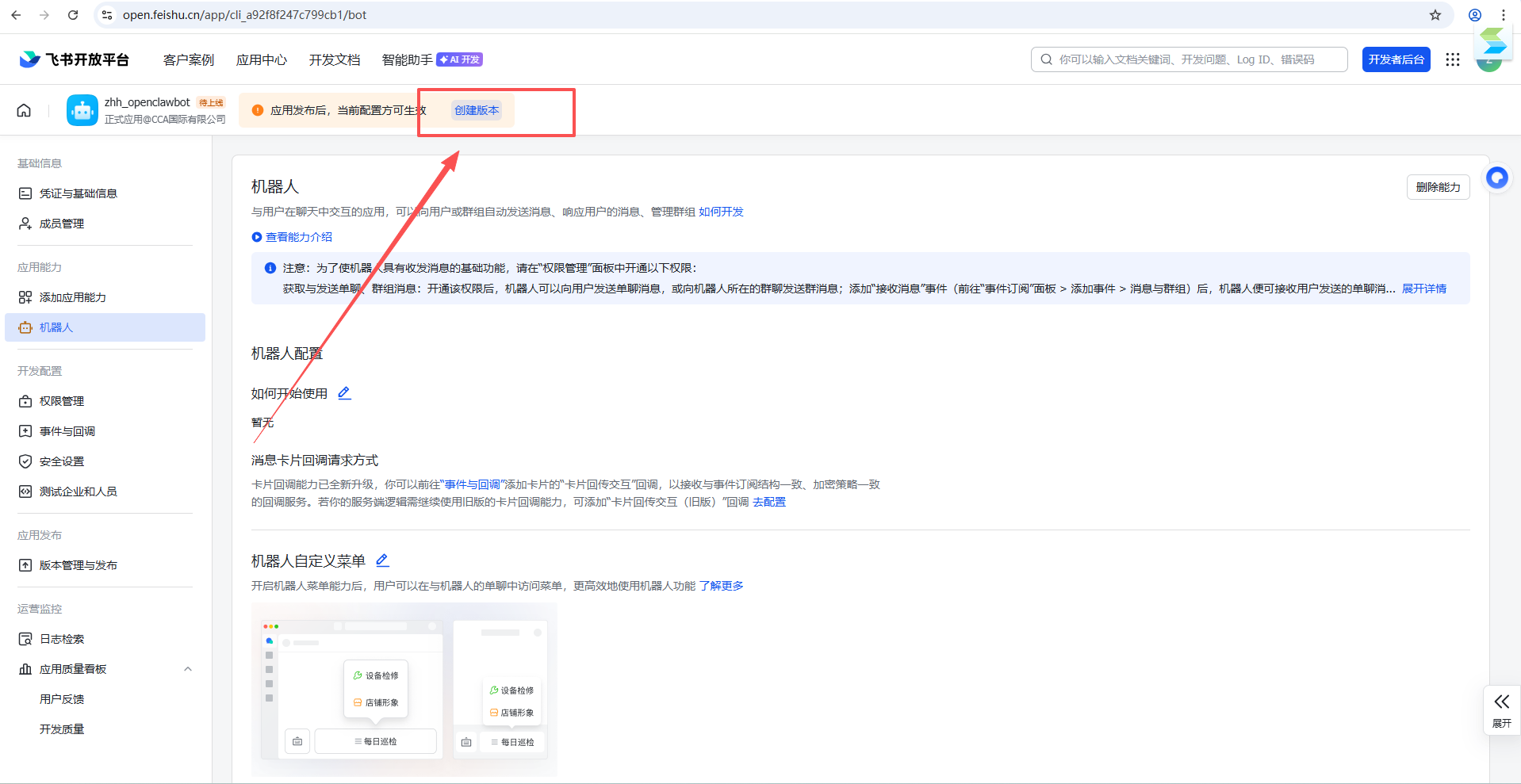
左侧点「添加应用能力」→ 按能力添加 → 机器人 → 添加。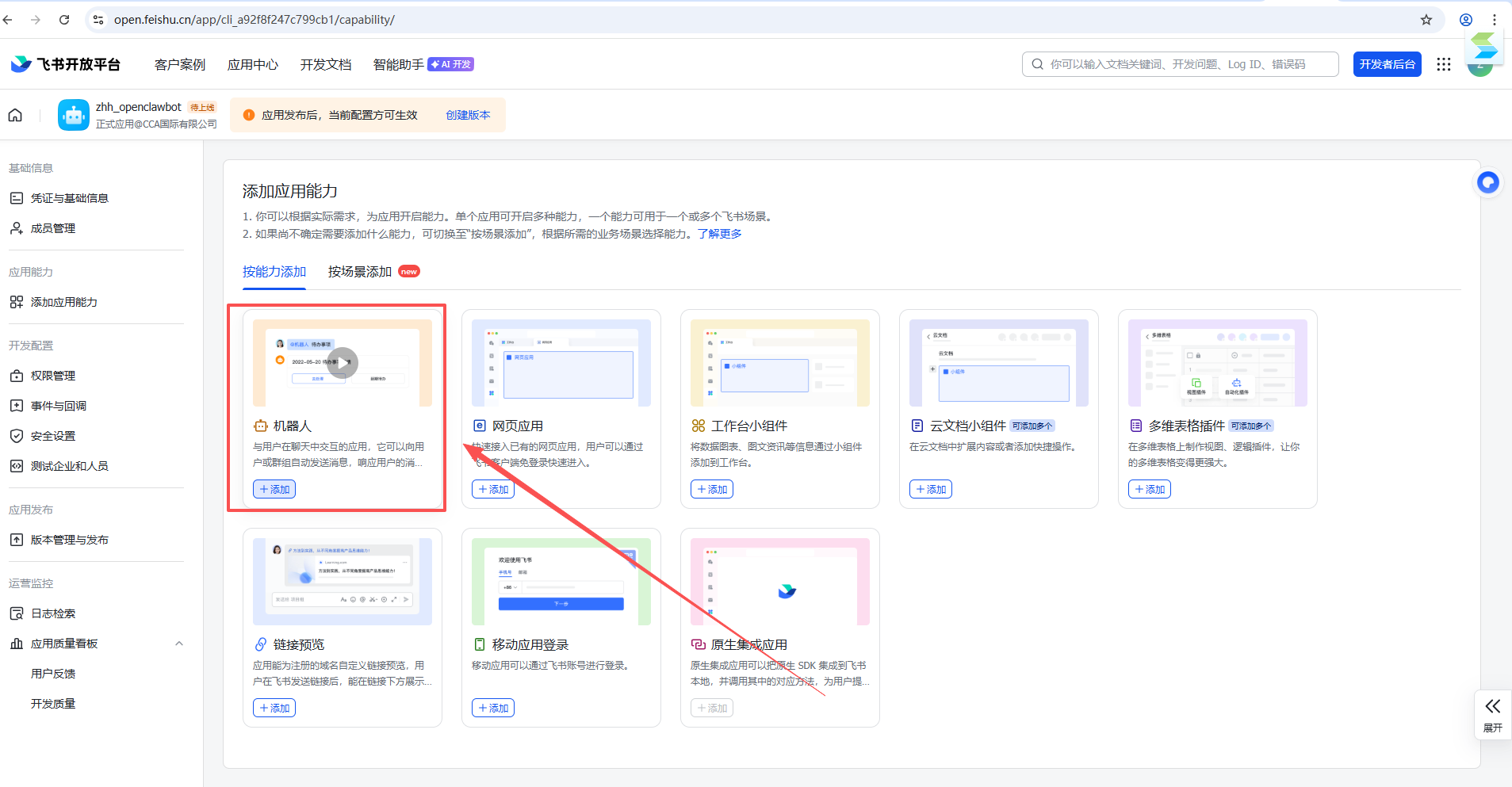
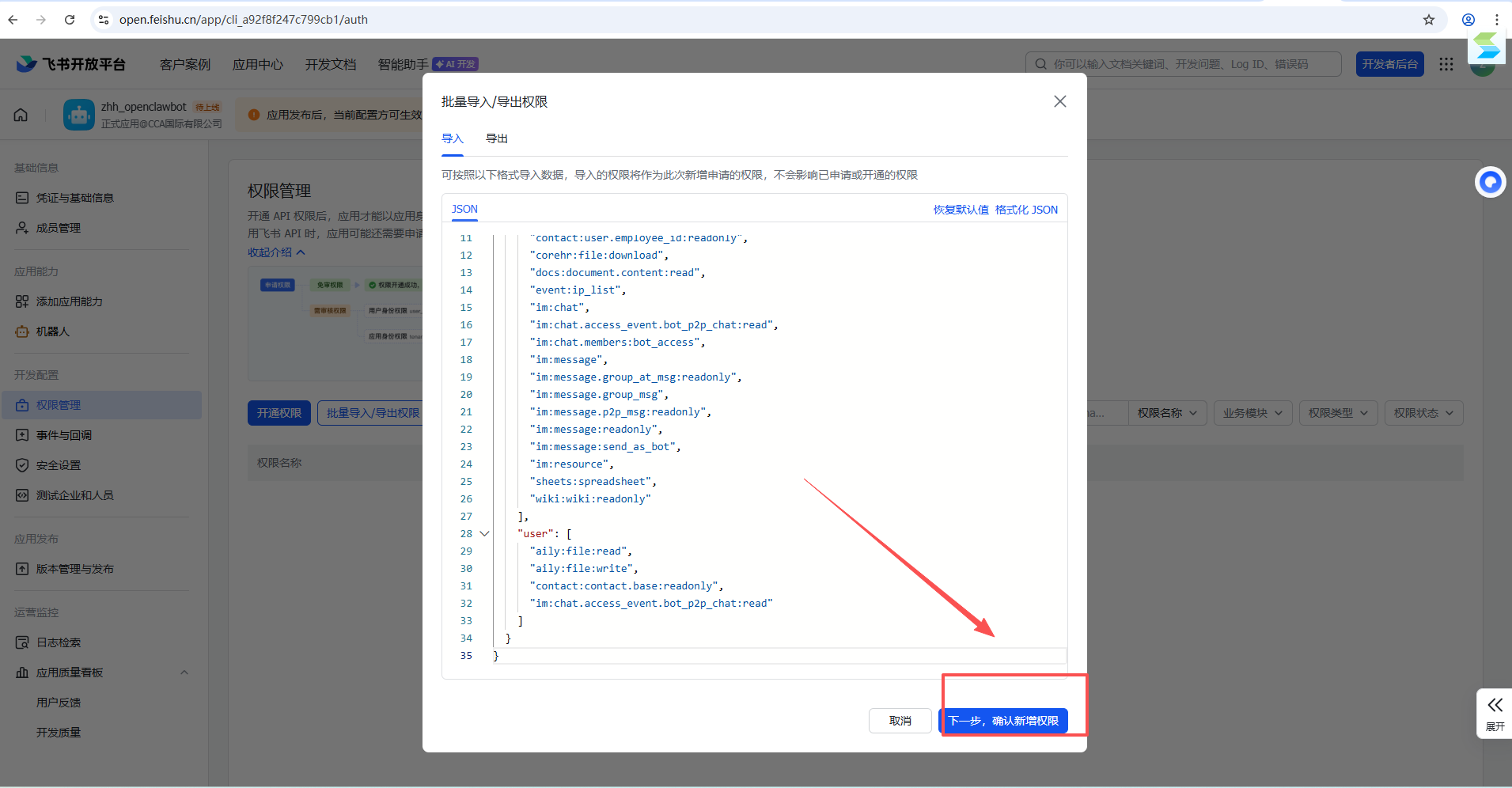
4、添加机器人成功后,需要设置权限(示例权限如下):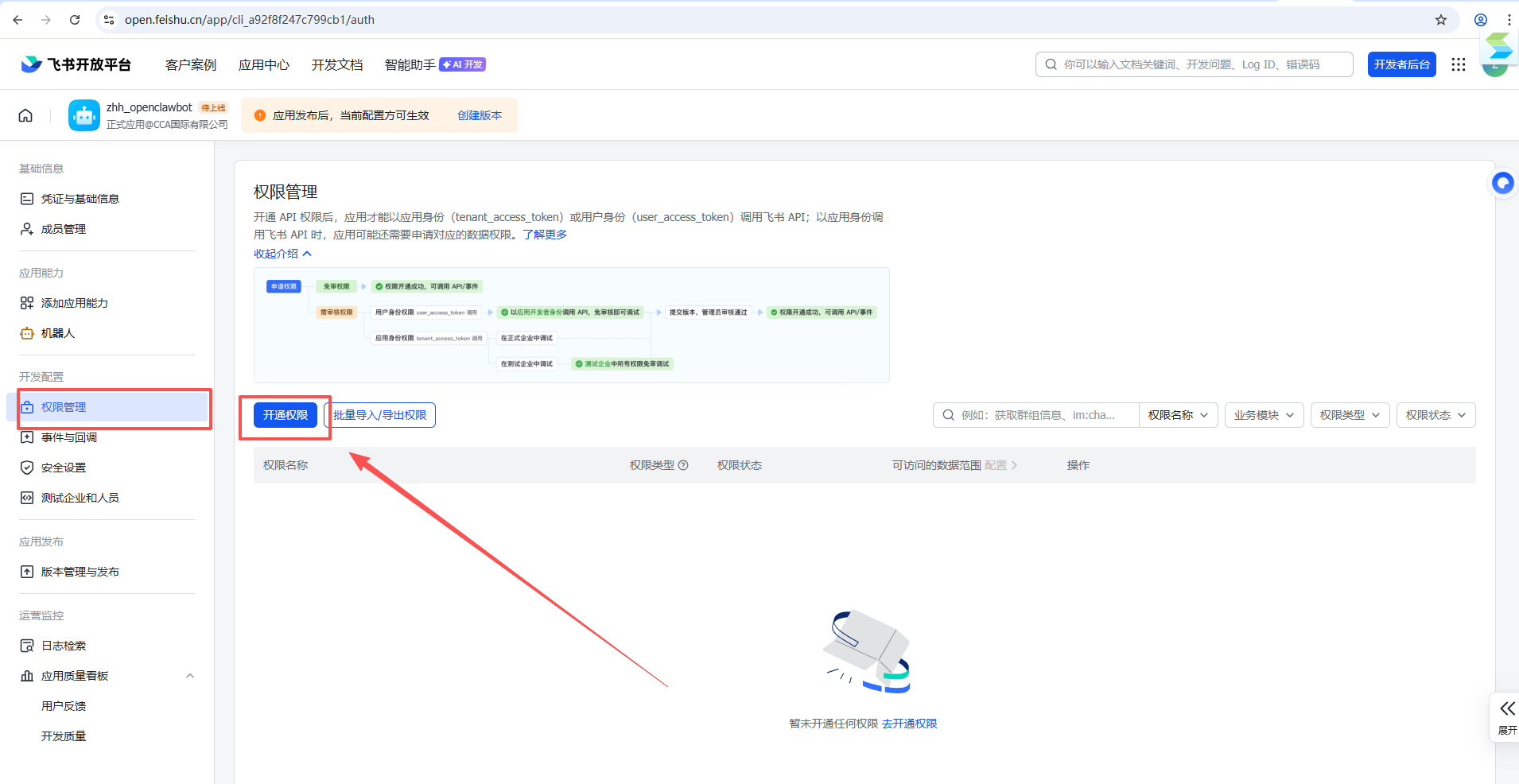
5、选择批量导入权限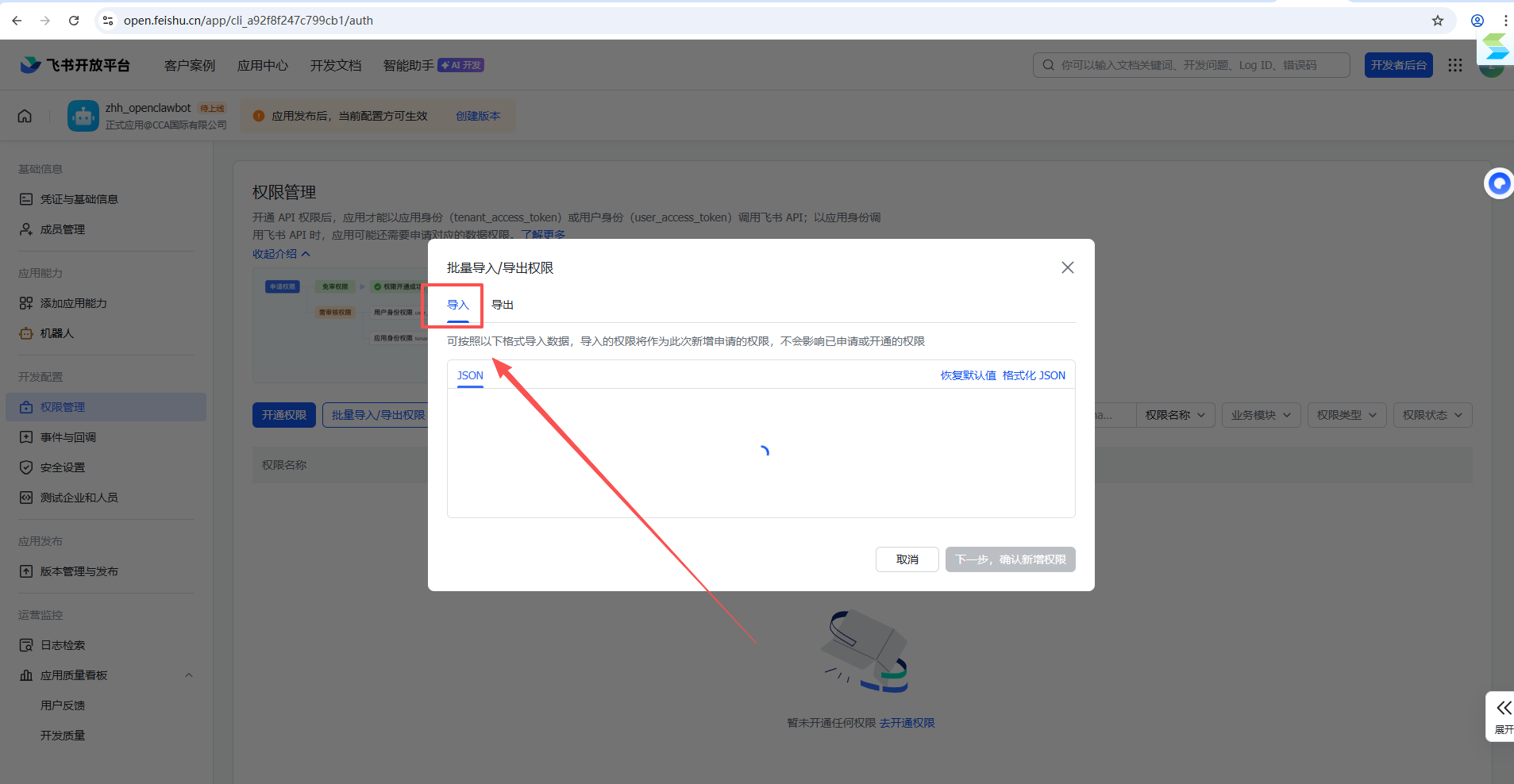
{
  "scopes": {
    "tenant": [
      "aily:file:read",
      "aily:file:write",
      "application:application.app_message_stats.overview:readonly",
      "application:application:self_manage",
      "application:bot.menu:write",
      "cardkit:card:write",
      "contact:contact.base:readonly",
      "contact:user.employee_id:readonly",
      "contact:user.base:readonly",
      "corehr:file:download",
      "docs:document.content:read",
      "event:ip_list",
      "im:chat",
      "im:chat.access_event.bot_p2p_chat:read",
      "im:chat.members:bot_access",
      "im:message",
      "im:message.group_at_msg:readonly",
      "im:message.group_msg",
      "im:message.p2p_msg:readonly",
      "im:message:readonly",
      "im:message:send_as_bot",
      "im:resource",
      "sheets:spreadsheet",
      "wiki:wiki:readonly"
    ],
    "user": [
      "aily:file:read",
      "aily:file:write",
      "contact:contact.base:readonly",
      "im:chat.access_event.bot_p2p_chat:read"
    ]
  }
}
6、点击申请开通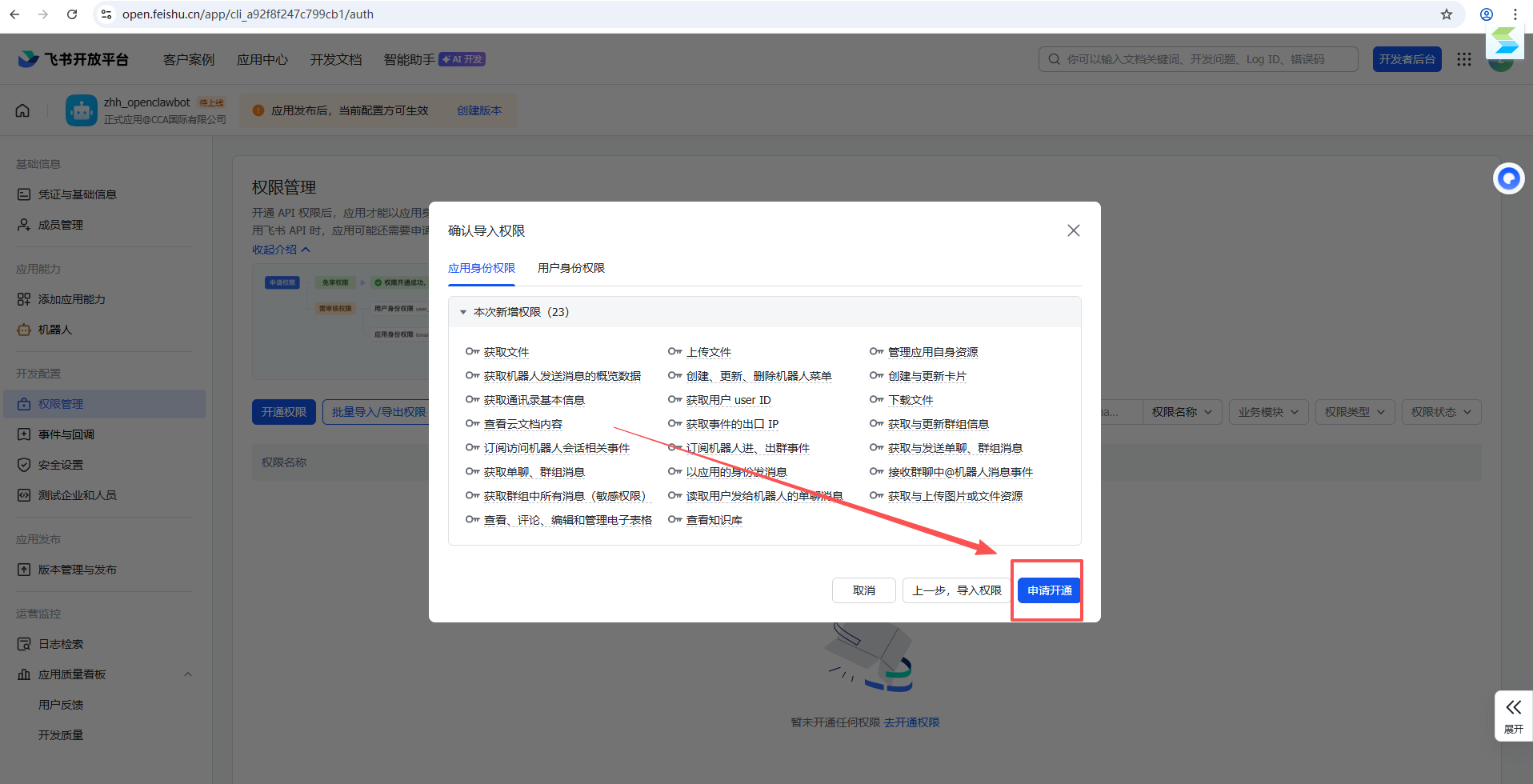
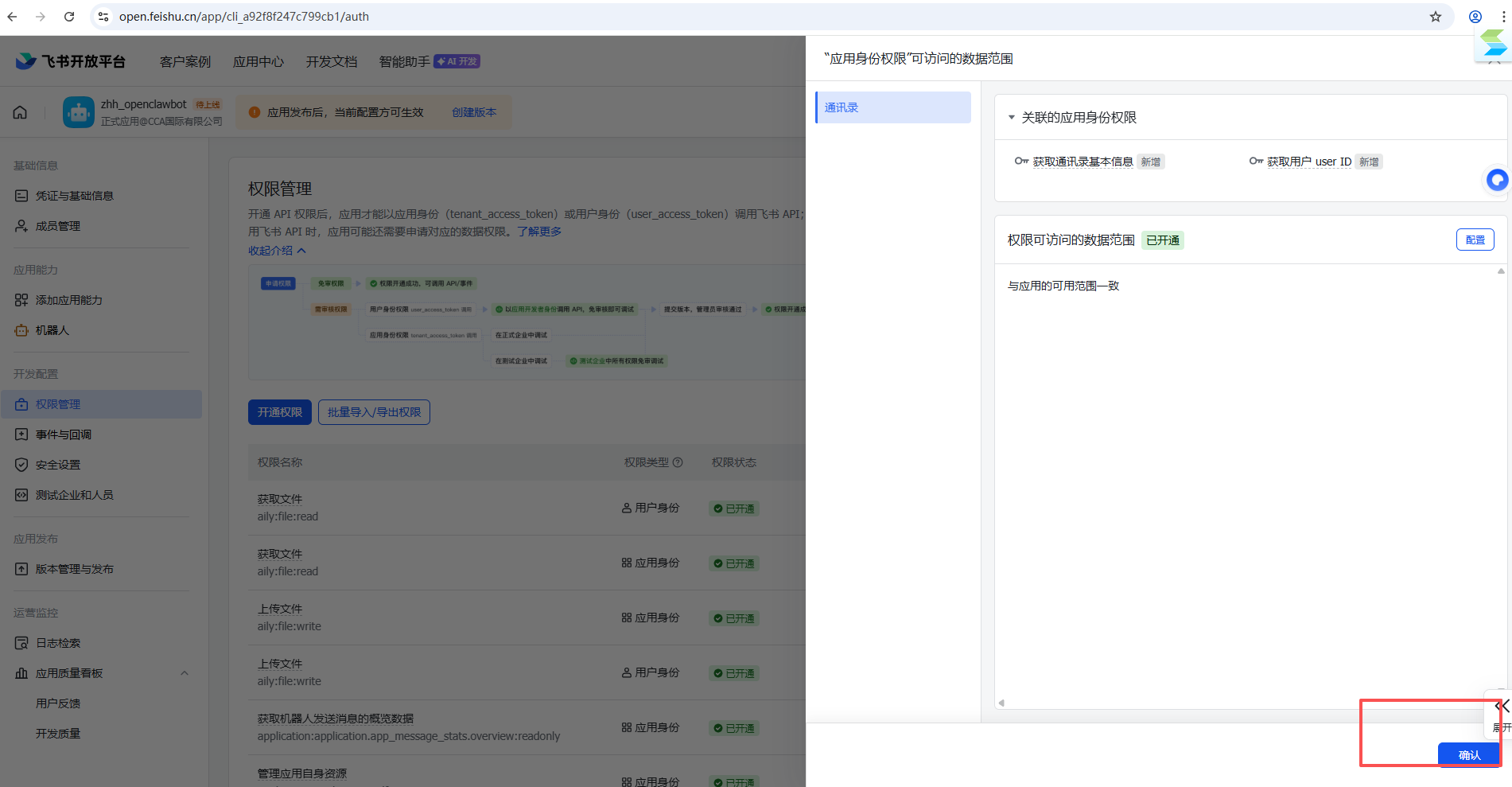
7、在「凭证与基础信息」中复制 App ID 和 App Secret。
8、在OpenClaw 里写入飞书配置把飞书应用的appId、appSecret填进 OpenClaw 配置
你需要换成自己的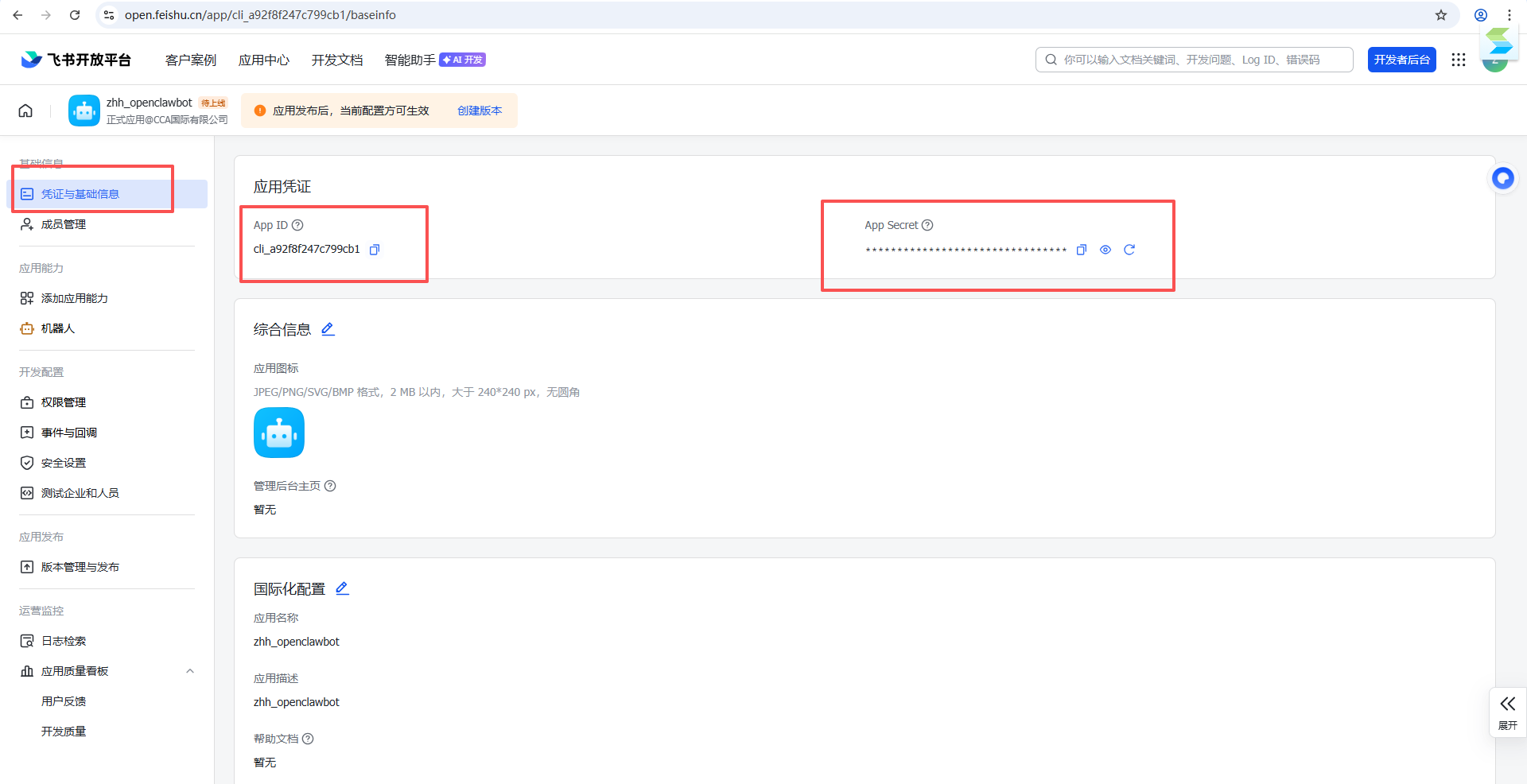
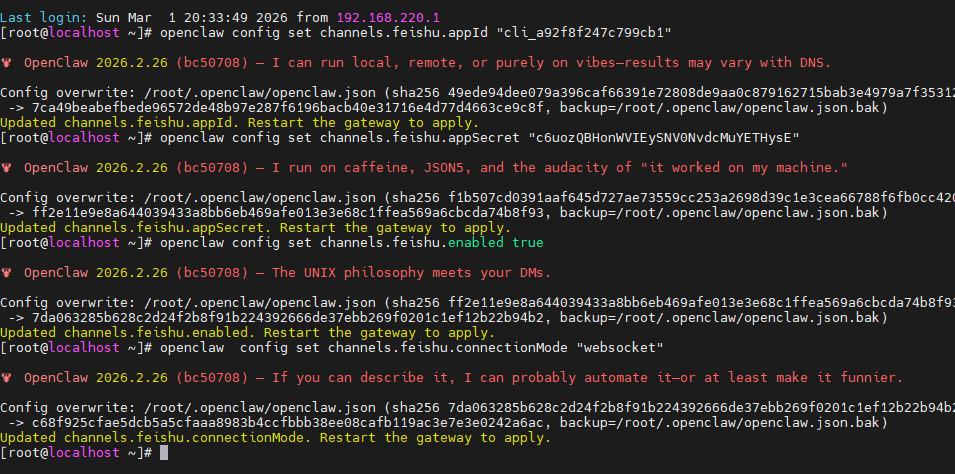
9、linux服务器执行认证命令
# 设置App ID
openclaw config set channels.feishu.appId "cli_a92f8f247c799cb1"
# 设置App Secret
openclaw config set channels.feishu.appSecret "c6uozQBHonWVIEySNV0NvdcMuYETHysE"
# 启用飞书通道
openclaw config set channels.feishu.enabled true
# 使用websocket连接模式
openclaw  config set channels.feishu.connectionMode "websocket"
# 单聊策略:需配对
clawdbot config set channels.feishu.dmPolicy pairing
# 群聊策略:白名单
clawdbot config set channels.feishu.groupPolicy allowlist
# 需@机器人才能触发响应
clawdbot config set channels.feishu.requireMention true
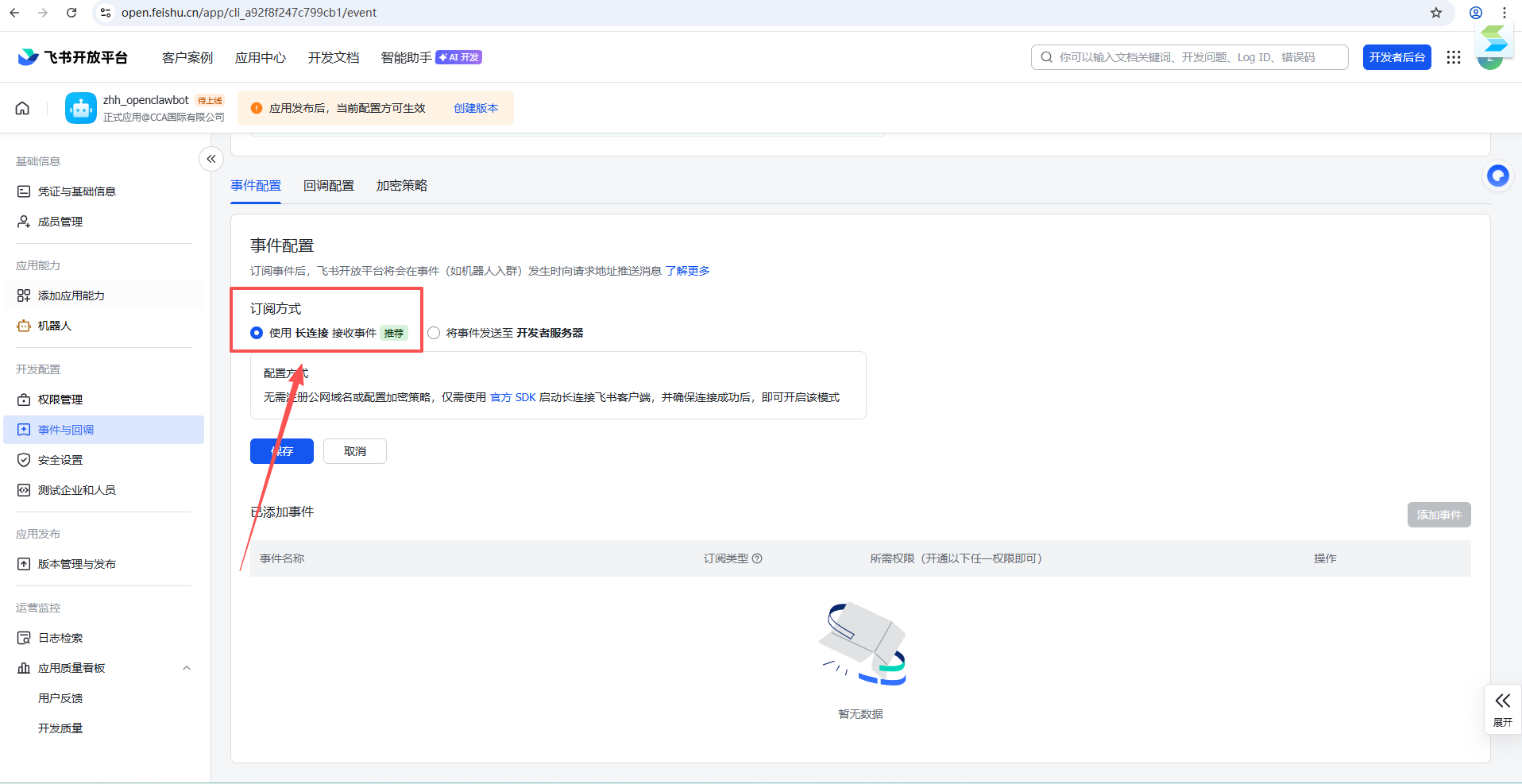
10、进入「事件与回调」
订阅方式选择 长连接订阅方式(不可选 HTTP 回调)。
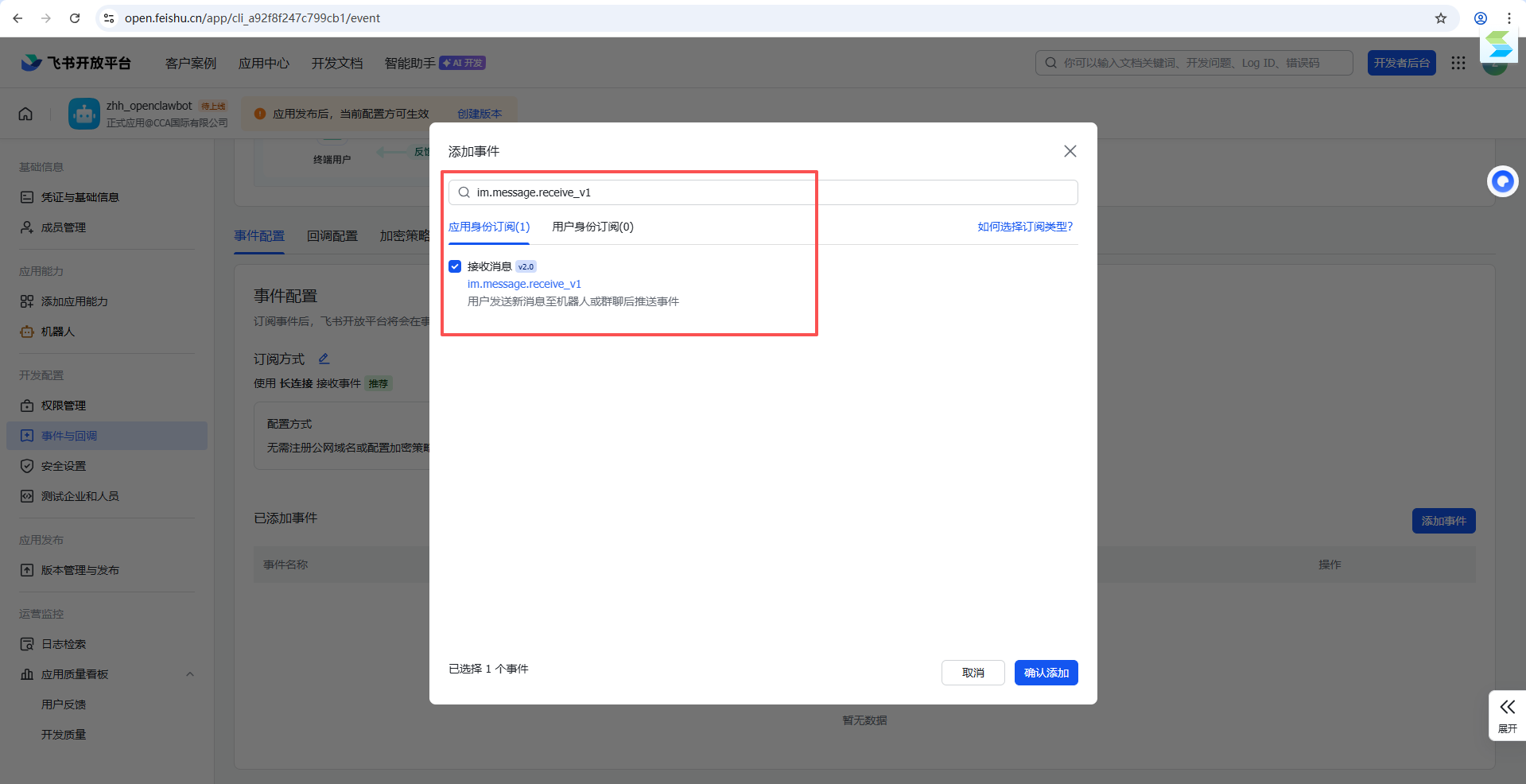
添加事件:至少包含 im.message.receive_v1(接收消息)。保存设置。
注意:事件订阅和回调配置建议在openclaw部署完成后统一在飞书后台设置,避免向导卡住。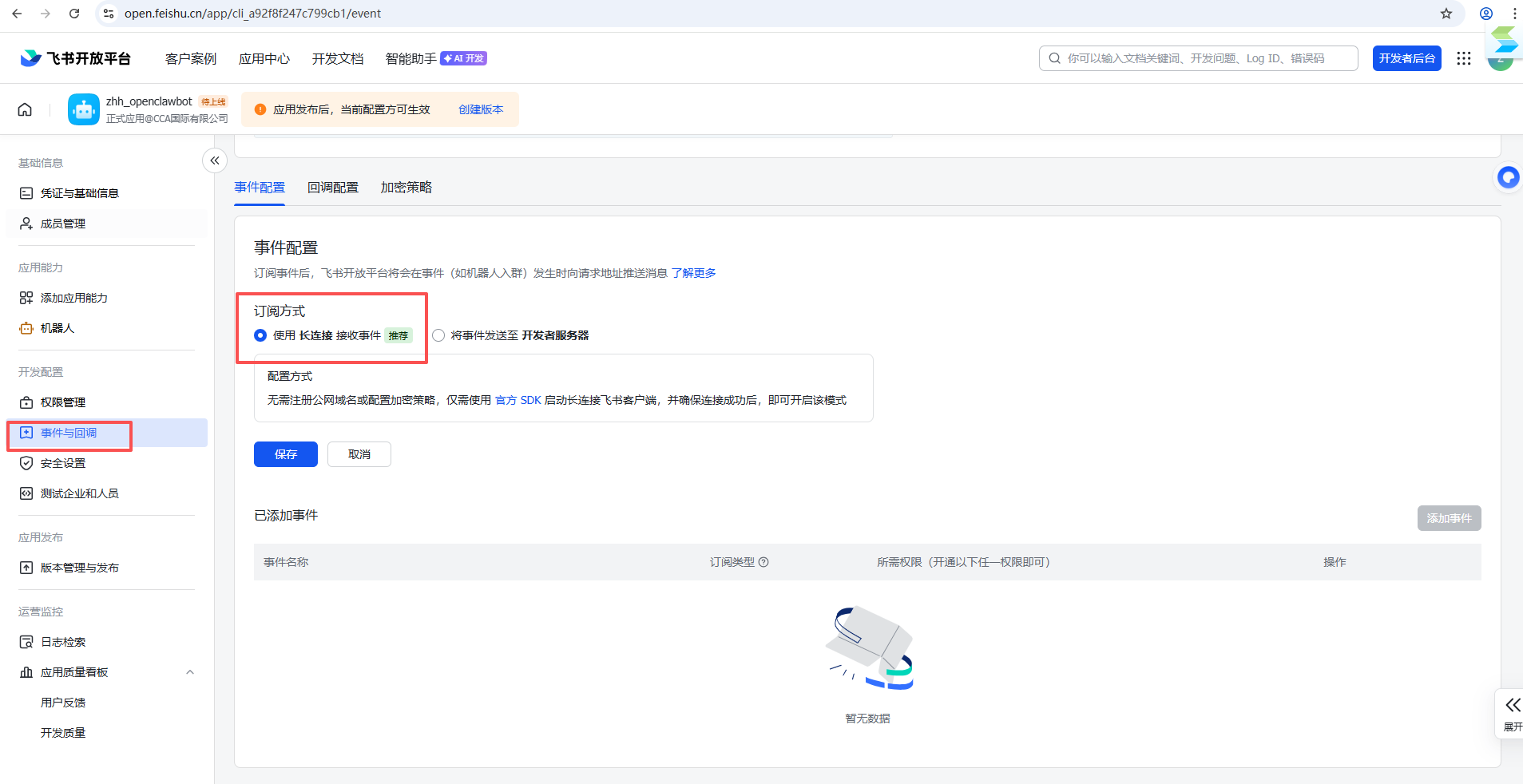

输入:im.message.receive_v1
11、创建完成后,发布应用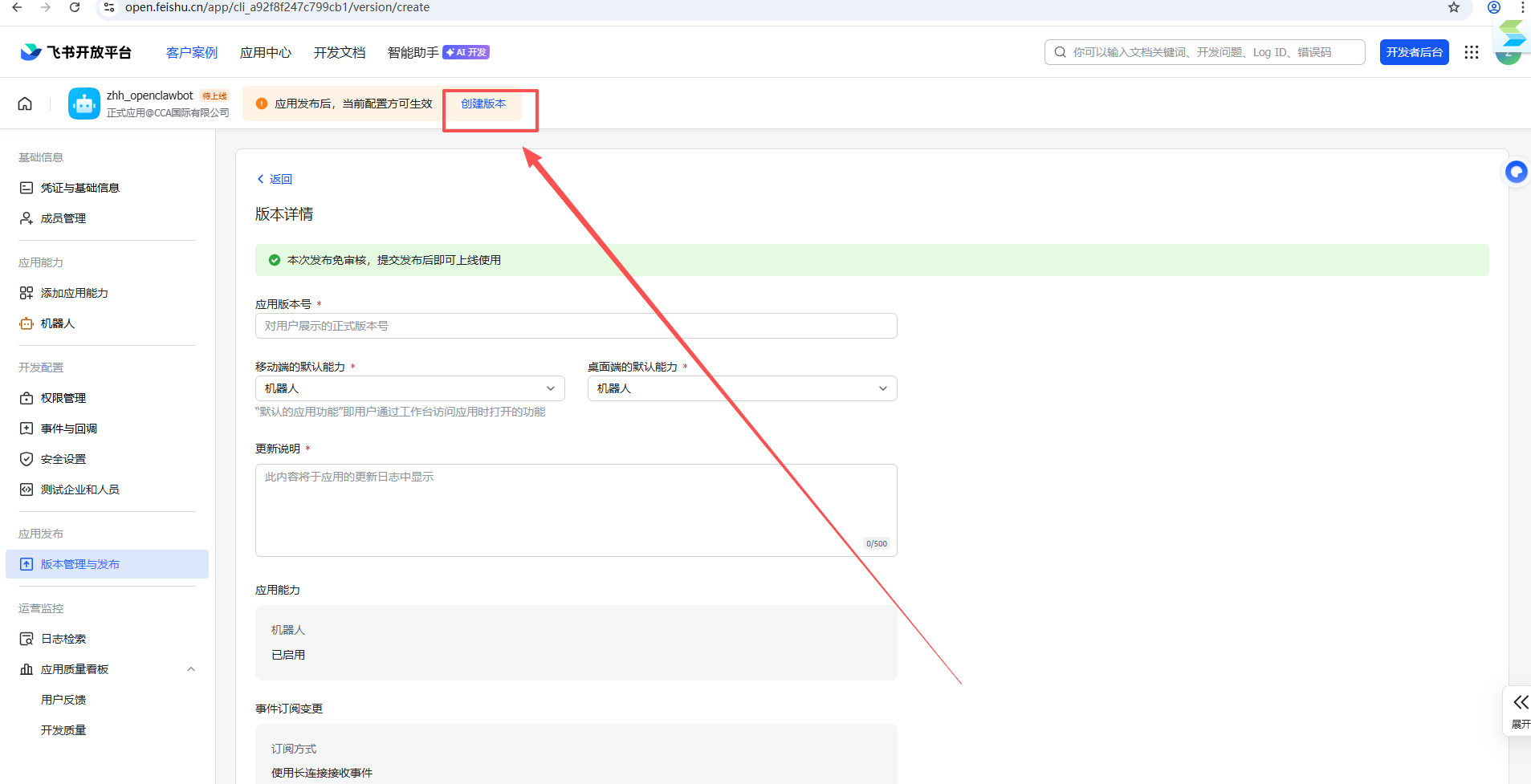
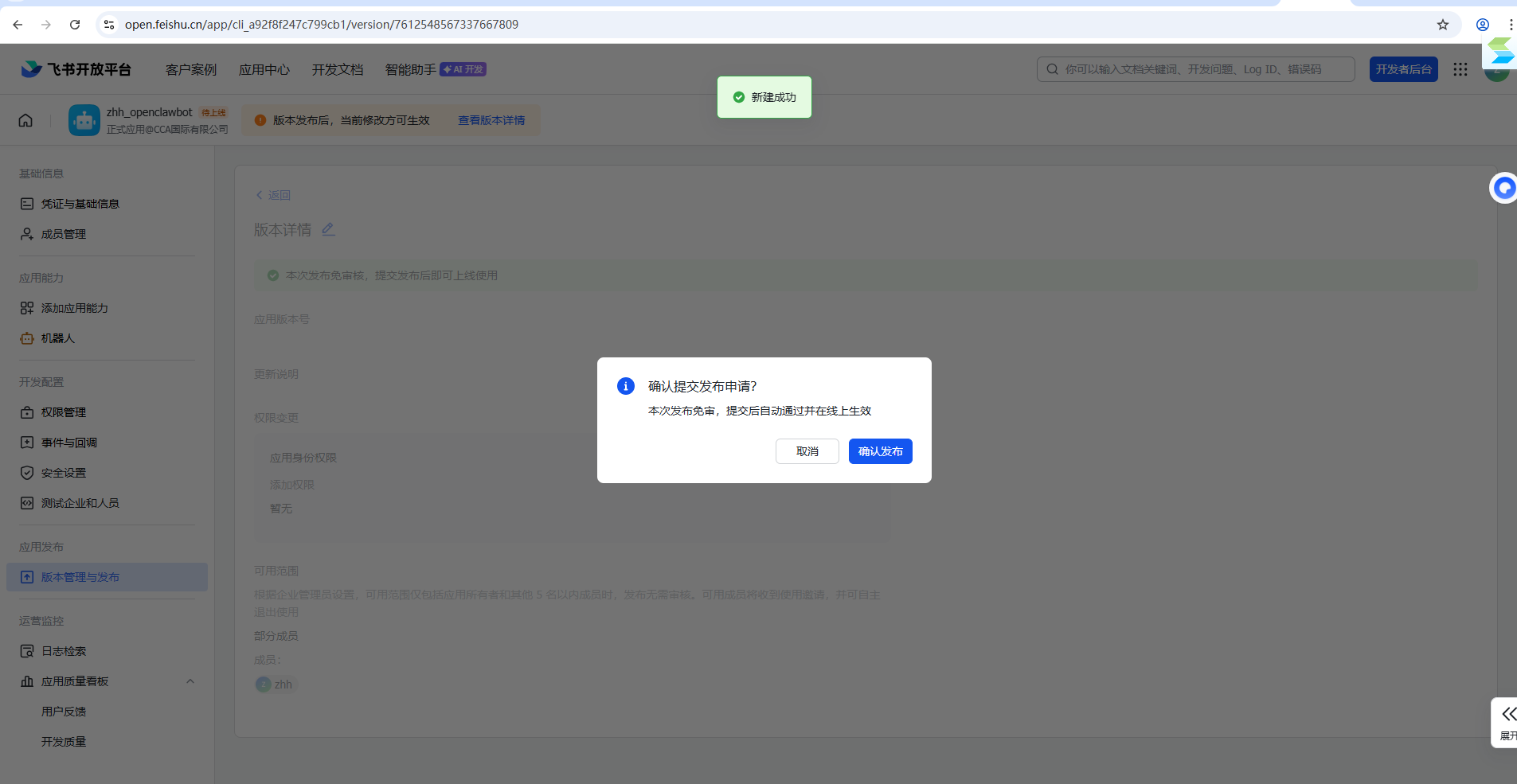
12、重新启动网关
openclaw gateway restart
测试是否有数据接收,可以使用以下命令:
openclaw gateway --port 18789 --verbose
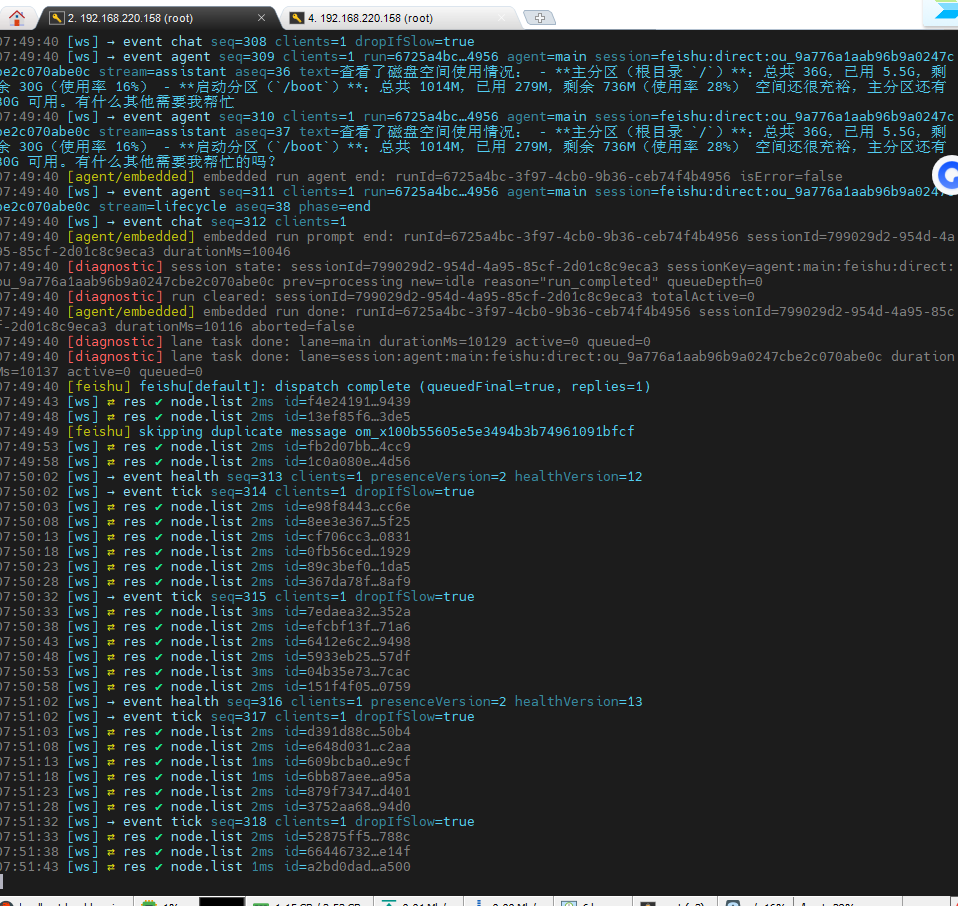
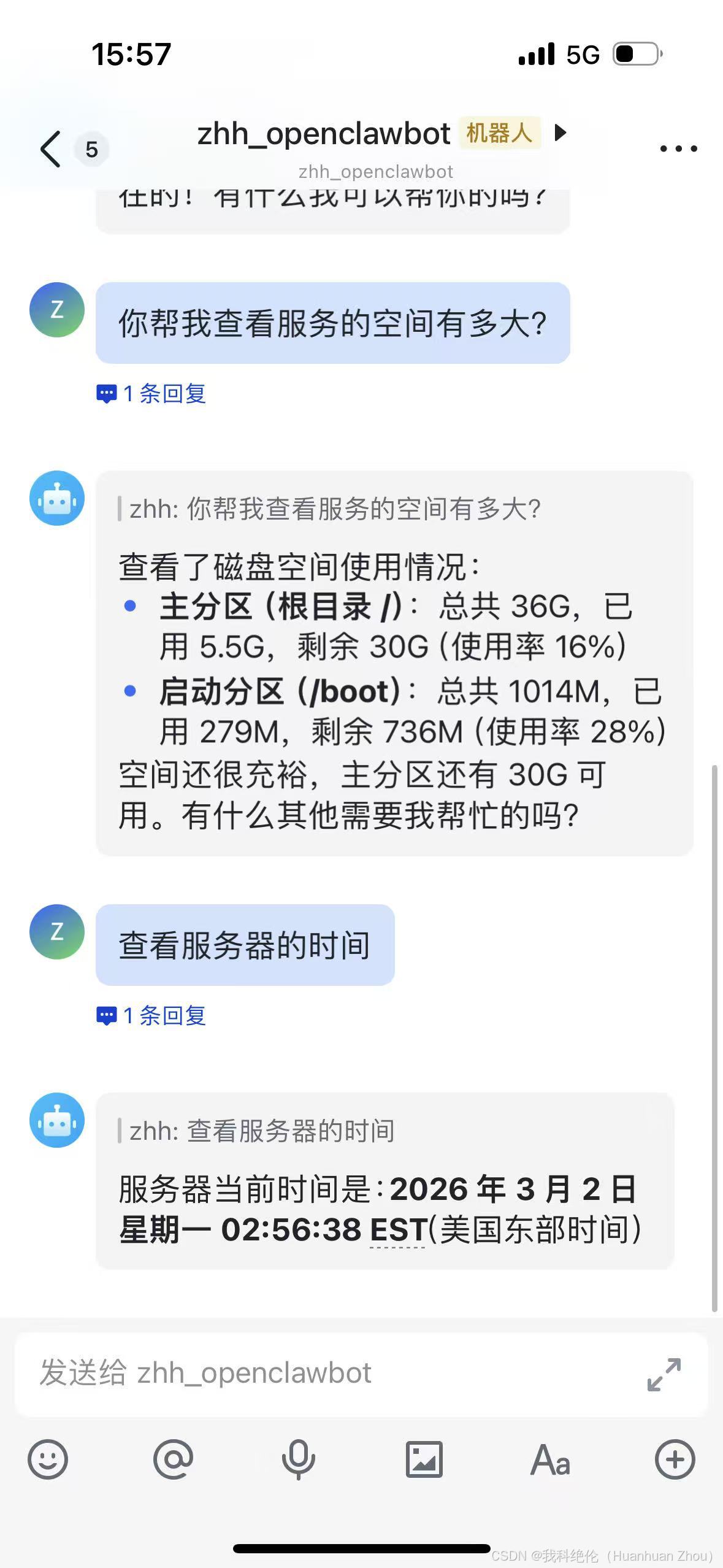
13、移动端发消息
移动端也可以收到了。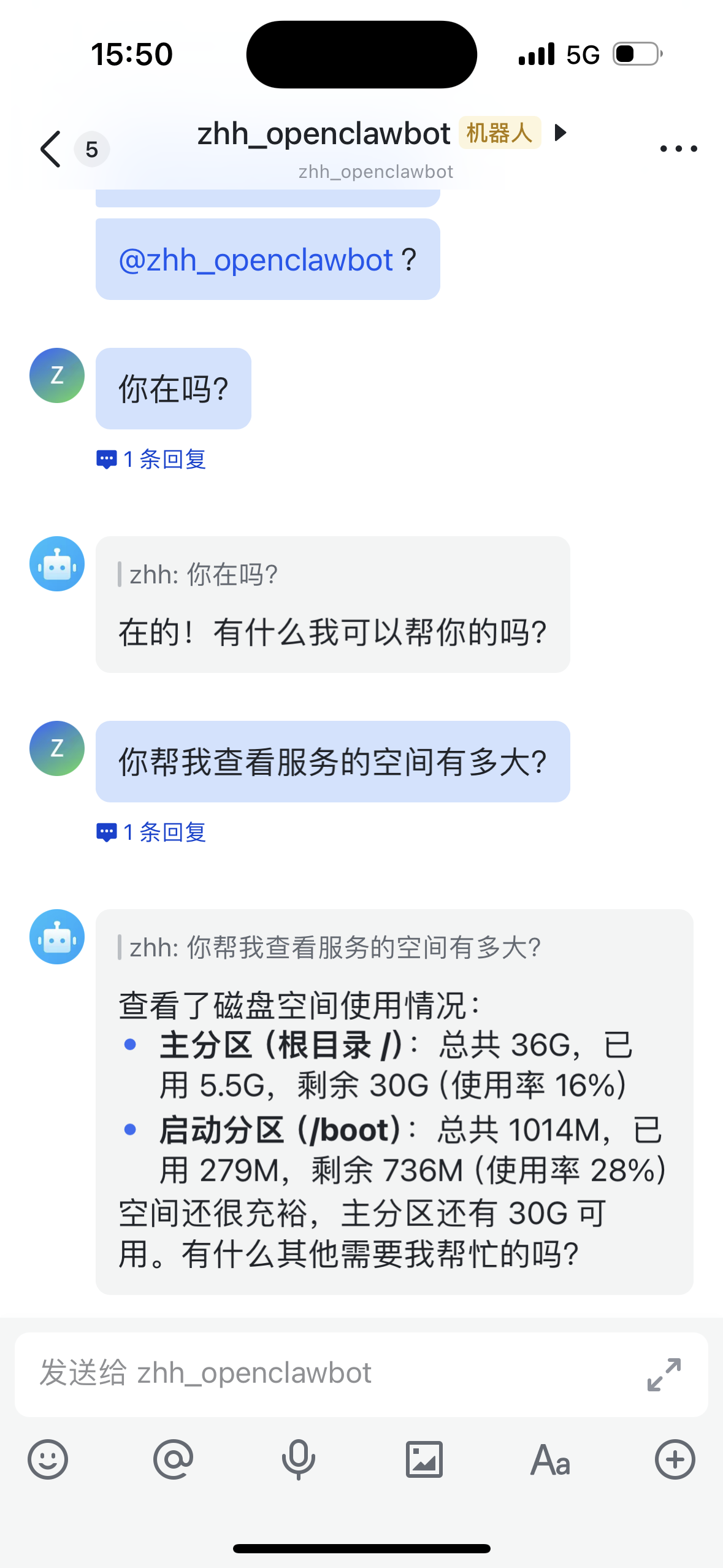
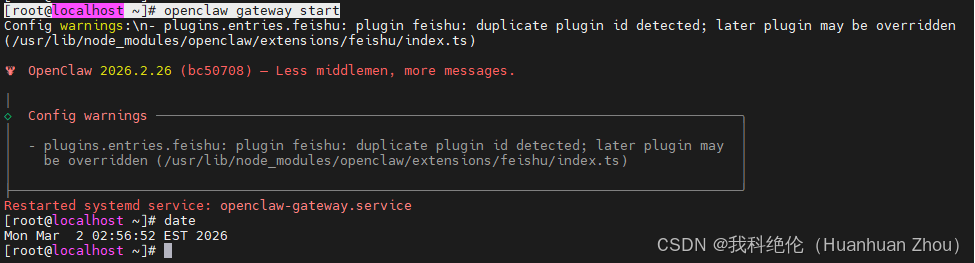
14、测试没问题后,后台启动网关
[root@localhost ~]# openclaw gateway start

Agent 垂直技术社区,欢迎活跃、内容共建。
更多推荐

 4
4 0
0- 0


 已为社区贡献2条内容

所有评论(0)