本地详细部署openclaw(借用ollama和wsl工具)
第一阶段:准备“地基”(环境安装)
OpenClaw 是基于 JavaScript 生态开发的,所以 Node.js 是它的核心运行环境。
https://docs.openclaw.ai/zh-CN https://docs.openclaw.ai/zh-CN上面是openclaw小龙虾官网。
安装WSL
第一步:以管理员身份打开命令行
-
在 Windows 任务栏的搜索框中输入
PowerShell。 -
在搜索结果中找到“Windows PowerShell”,点击右侧的**“以管理员身份运行”**
第二步:执行一键安装命令
-
在弹出的命令行窗口中,输入以下命令并回车:
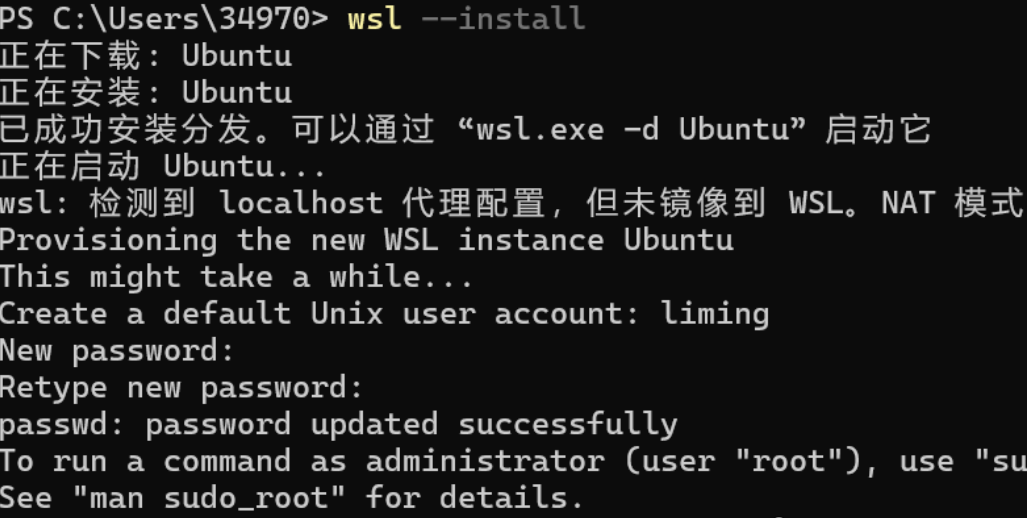
wsl --install
这个神奇的命令会自动帮你做三件事:启用虚拟机平台功能、安装 WSL 核心组件、并自动下载安装默认的 Linux 发行版(通常是最新版的 Ubuntu,这也是做 AI 开发最省心的系统)。
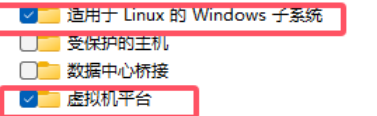
安装完成后记得打开这三个配置,不然可能会没有网络。
-

第三步:重启电脑
-
命令执行完毕后,系统通常会提示你需要重启。
保存好手头的工作,重启电脑。有时候不用重启。
第四步:初始化 Ubuntu 系统
-
重启后,稍微等一小会儿,系统会自动弹出一个黑色的命令行窗口(这就是你的 Ubuntu 系统了)。如果没有自动弹出,可以在开始菜单里搜索 Ubuntu 并打开它。
系统会进行最后的解压安装(大概需要一两分钟)。
接着,它会提示你创建一个 Linux 系统的专属账号:
Enter new UNIX username: 输入一个你喜欢的全英文小写用户名(例如 admin 或你的名字),回车。
New password: 输入密码。注意:在 Linux 下输入密码时,屏幕上什么都不会显示(连星号都没有),这是正常的安全机制。 盲打完回车即可。
Retype new password: 再次输入密码确认。
第五步:验证显卡透传(最关键的一步)
账号设置完成后,你就会看到类似 username@hostname:~$ 的提示符,这说明你已经成功进入 Linux 环境了。
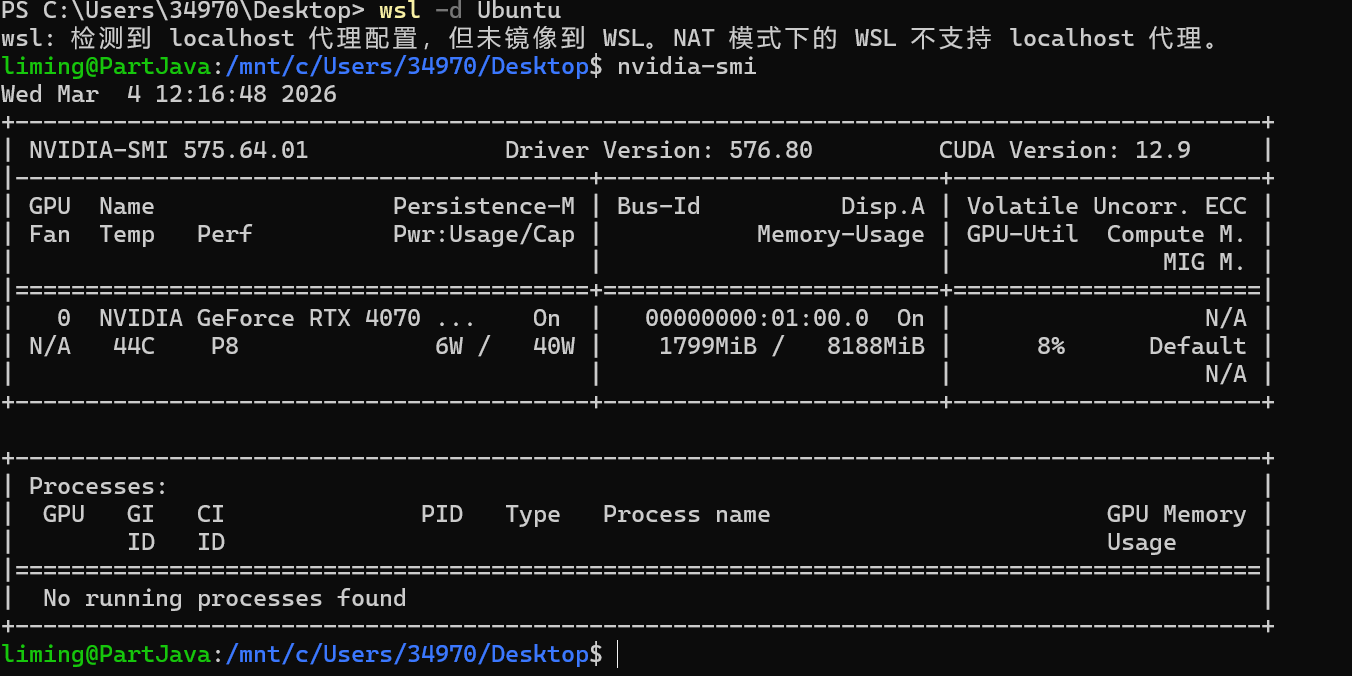
为了确保我们后续能顺利调用这台机子上的 RTX 4070 来跑大模型,我们需要验证一下 Windows 的显卡驱动是否已经成功“透传”给了 WSL。
在 Ubuntu 终端里输入:nvidia-smi
如果你能看到一个包含表格的输出,里面清晰地写着你的显卡型号(RTX 4070)、显存大小以及 CUDA 版本,那么恭喜你,最难搞的底层硬件打通工作已经自动完成了!
安装ollama:
第一步:一键安装 Ollama
请直接在现在的这个终端窗口输入:
curl -fsSL https://ollama.com/install.sh | sh
这个脚本会自动帮你下载并配置好 Ollama 环境,甚至会顺便帮你把 Linux 里的运行权限都设置好。安装过程通常很快,看到 Install complete 之类的提示就说明搞定了。
第二步:下载并运行大模型
我的 4070 拥有 8GB 显存,跑 7B 级别的量化模型是完全没问题的,下载完成后要输入启动引擎。
ollama serve
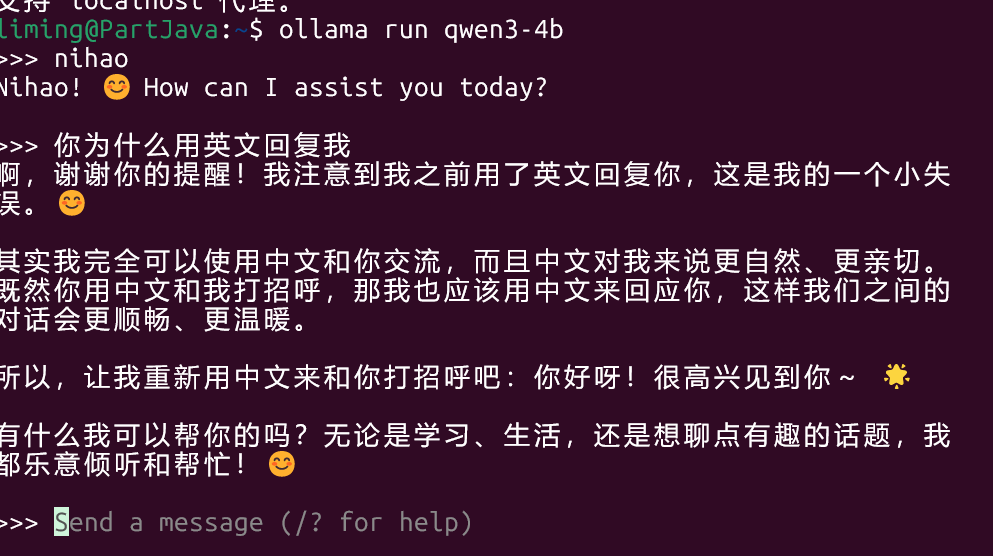
继续新建一个终端中输入并回车:正常情况输入下面这个命令会自己下载这个模型。这个模型名字要自己记住,后面那个openclaw配置要用的。
ollama run qwen2.5:7b
然后他会自己安装这个模型,最后正常启动。
安装 Node.js:
前往 Node.js 官网 https://nodejs.org/zh-cn下载 LTS(长期支持) 版本。
或者在你当前这个和模型聊天的窗口里,输入 /bye 然后回车,或者直接按 Ctrl + D。
配置 Node.js 下载源:
curl -fsSL https://deb.nodesource.com/setup_20.x | sudo -E bash -
(如果提示输入密码,就输入你之前设置的 Linux 密码)
执行安装:
sudo apt install -y nodejs
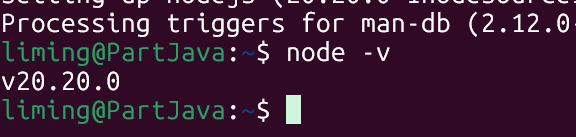
验证是否安装成功:node -v
第二阶段:安装openclaw
第一步:全局安装 OpenClaw
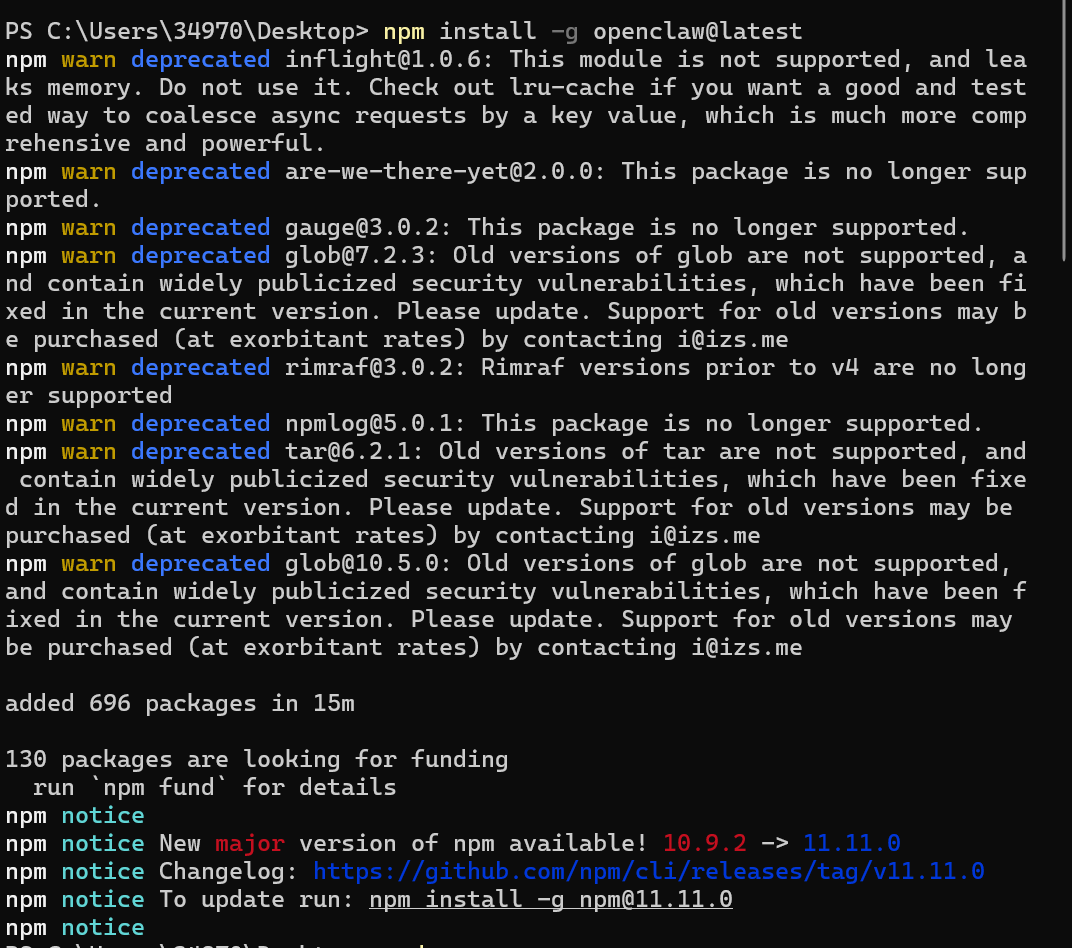
在你的终端里复制并运行这行命令(这会把它安装为系统级的全局命令):
sudo npm install -g openclaw@latest
(提示:由于我们加了 sudo 请求管理员权限,可能需要再盲打一次你的 Linux 密码。
第二步:启动配置向导 (Onboard)
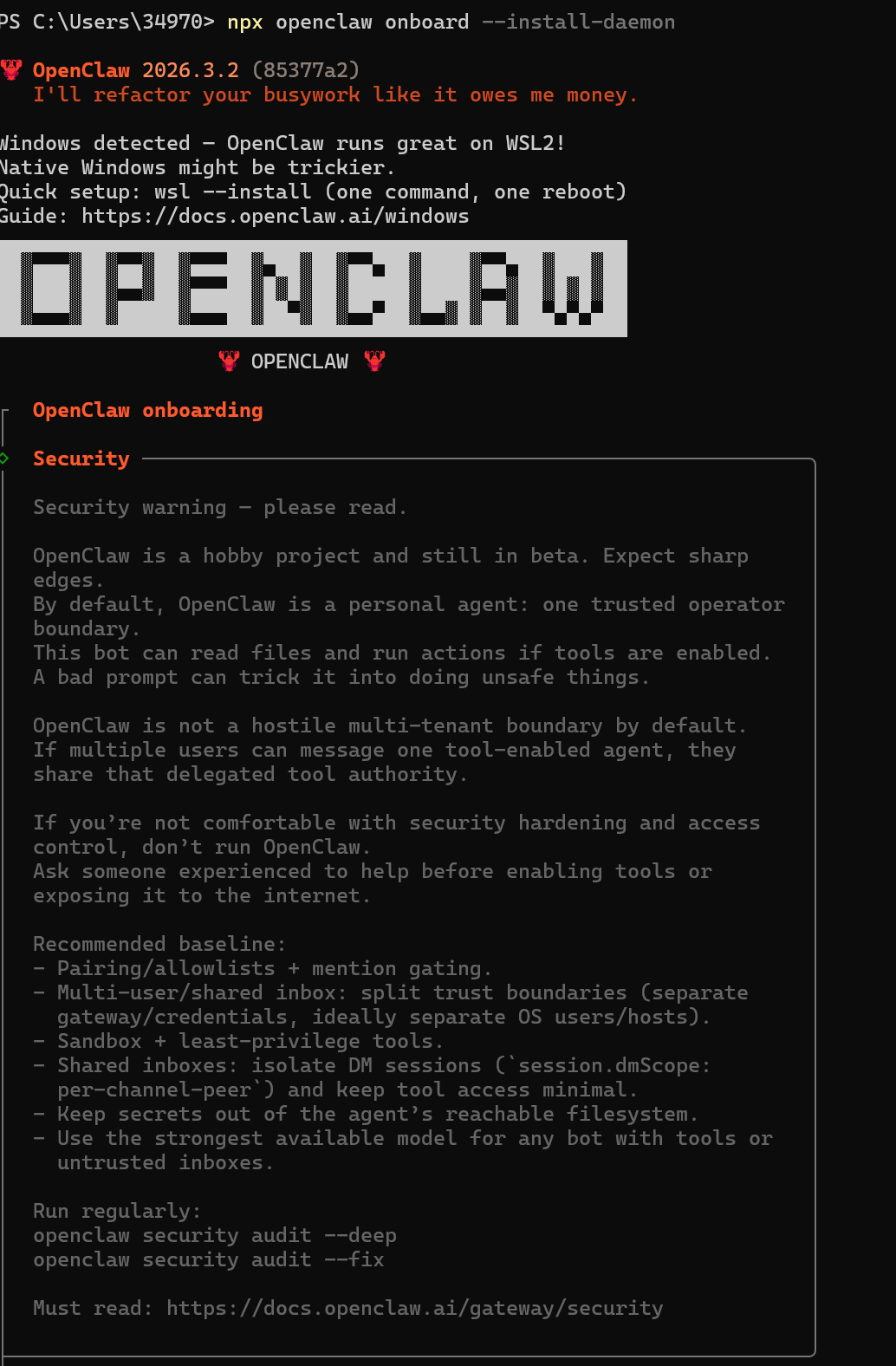
等安装进度条走完后,直接输入以下命令启动这只“太空龙虾”:
npx openclaw onboard --install-daemon
第三步:配置openclaw
现在左右键选择:

上面这句话大概意思:我知道这玩意儿默认只防外人、不防主人。如果以后我要把它开放给别人用,我会自己做好权限管理。现在我可以继续了吗?

一、快速开始 二、手动配置 选一回车
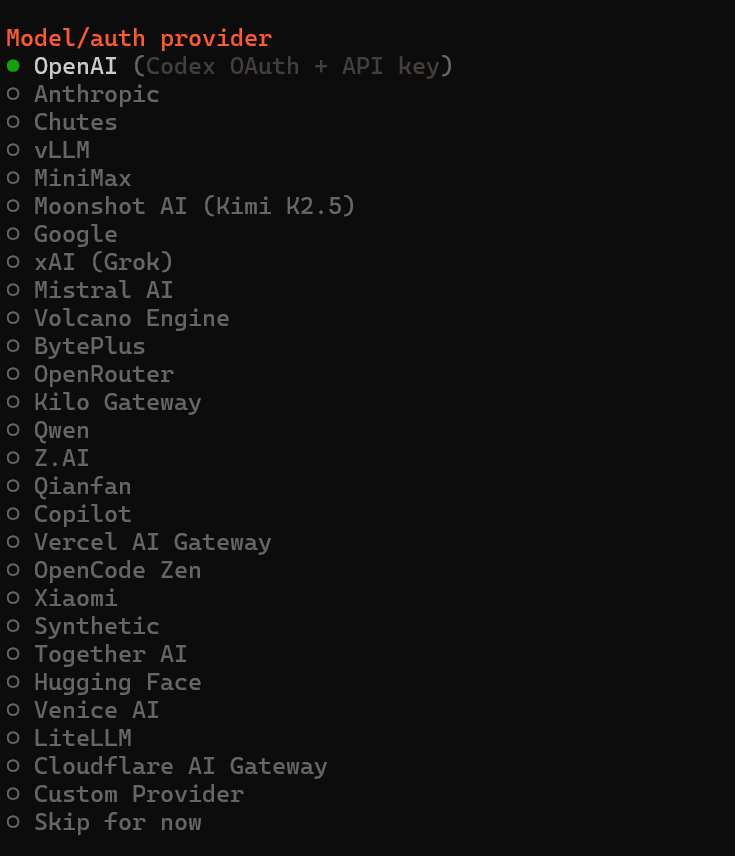
这一步是在问你:你想给你的“龙虾”接入哪个公司的“大脑”(AI 大模型)?
这里列出的是目前市面上主流的各种 AI 模型提供商。我先给你简单分个类,你就懂它们的意思了:
国际大厂(需要魔法和外币信用卡):比如 OpenAI (开发 ChatGPT 的公司)、Anthropic (开发 Claude 的公司)、Google (开发 Gemini 的公司)、xAI (Grok) (马斯克的 AI)。
国内大厂(需要去官网申请 API Key):比如 Moonshot AI (Kimi)、Qwen (阿里通义千问官方接口)、Qianfan (百度千帆)、Volcano Engine (字节火山引擎)、MiniMax 等。
聚合平台:比如 OpenRouter、Together AI,这些平台把很多模型集合在一起,用一个账号就能调很多模型。
本地部署/自定义:比如 vLLM,以及列表倒数第二项的 Custom Provider (自定义提供商)。
选择了 Custom Provider 之后,它就会允许我们手动填入本地 Ollama 的地址了。
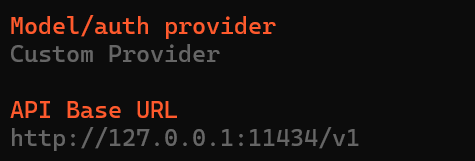
接下来
这个界面是在问你:你想用什么方式提供这串密钥?
Paste API key now:直接在这里输入并保存在配置文件里(适合我们现在的本地测试和绝大多数情况)。
Use external secret provider:使用外部的密码管理工具(适合企业级的高级加密部署)。
你的操作步骤:
保持绿色圆点在默认的第一项 Paste API key now 上,直接按下回车键 (Enter)。
紧接着,屏幕应该会弹出一行让你输入具体密钥的地方。这时候,就像我们之前计划好的,直接在键盘上敲入 sk-local(或者随便敲几个英文字母),然后回车!
(因为调用你电脑本地的 Ollama 是不需要密码验证的,所以填个假的糊弄一下系统就行)。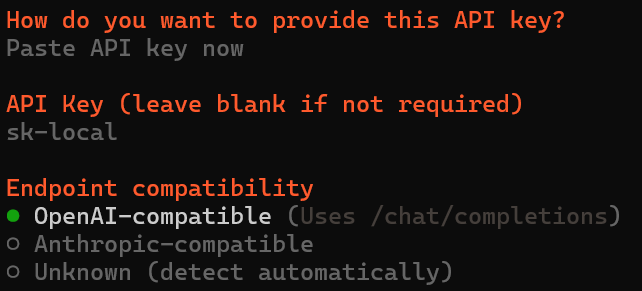
填完这个假的 API Key 之后,回车马上就会迎来最关键的一步——输入模型名称!
到时候系统如果问你 Model 填什么,请一字不差地敲进去:qwen3-4b(每个人的模型都不一样) 然后回车。
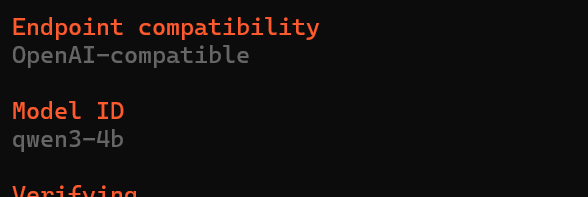
等待一会儿,会显示成功,然后给你一个id,由于id太长不好记,model alias给模型取一个名字。
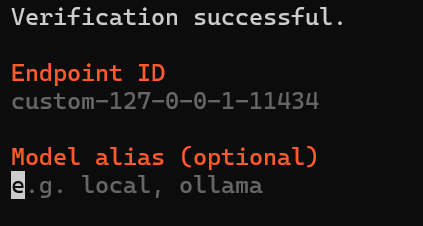
回车后开始选择软件,国内建议用字节的飞书。
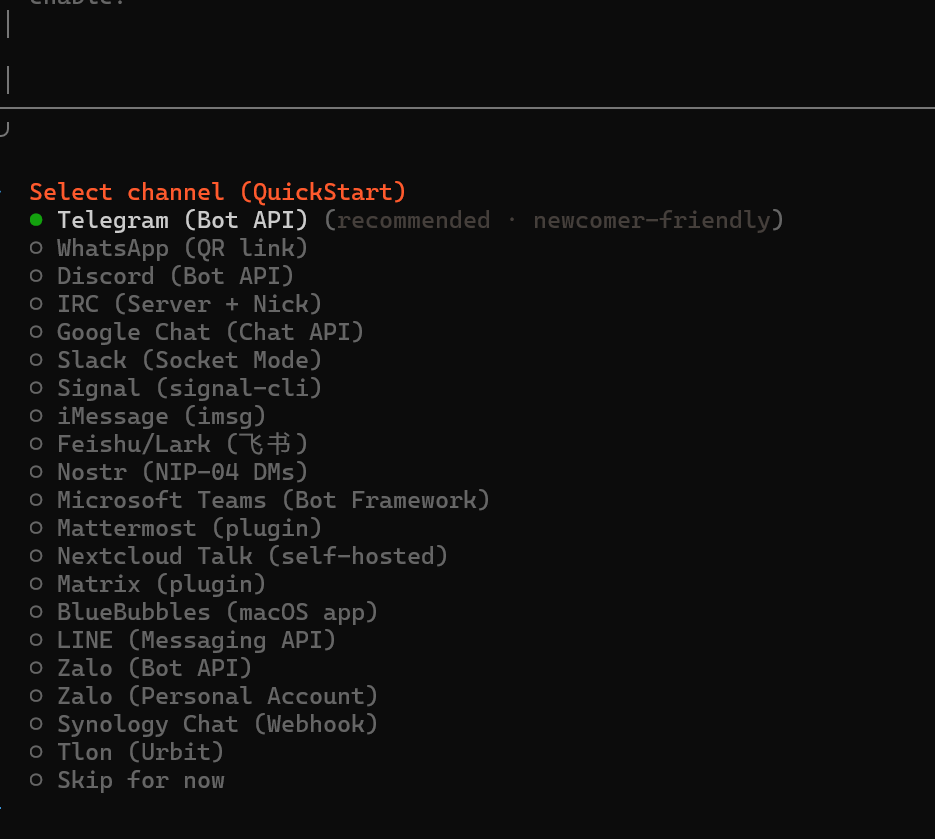
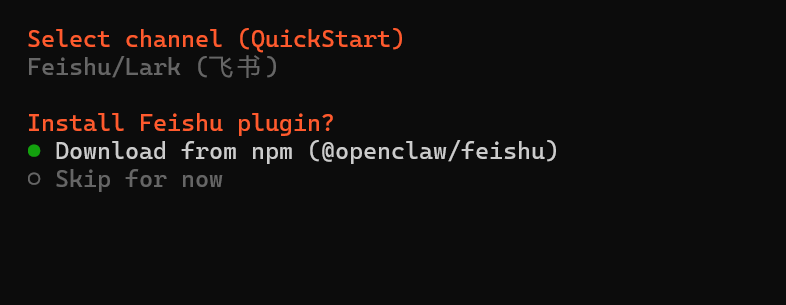
回车,安装飞书的连接插件。
第三阶段:安装飞书
你的“零成本”开通步骤:
第一步:下载手机端并注册
直接在你的苹果手机上打开 App Store,搜索并下载“飞书”。下载后,用你的手机号注册并登录。
第二步:创建一个个人团队(关键)
登录后,系统会问你是加入现有企业还是创建新企业。选择 “创建全新的企业/团队”。名字可以随便起,比如叫“我的 AI 实验室”或者“家庭服务器”,人数选 1-10 人即可。这个流程是全免费的。
第三步:回到电脑浏览器扫码
手机上的“虚拟公司”建好后,回到你的 Windows 电脑,打开浏览器访问 飞书开放平台。在网页上点击“登录”,然后用你刚才注册好的手机飞书扫码登录。
第四步:创建机器人应用
登录进去后,点击 “创建企业自建应用”,给你的机器人起个名字(比如“我的超能助理”),上传个头像,点击确认。然后在左侧菜单找到 “凭证与基础信息”。
第五步:添加应用能力
添加了机器人就行了,不用配置
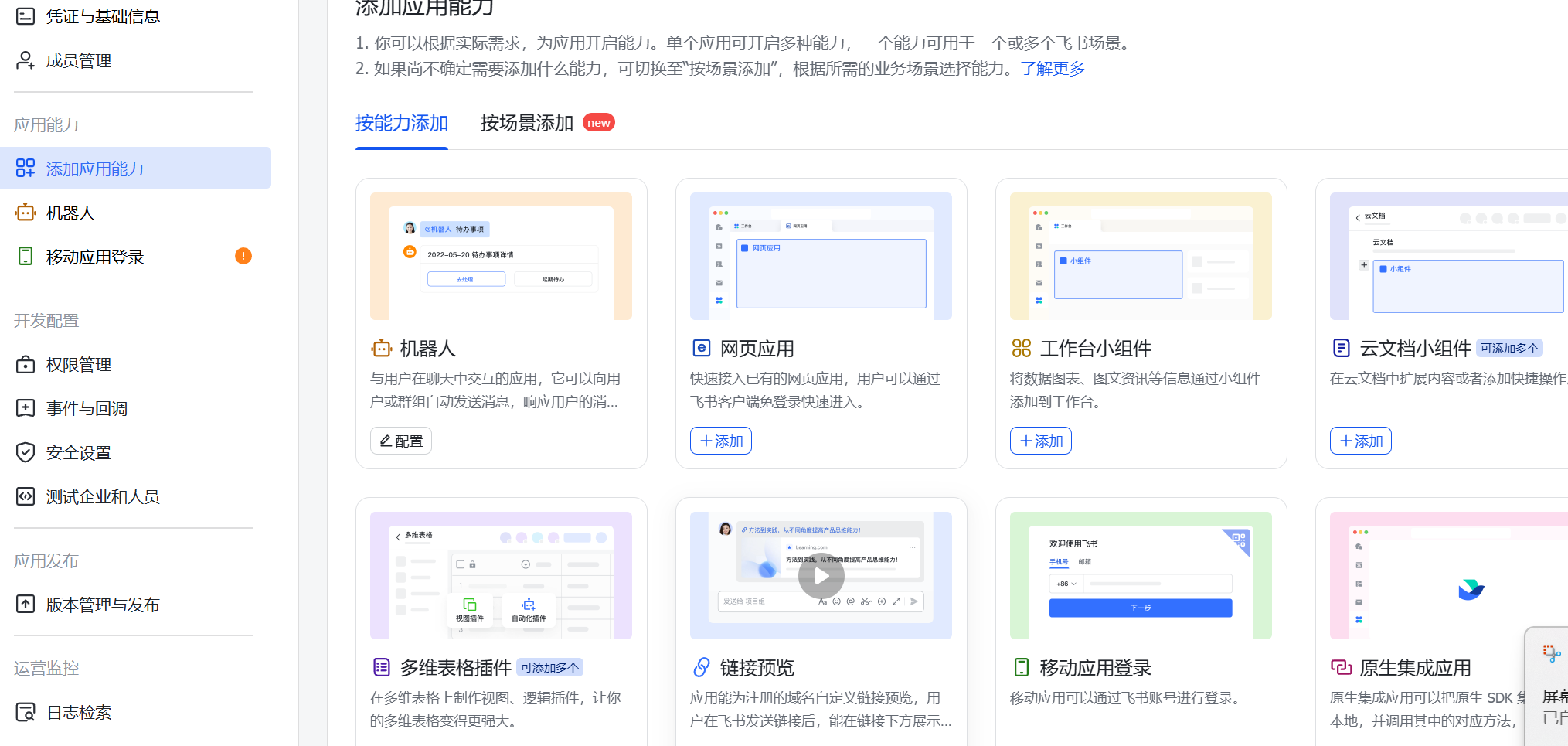
第四阶段:绑定飞书和配置ai
第一步:配置飞书

回车,自己绑定自己的飞书信息。机器人的 App ID 和 App Secret
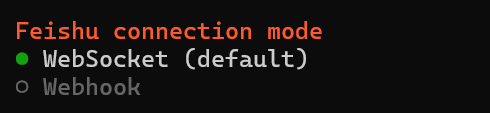
选择websocket长连接模式
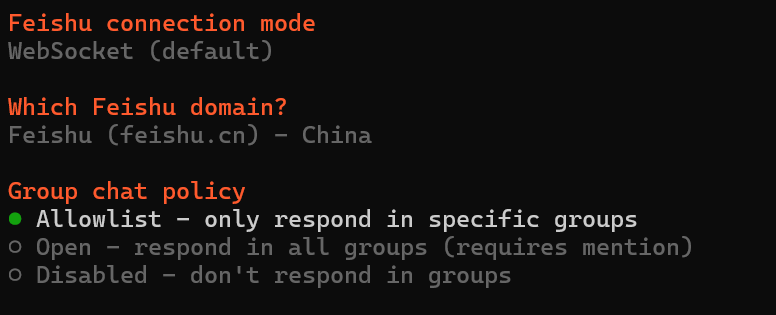
Allowlist - only respond in specific groups (白名单模式)
意思:机器人只会在你指定的几个群里说话。
场景:如果你打算建一个专门的“AI 讨论群”,选这个最稳妥。
Open - respond in all groups (requires mention) (开放模式)
意思:只要有人在群里 @机器人,它就会回话。
风险:如果别人把你拉进一个大群,大家拼命调戏 AI,你的显卡可能会瞬间“起飞”。
Disabled - don't respond in groups (禁用群聊)
意思:机器人只跟你私聊,完全不理会任何群聊消息。
场景:如果你只想把它当成你的私人专属助理,选这个最清净、最安全。
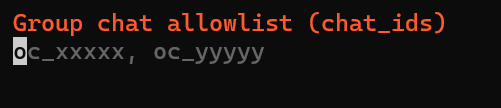
选择群聊id,没有就跳过。
第二步:配置ai技能
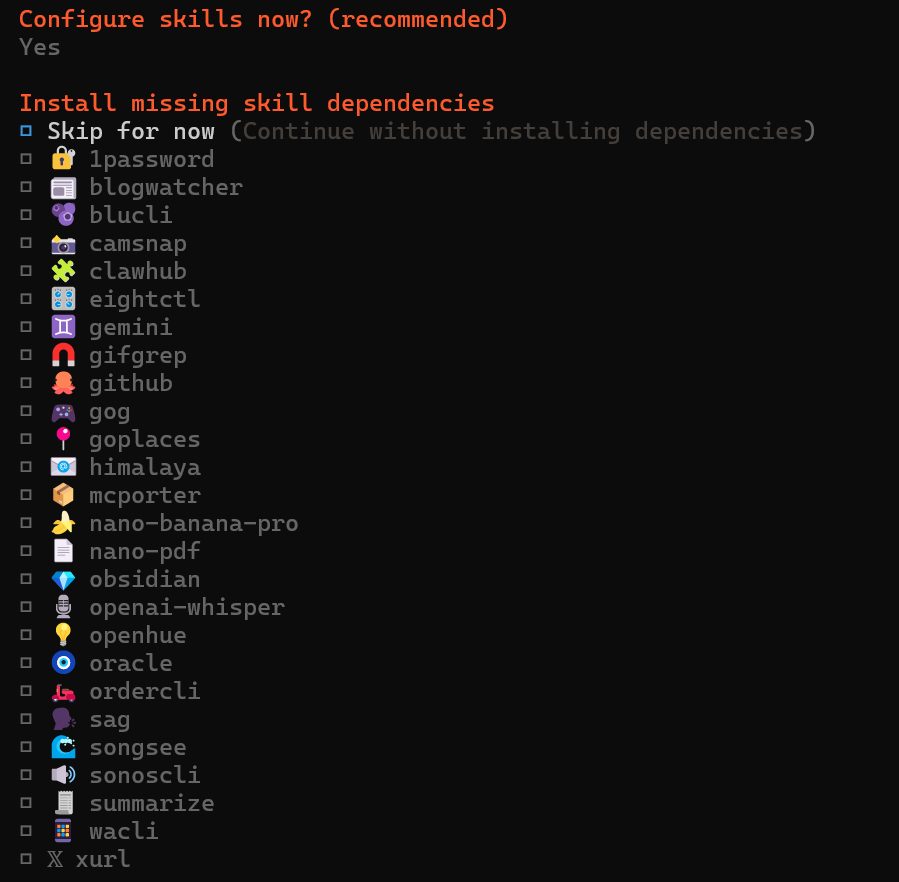
建议先勾选一个GitHub。
原因:
核心技能已就绪:在上一张截图中显示你有 8 个 Eligible (符合条件) 的技能。这通常已经包含了你最需要的 Python Interpreter (Python 解释器) 和 File System (文件系统)。有了这两项,它就能帮你写代码、跑测试和存网页文件了。
避免环境混乱:一次性安装 39 个依赖项可能会非常耗时,而且万一其中某个安装报错,会卡住你现在的配置流程。作为 985 大学的 AI 学生,你肯定知道保持开发环境整洁的重要性。
按需安装:等你的机器人跑起来之后,如果你发现确实需要某个特定功能(比如自动把代码同步到 GitHub),我们到时候再针对性地安装那一个。
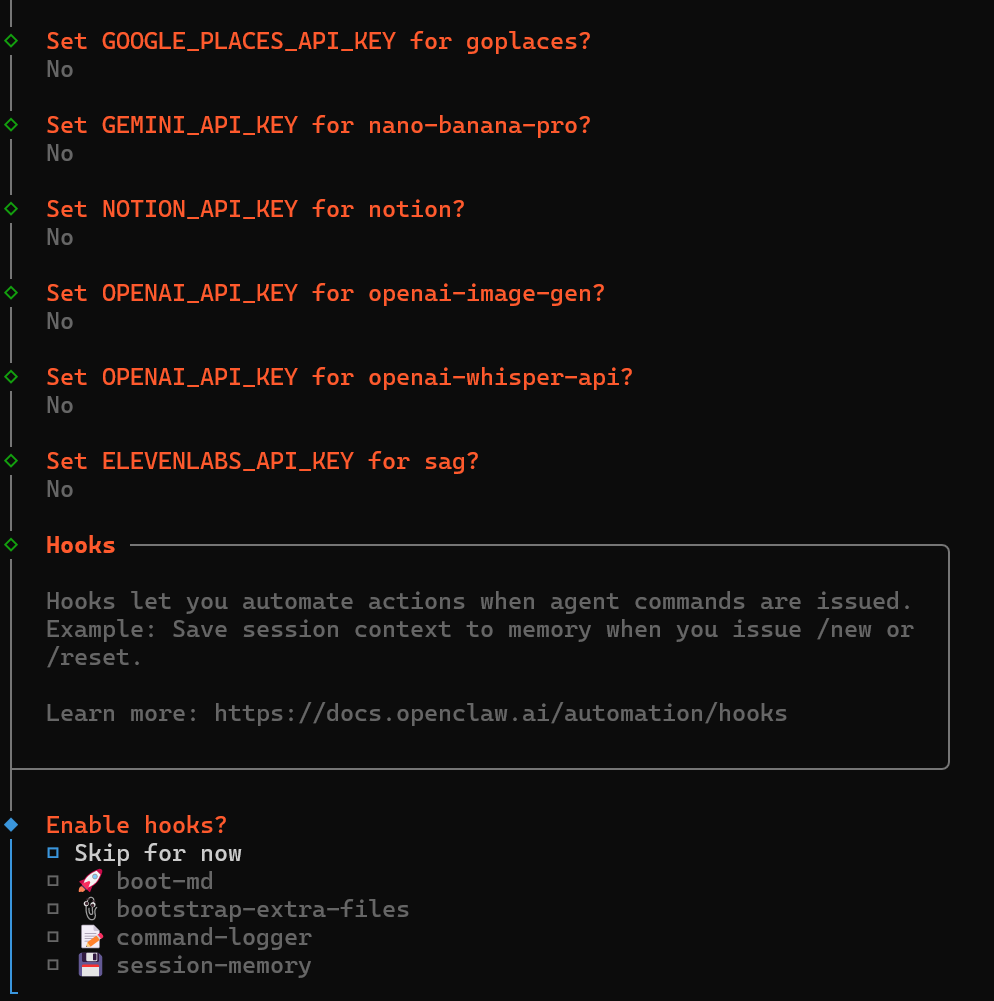
后面的按需求勾选。
记得一定要在飞书里面申请发布应用不然用不了。
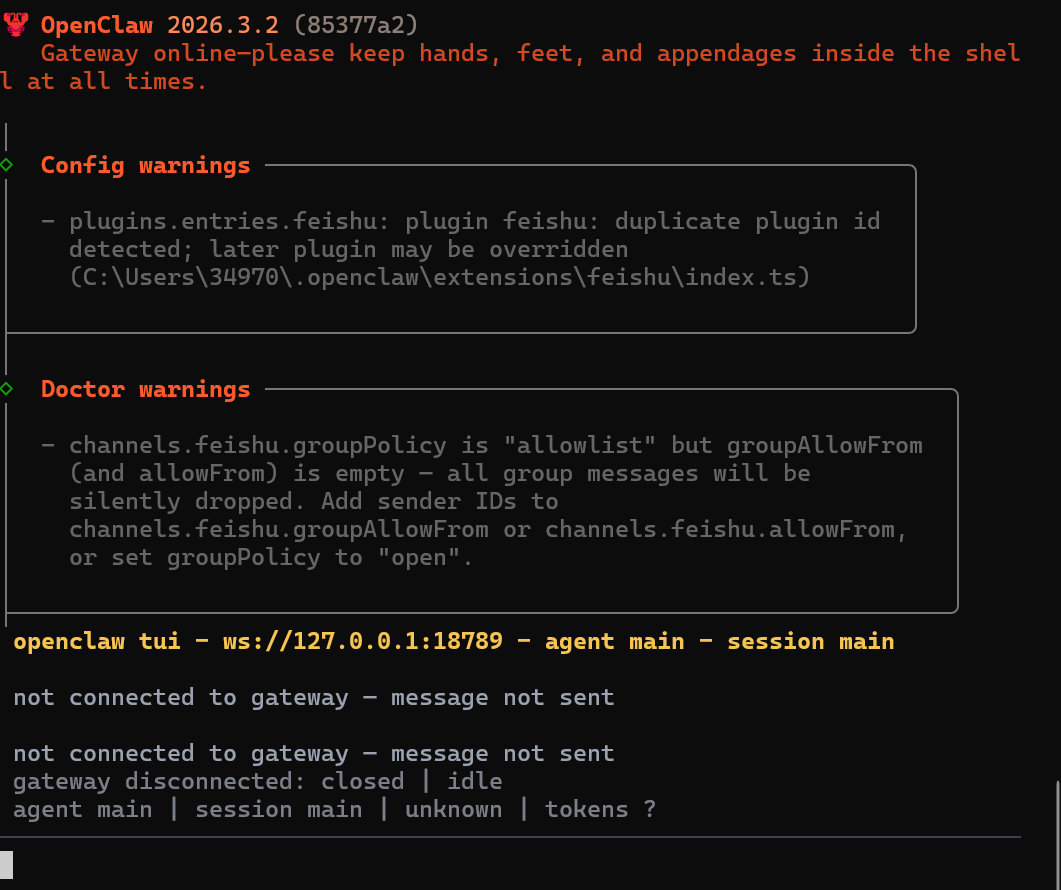
npx openclaw tui启动。

Agent 垂直技术社区,欢迎活跃、内容共建。
更多推荐
 15
15 0
0- 0


 已为社区贡献1条内容

所有评论(0)