配置Vscode Claude Code 插件使用deepseek-v4-pro模型
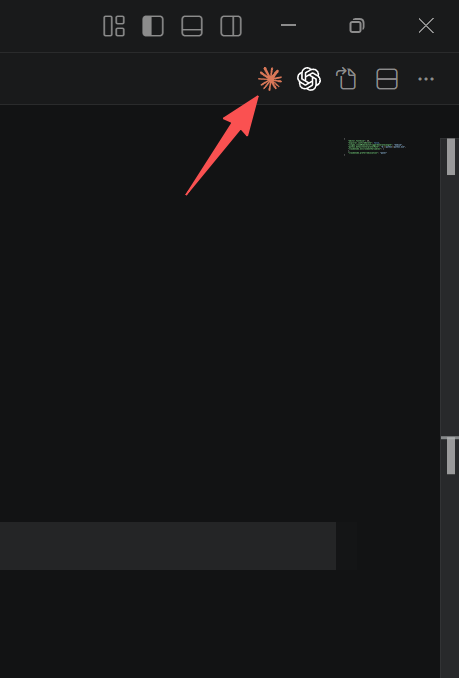
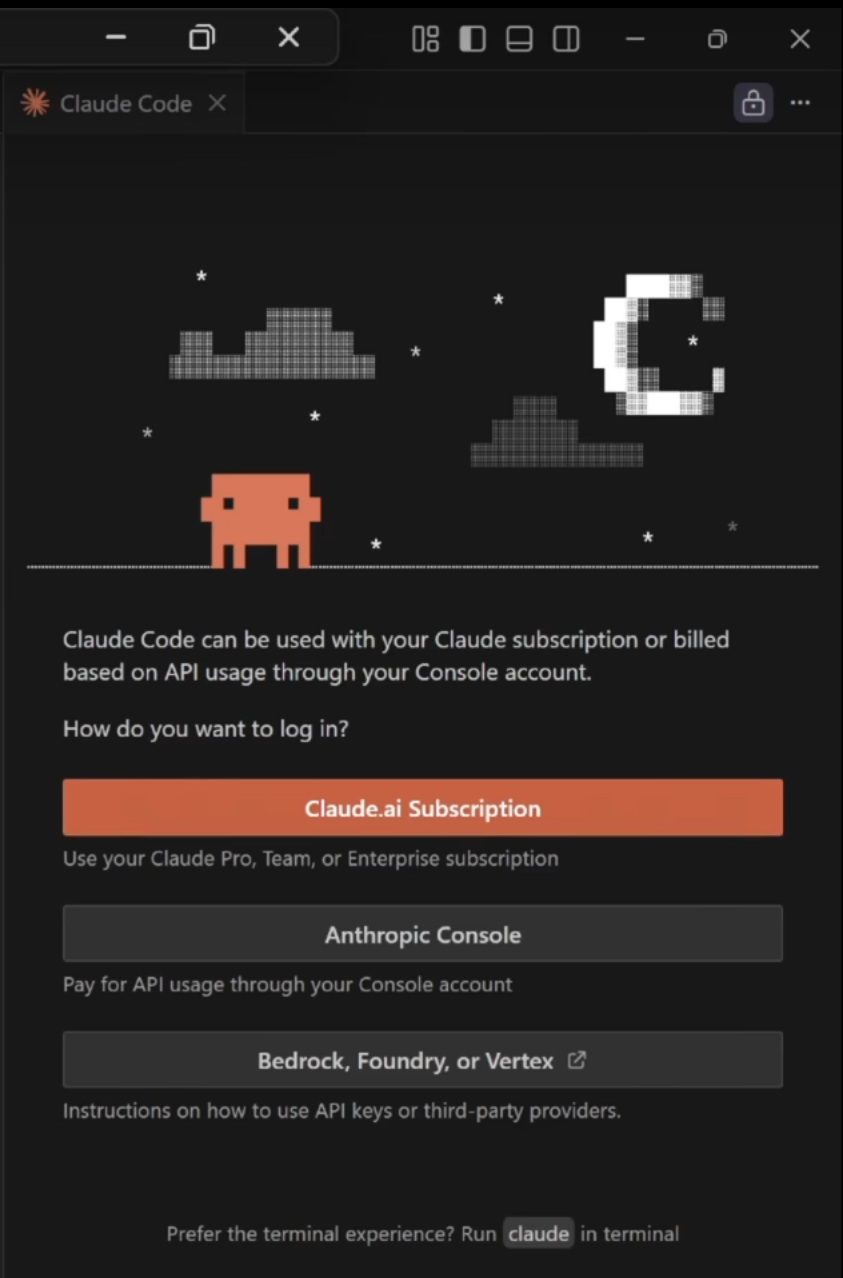
第一步vscode 打开扩展搜索Claude Code for VS Code 选择安装(记得对比一下是第一个,带有蓝v官方的)如图点击如图图标打开claude code 你会发现需要你登陆,但是你先不用急。
一.准备工作
1.安装Claude Code 插件
第一步vscode 打开扩展搜索Claude Code for VS Code 选择安装
(记得对比一下是第一个,带有蓝v官方的)
如图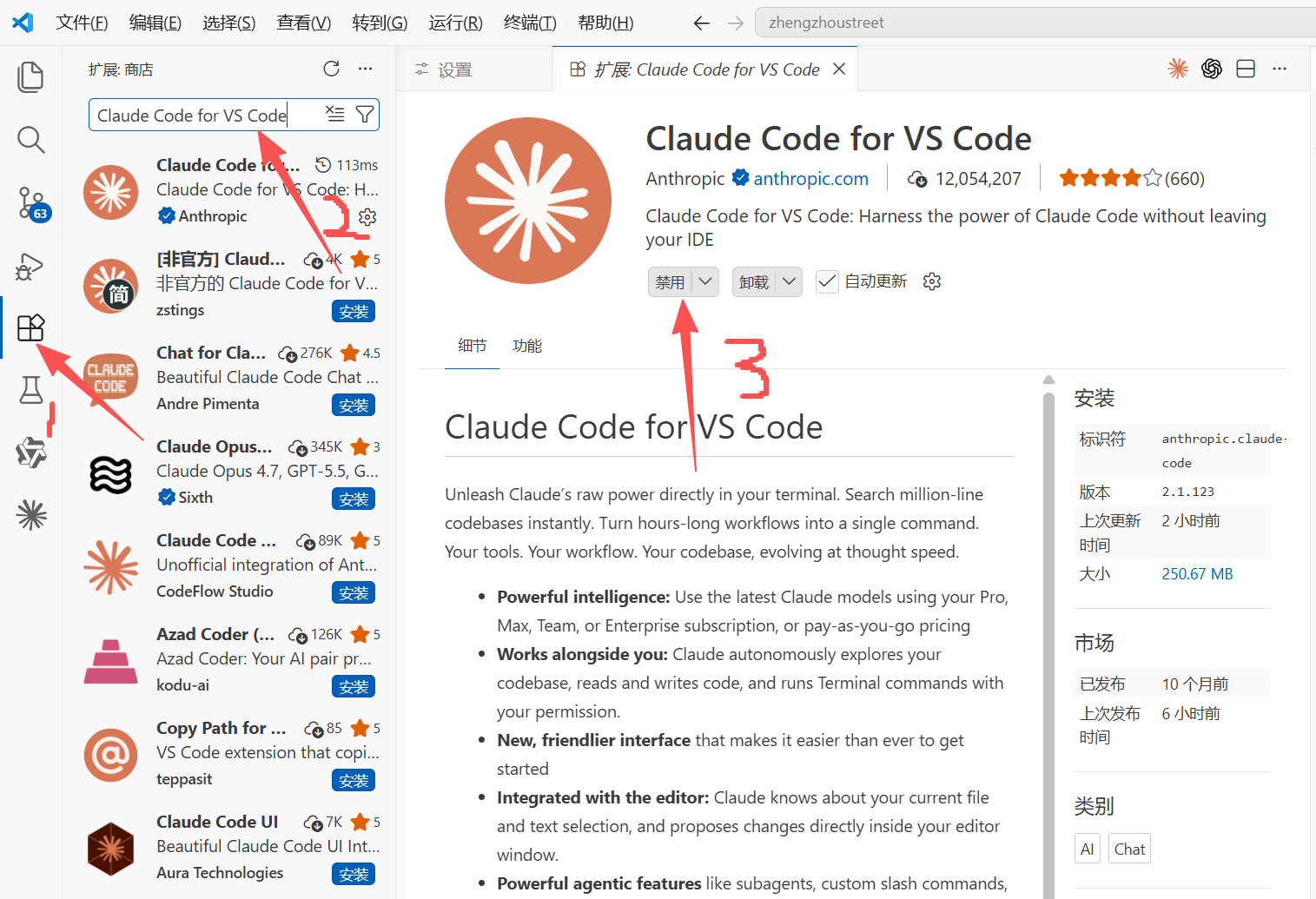
安装后查看是否安装成功
点击如图图标打开claude code 你会发现需要你登陆,但是你先不用急
2.安装 CC Switch
去它的 GitHub Releases 页面 下载 Windows 版本(.exe)并安装。
打开我给的链接(ctrl+鼠标左键点击可以打开)
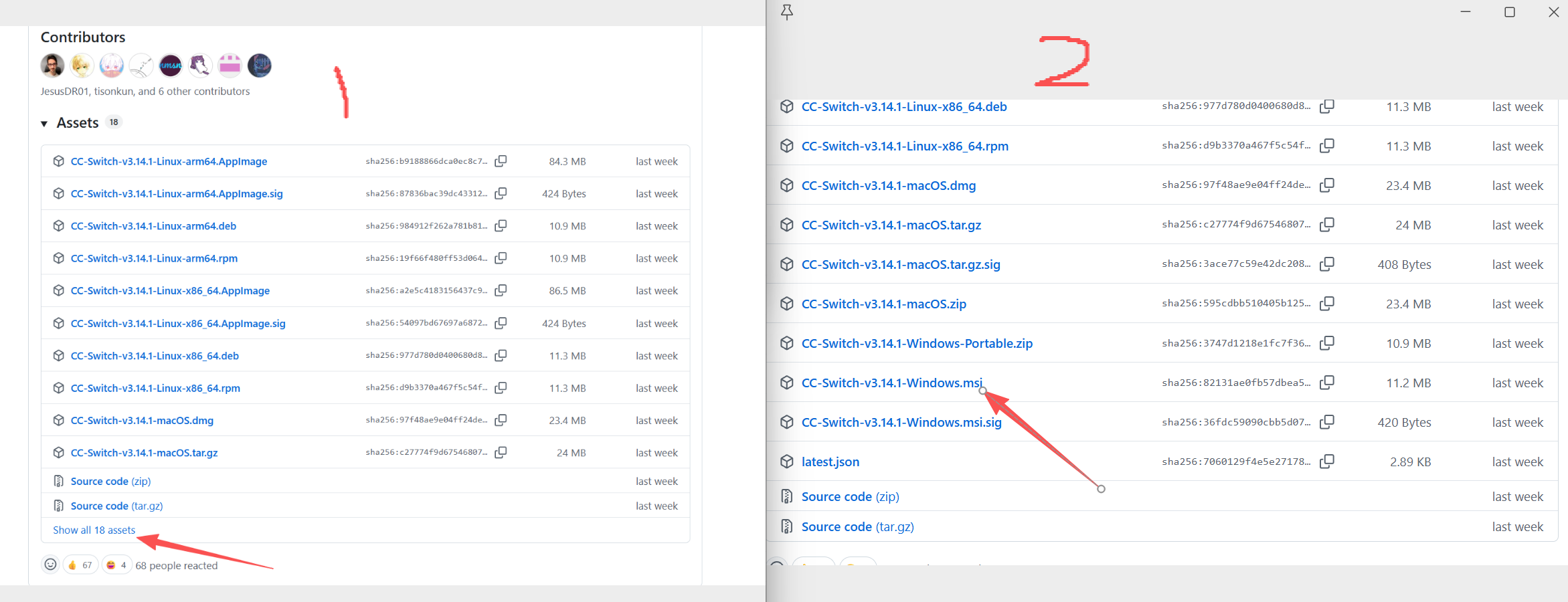
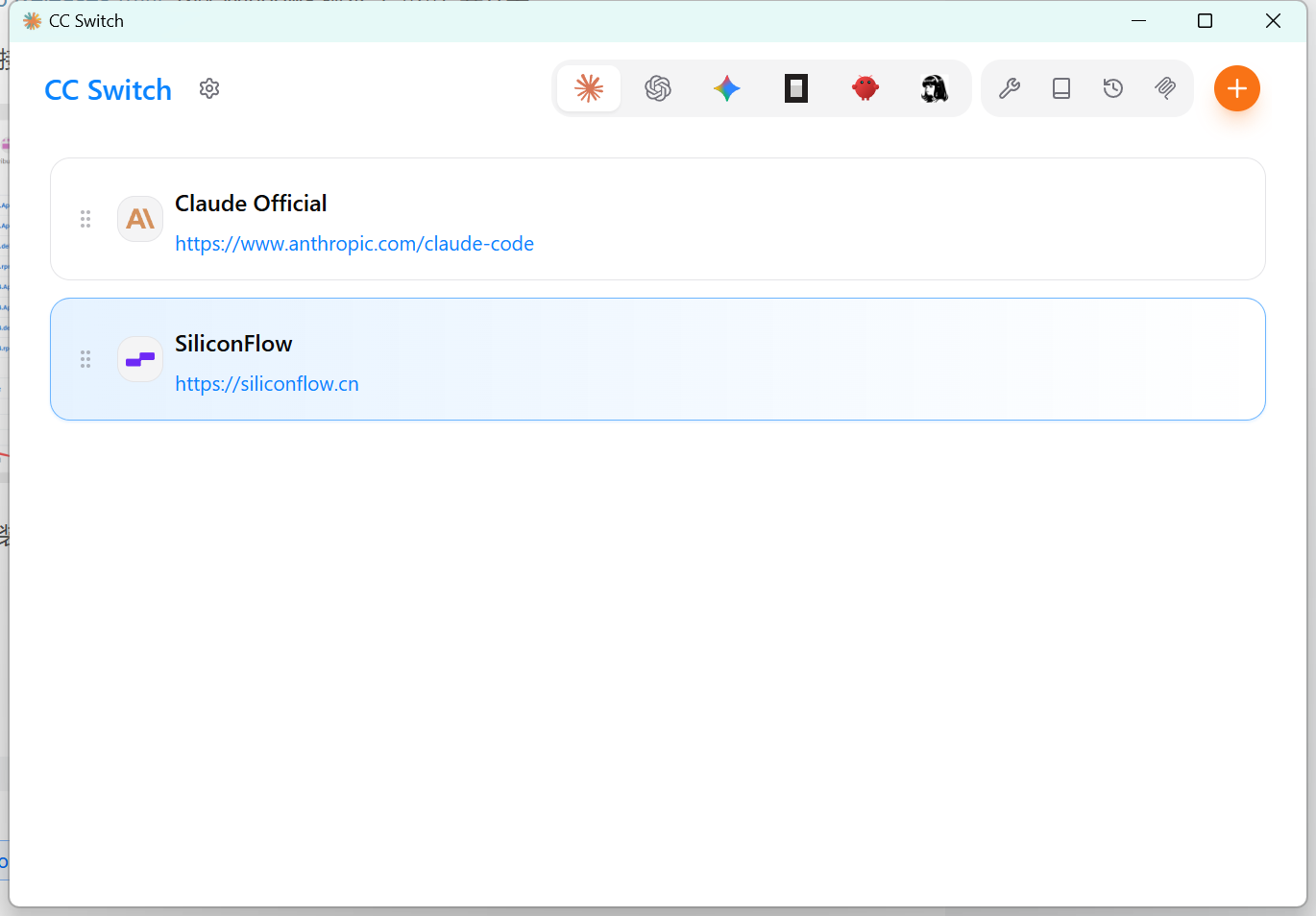
下载后直接安装,安装成功后如下图(你的会比我少一个SiLiconFlow)
3.注册硅基流动
2种方法第一种免费,第二种付费
1.打开官网
2.注册 直接点击下方链接注册
-
邀请码(可选):wlvxuIKP
-
邀请链接:点击注册
注册完实名认证领取16元额度,用的时候自动抵扣

4.创建密钥
点击左下角创建自己的API密钥
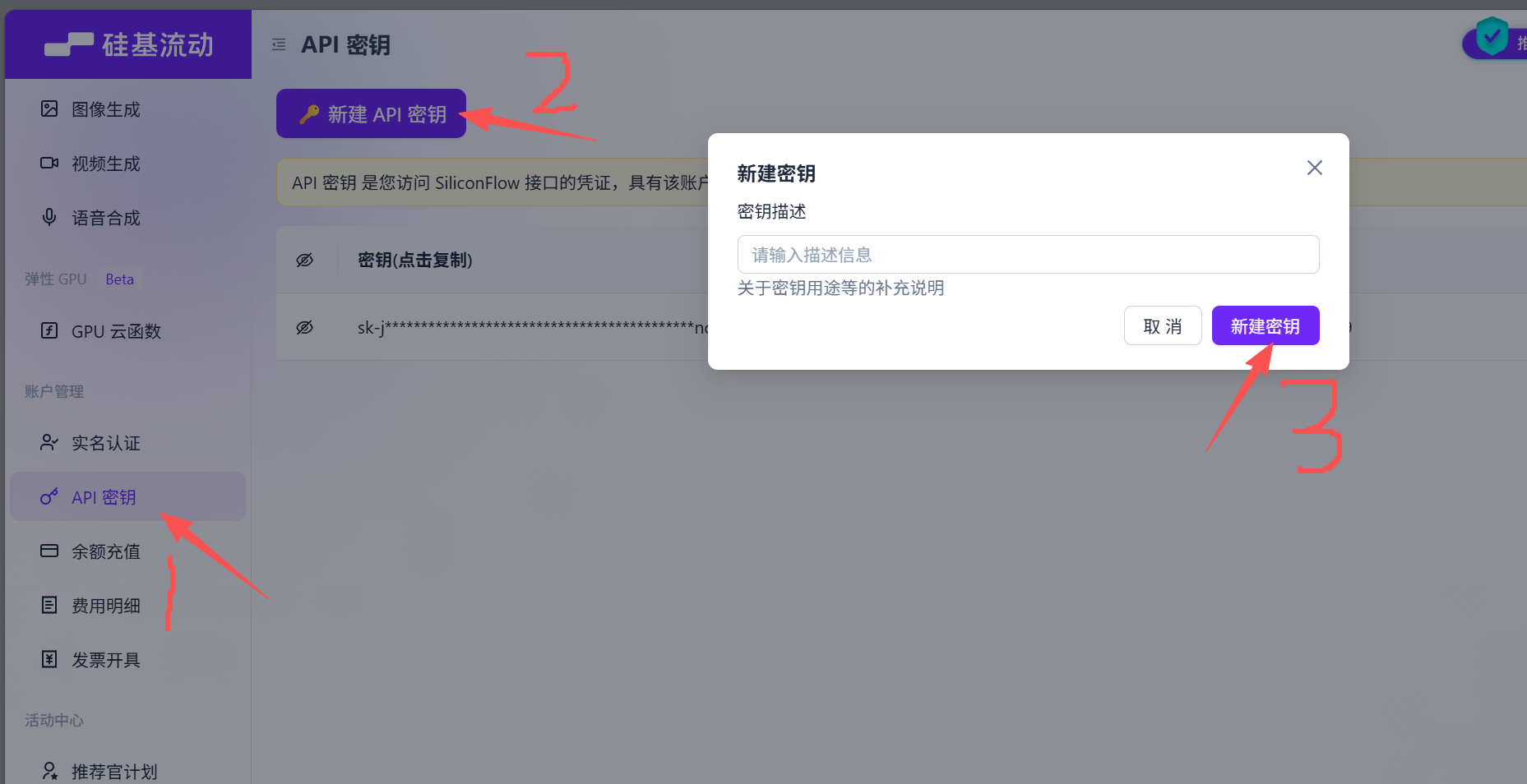
(这个描述信息单纯是起个名字怕你忘记你用的什么模型,随便起名字)
二.正式配置
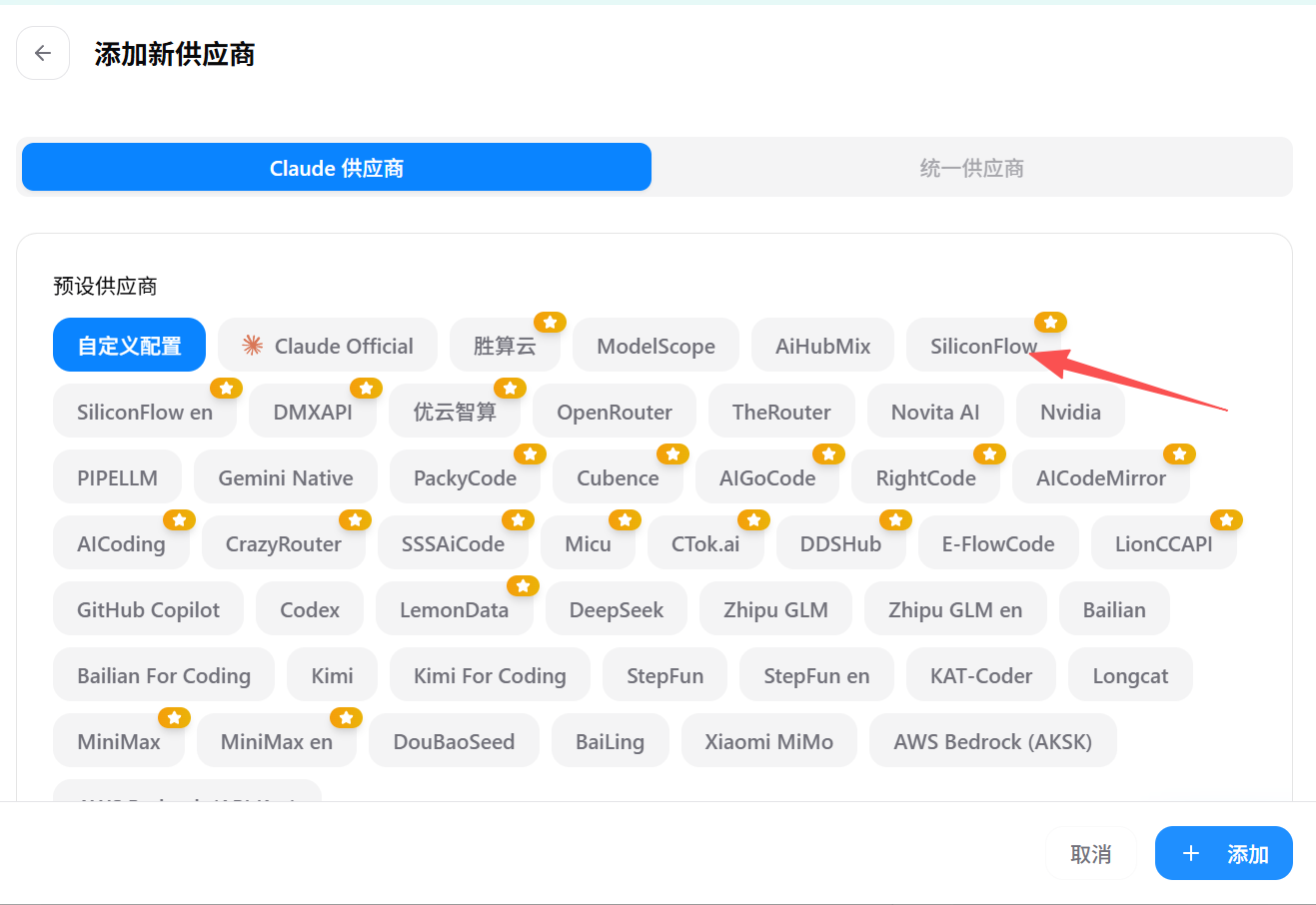
1.点击CC Switch 右上角加号,选择SiliconFlow
2.填写你的刚刚创建的硅基流动API密钥
鼠标往下翻找点API KEY
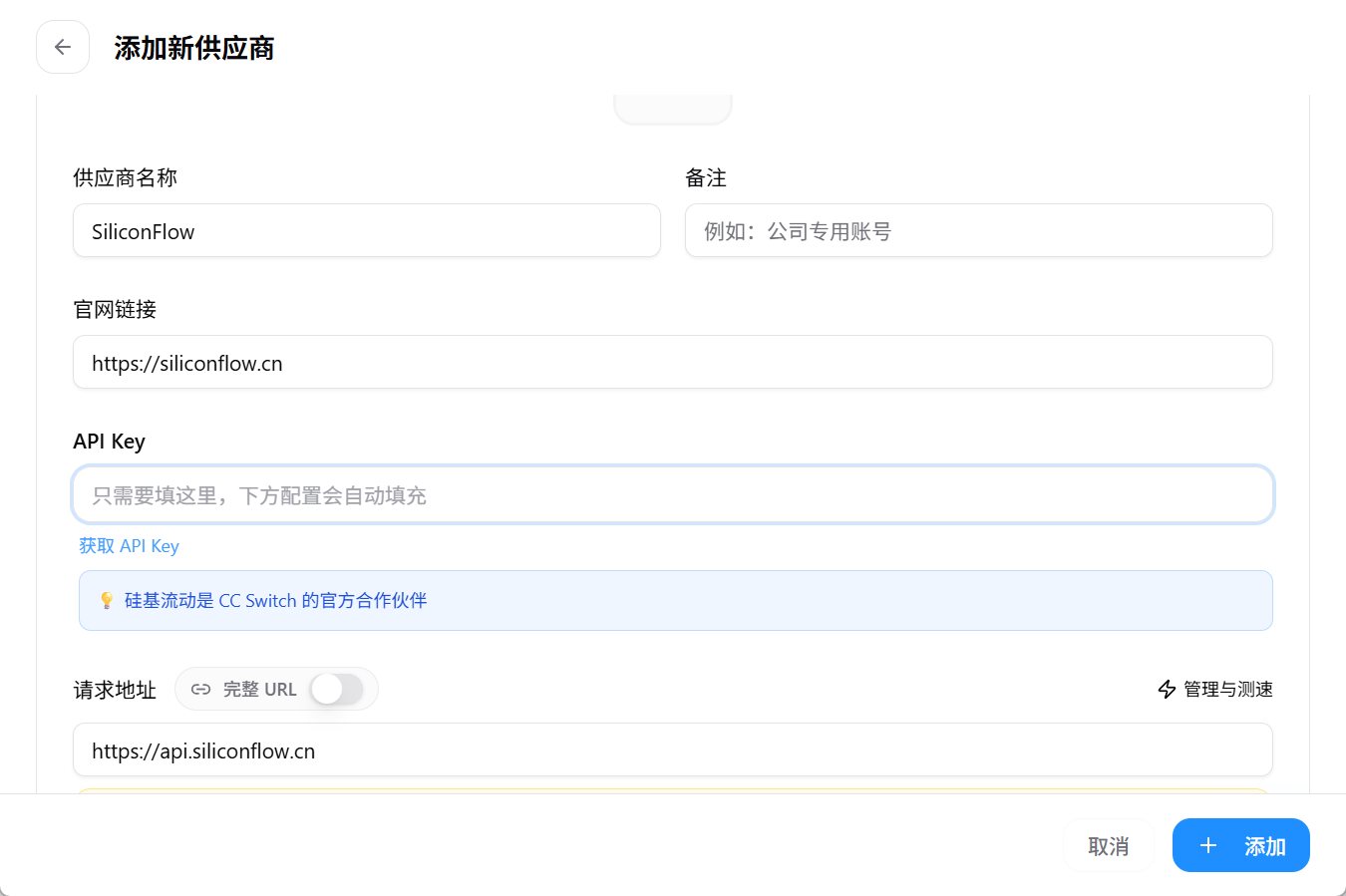
填写你的刚刚创建的硅基流动API密钥
填写完毕后鼠标往下翻,如图 点击 获取模型列表
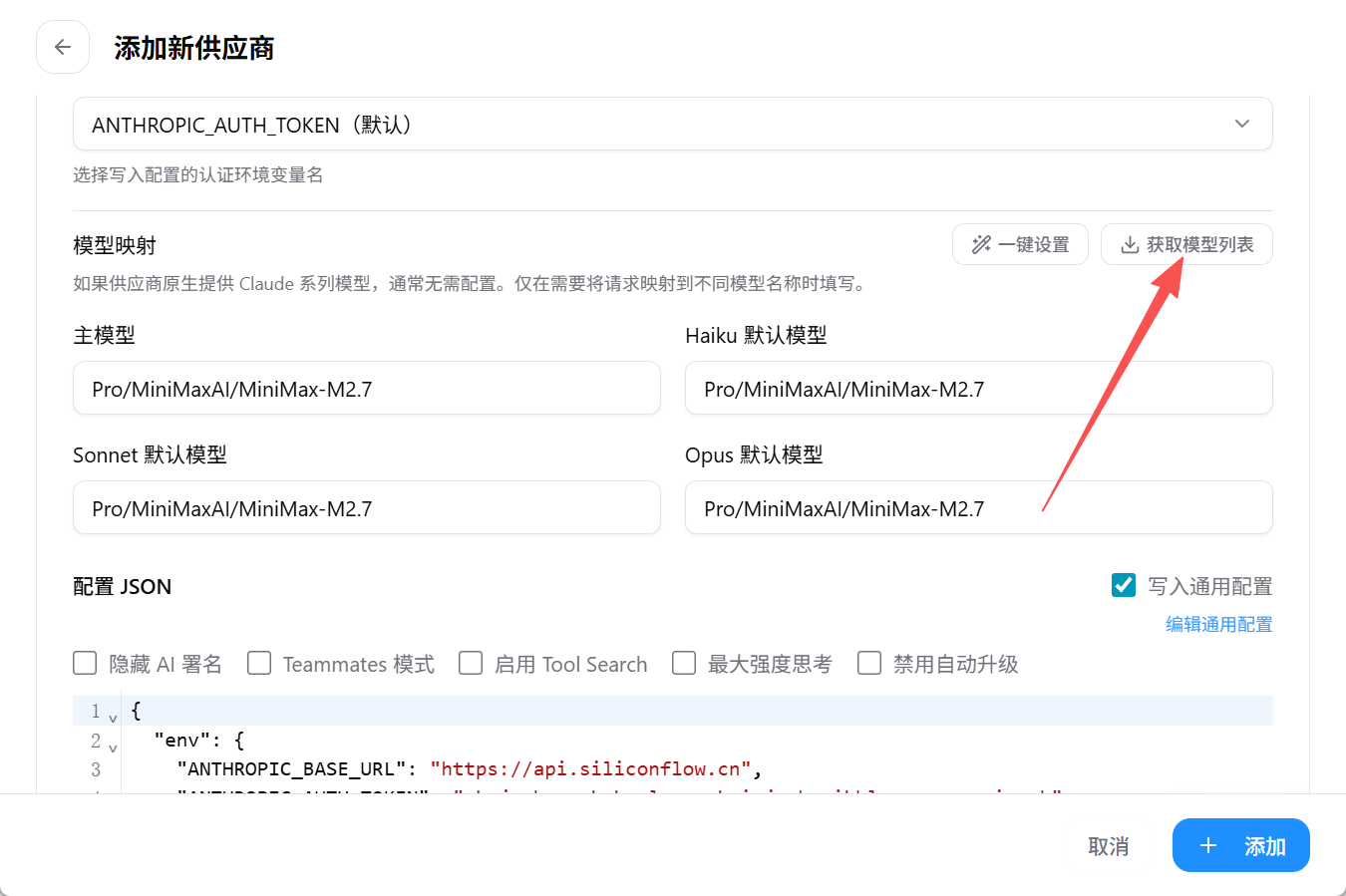
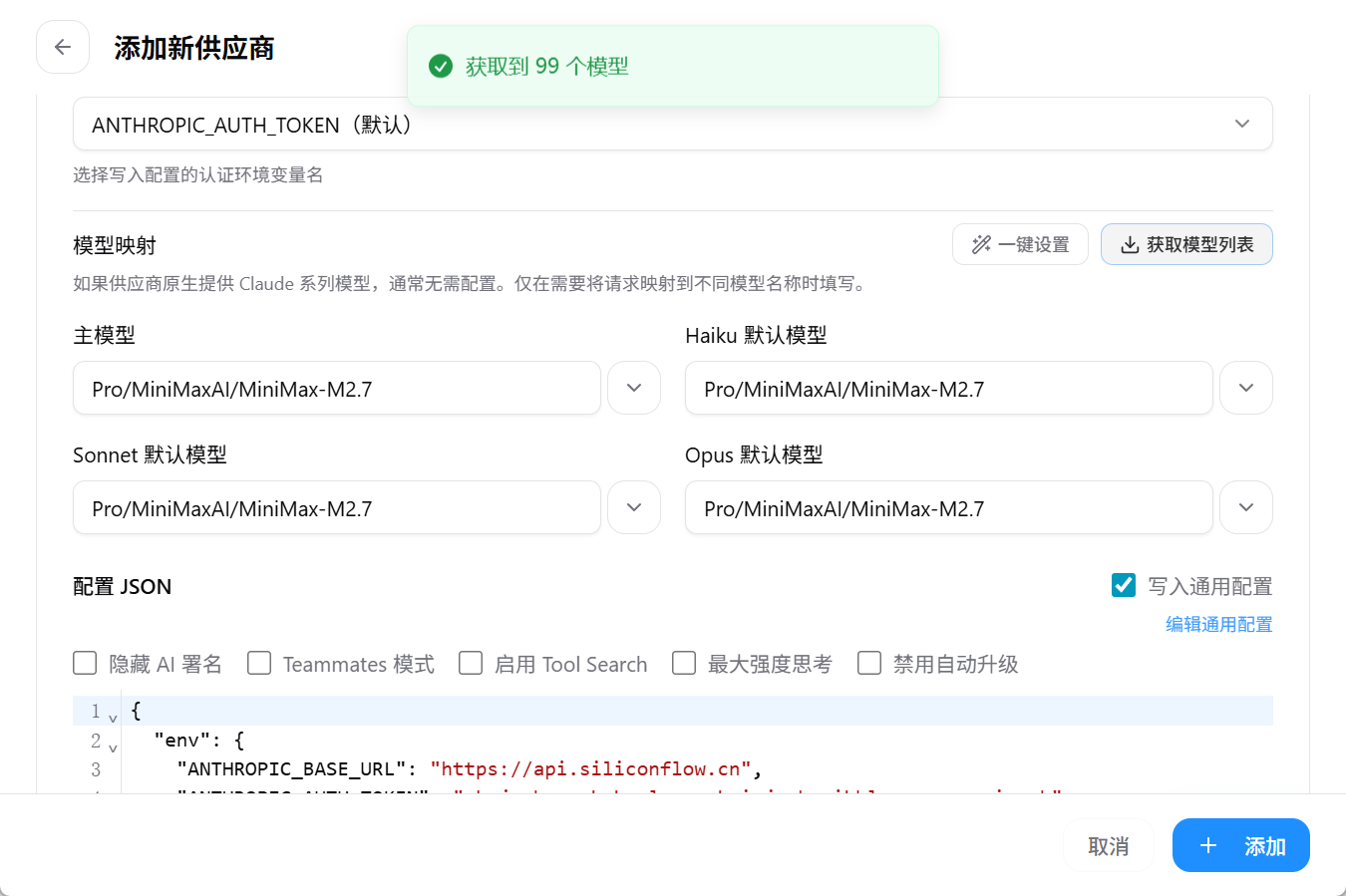
3.选择deepseek-ai/DeepSeek-V4-PRO
在出现的99个模型中刚找到deepseek-ai/DeepSeek-V4-PRO (也可以用别的模型)
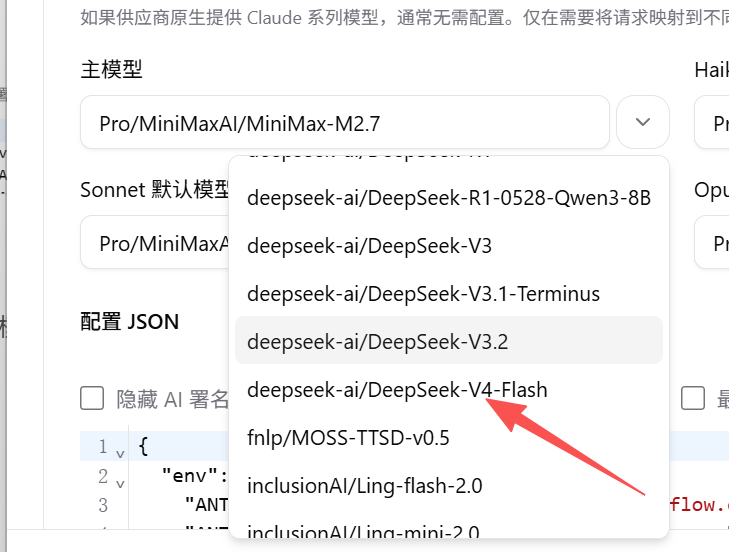
点击一键设置
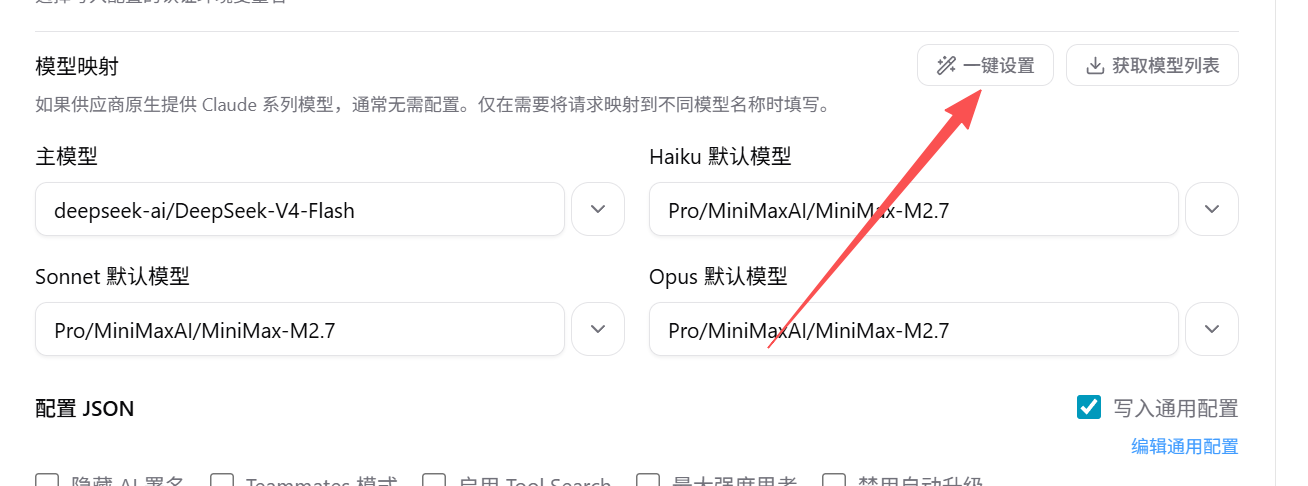
一键设置直接全部变成deepseek-ai/DeepSeek-V4-PRO
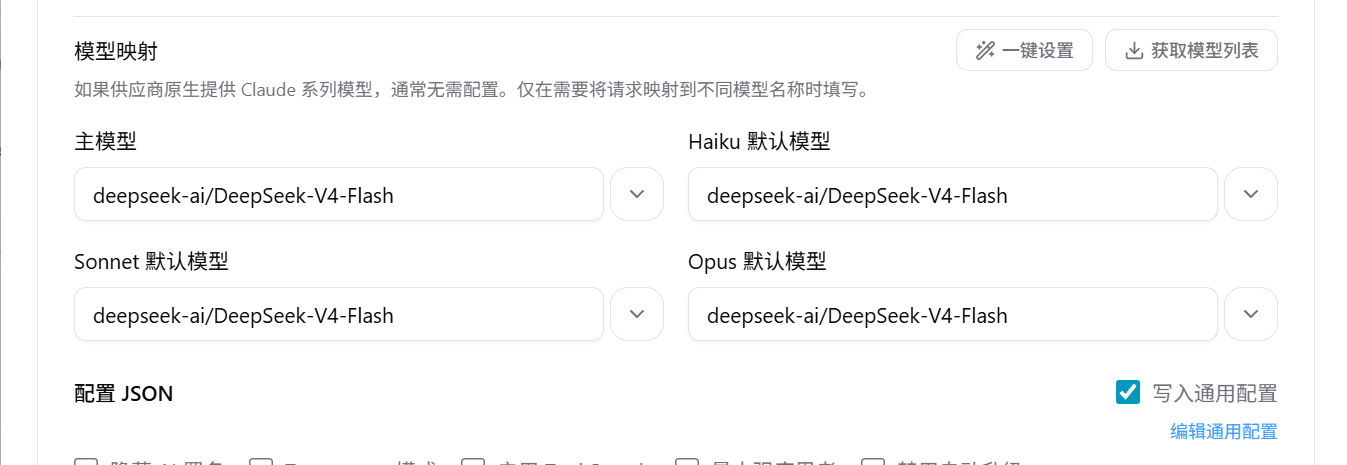
最后点击添加
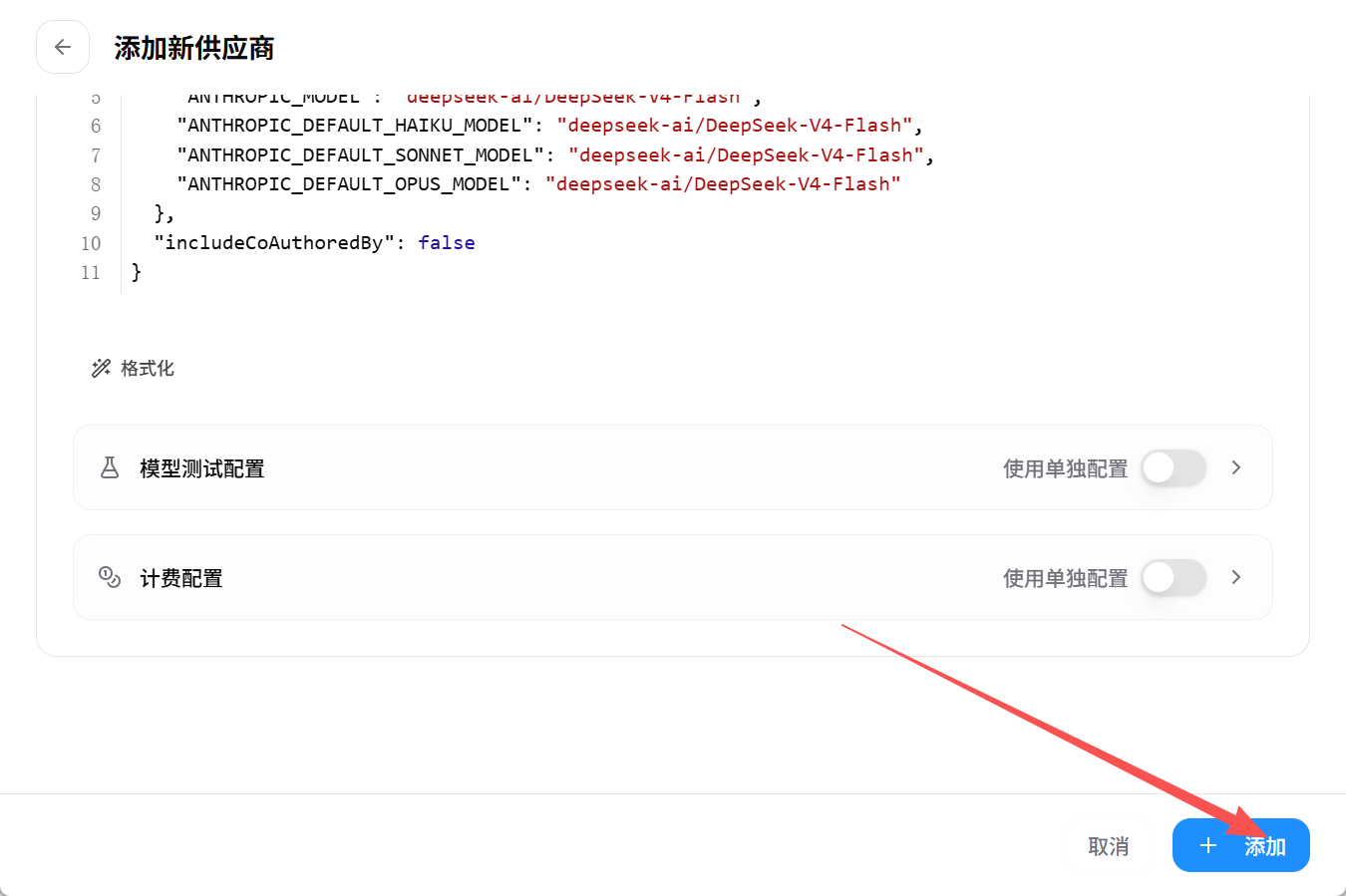
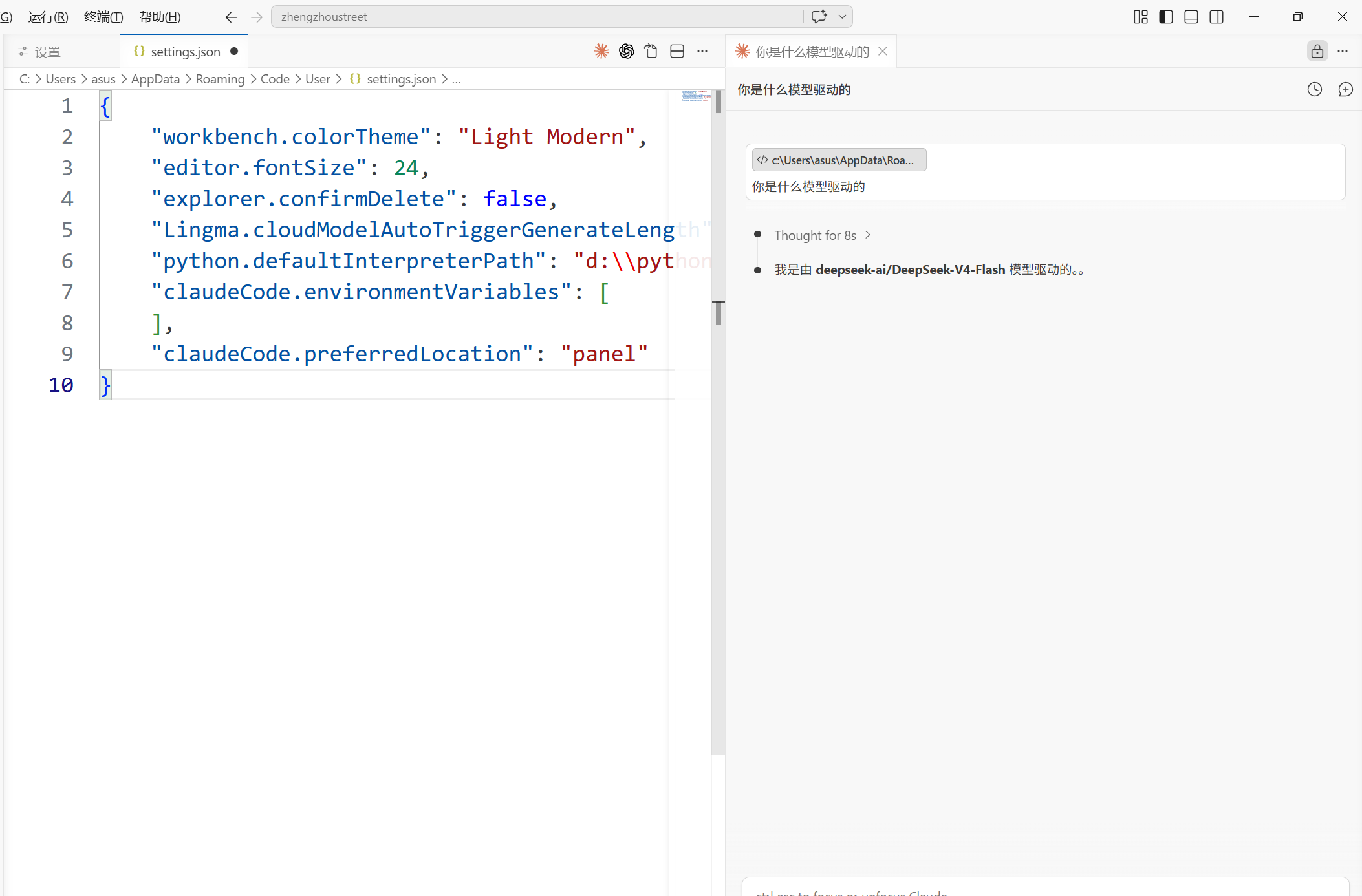
4.验证是否成功
5.失败解决办法
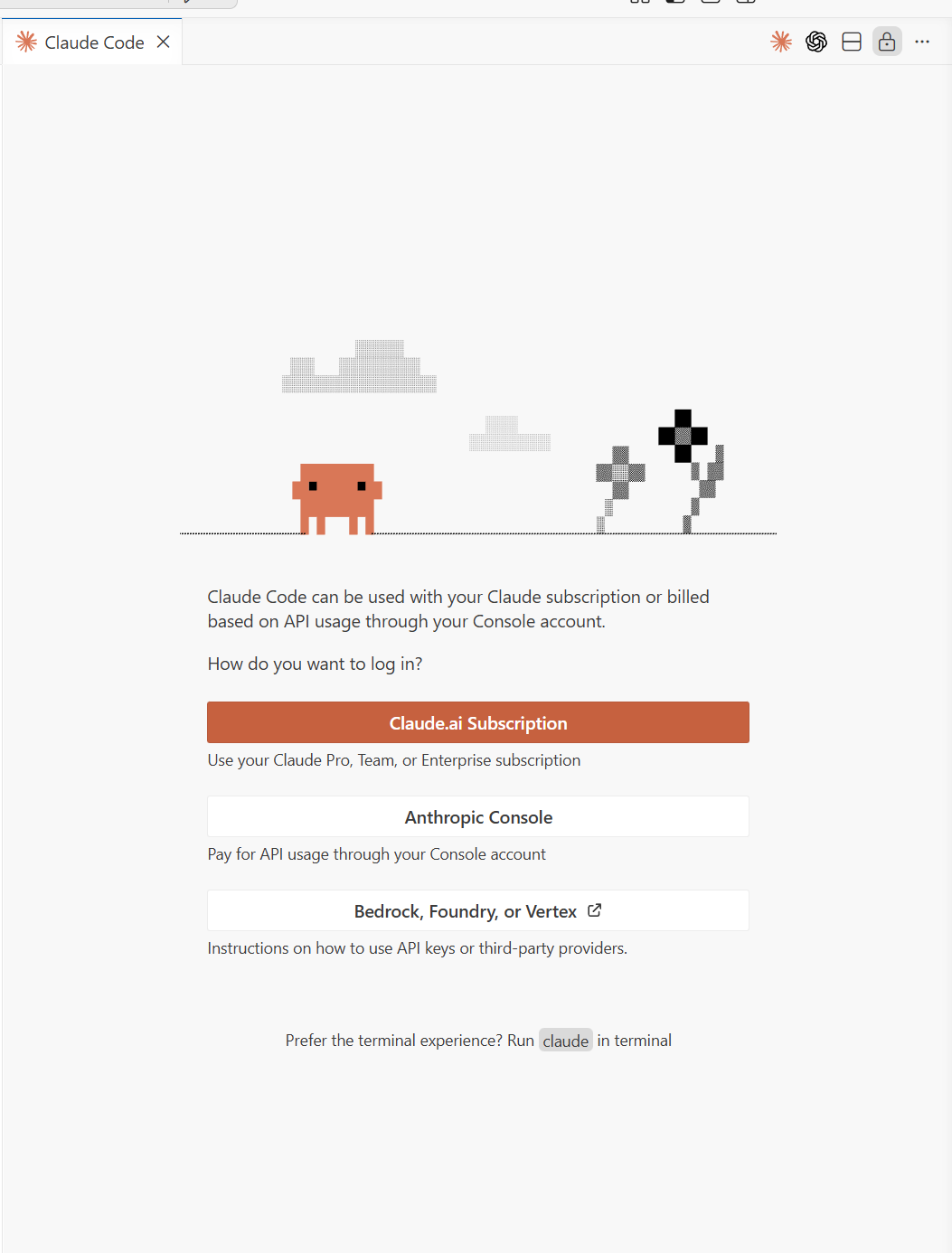
如果出现以下图片没有反应需要登录(等了几秒也没出现聊天框)
解决方法如下
点击左下角设置,打开设置, 或者直接ctrl+逗号
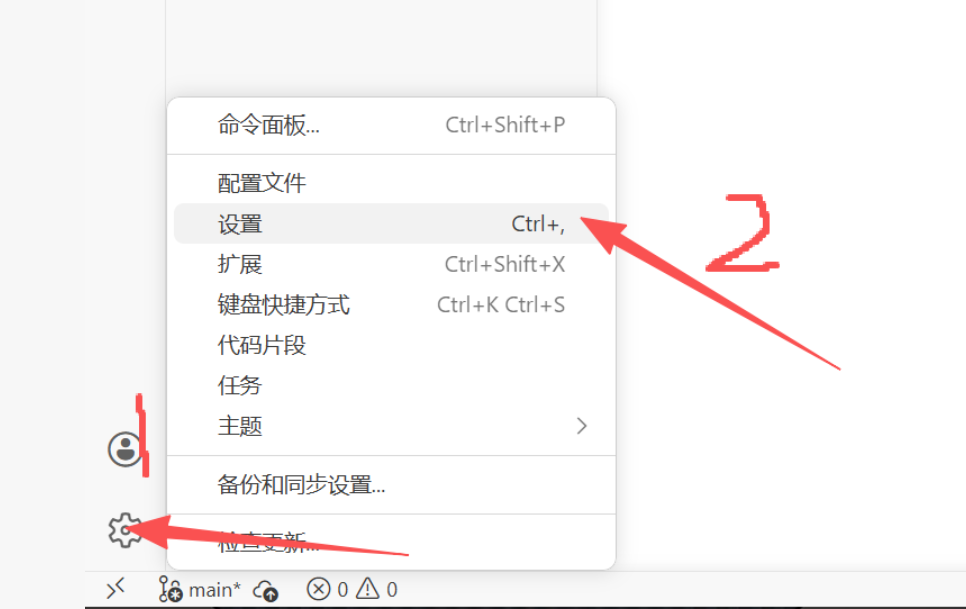
然后打开claude code 的settings.json文件
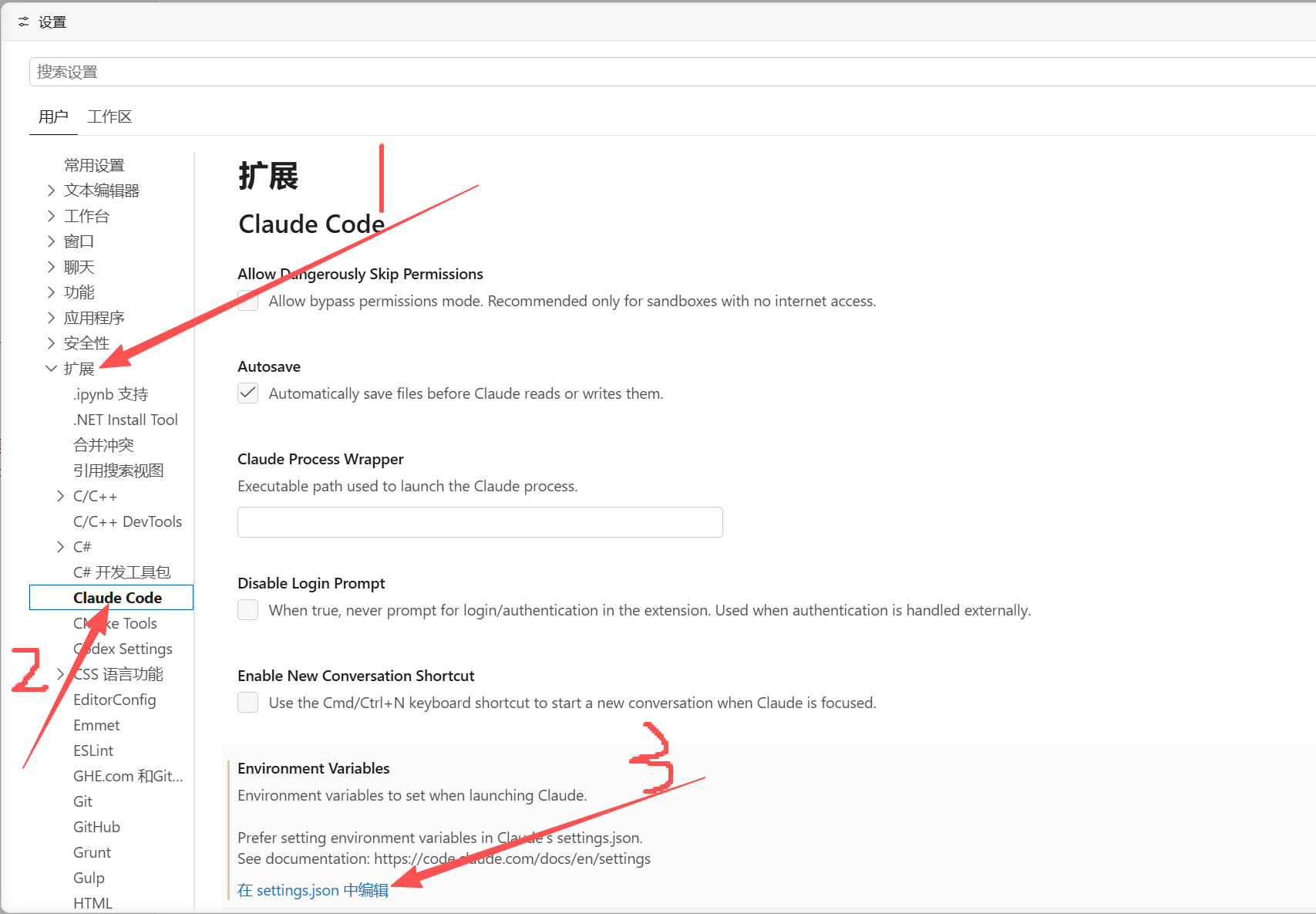
进行编辑在这个claudeCode.environmentVariable 后面的中括号内加入2行代码
{ "name": "ANTHROPIC_BASE_URL", "value": "https://xxxx" },
{ "name": "ANTHROPIC_AUTH_TOKEN", "value": "xxxx" }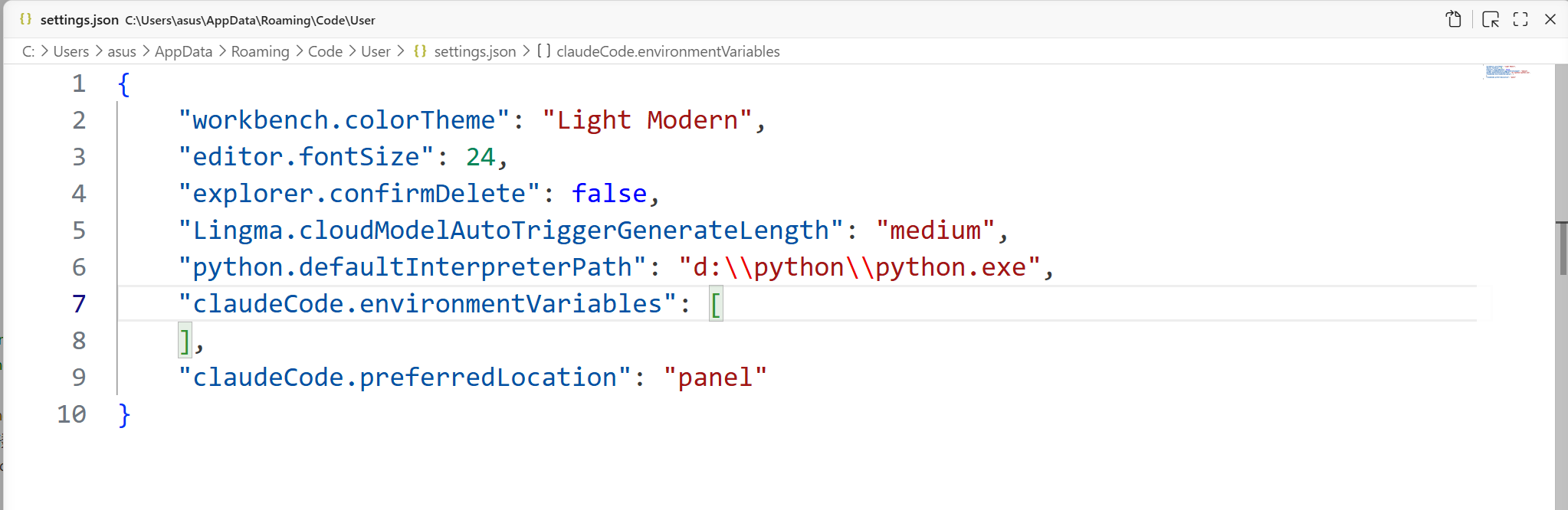
由上图变成下图并保存即可成功
之后打开Claude code即可使用deep seekV4 或者硅基流动支持的99个大模型

Agent 垂直技术社区,欢迎活跃、内容共建。
更多推荐


 34
34 0
0- 0


 已为社区贡献4条内容

所有评论(0)