部署Claude code并接入deepseek大模型
本文章将部署claude code同时接入deepseek大模型(其他模型接入流程相同),最后使用vscode。
本文章将部署claude code同时接入deepseek大模型(其他模型接入流程相同),最后使用vscode
1.下载安装node.js
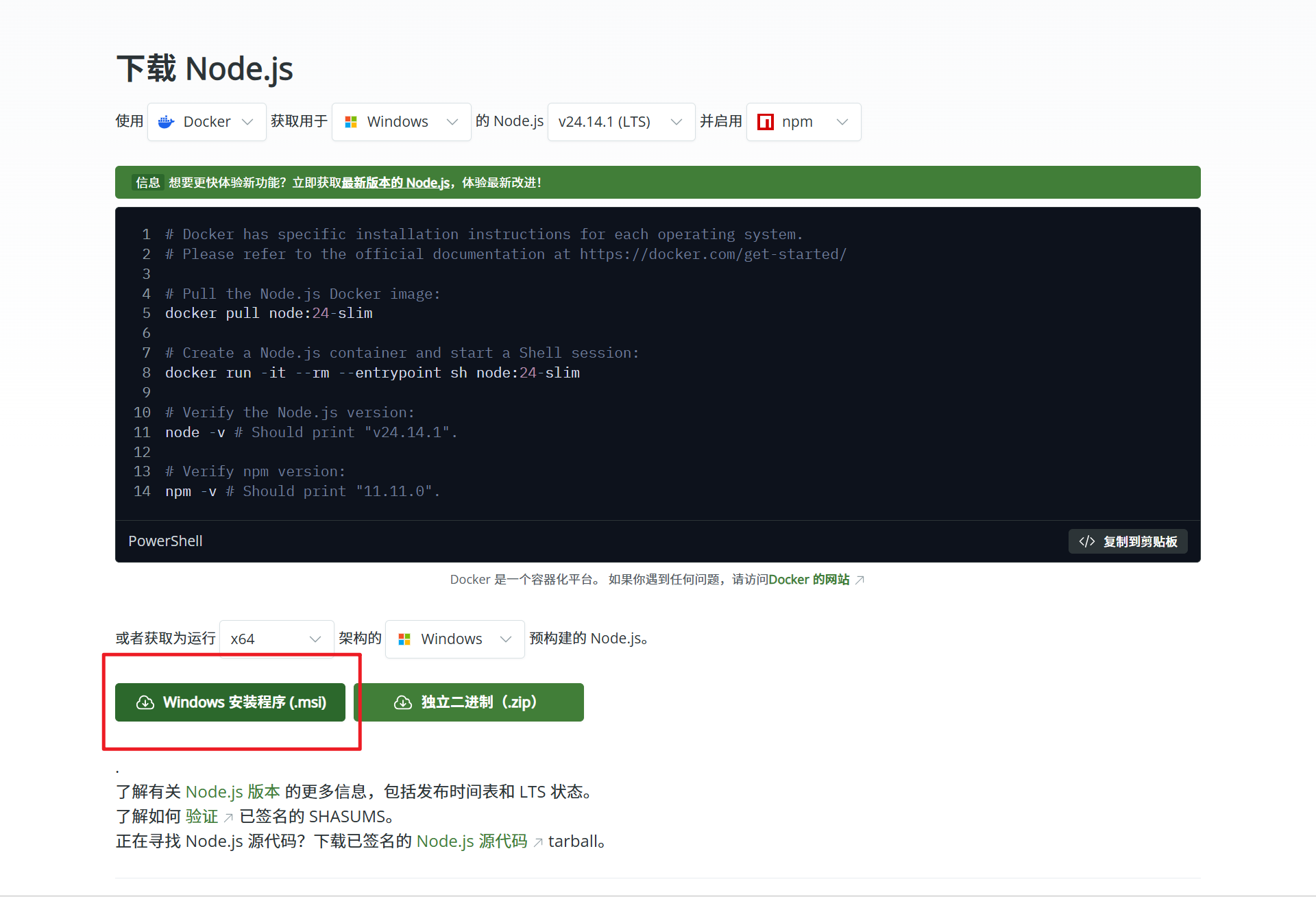 直接运行安装包进行下载安装。
验证是否安装成功:打开win+R+cmd,输入
node -v出现版本号说明安装成功了
2.安装claude code
搜索powershell并以管理员身份运行
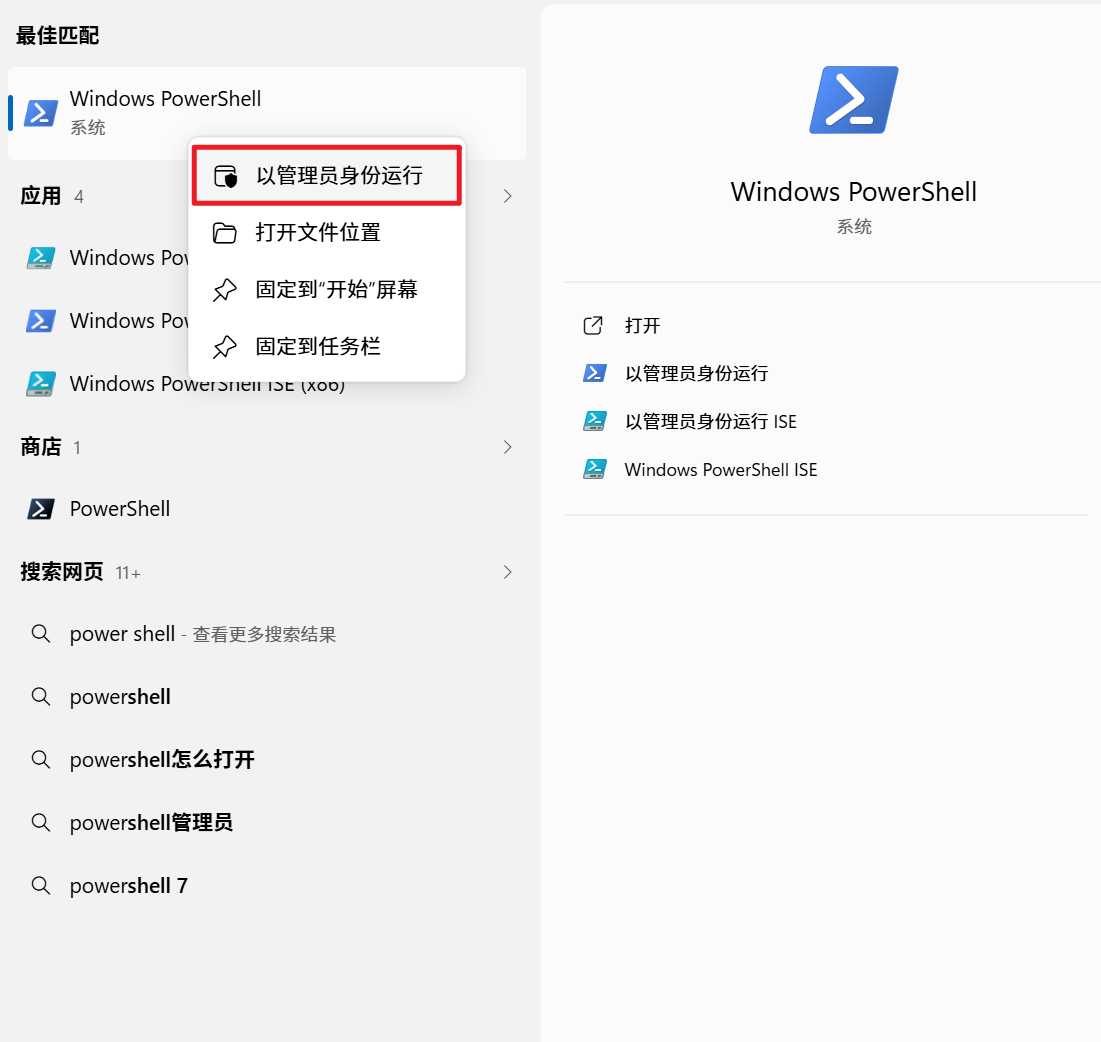
我的Windows PowerShell 默认设置为:Restricted:完全禁止脚本运行
因此我需要临时开放当前 PowerShell 窗口
Set-ExecutionPolicy -Scope Process -ExecutionPolicy Bypass下载claudecode:
npm install -g @anthropic-ai/claude-code验证是否安装成功

输入claude,若报错了则需要下载git:
3.下载git
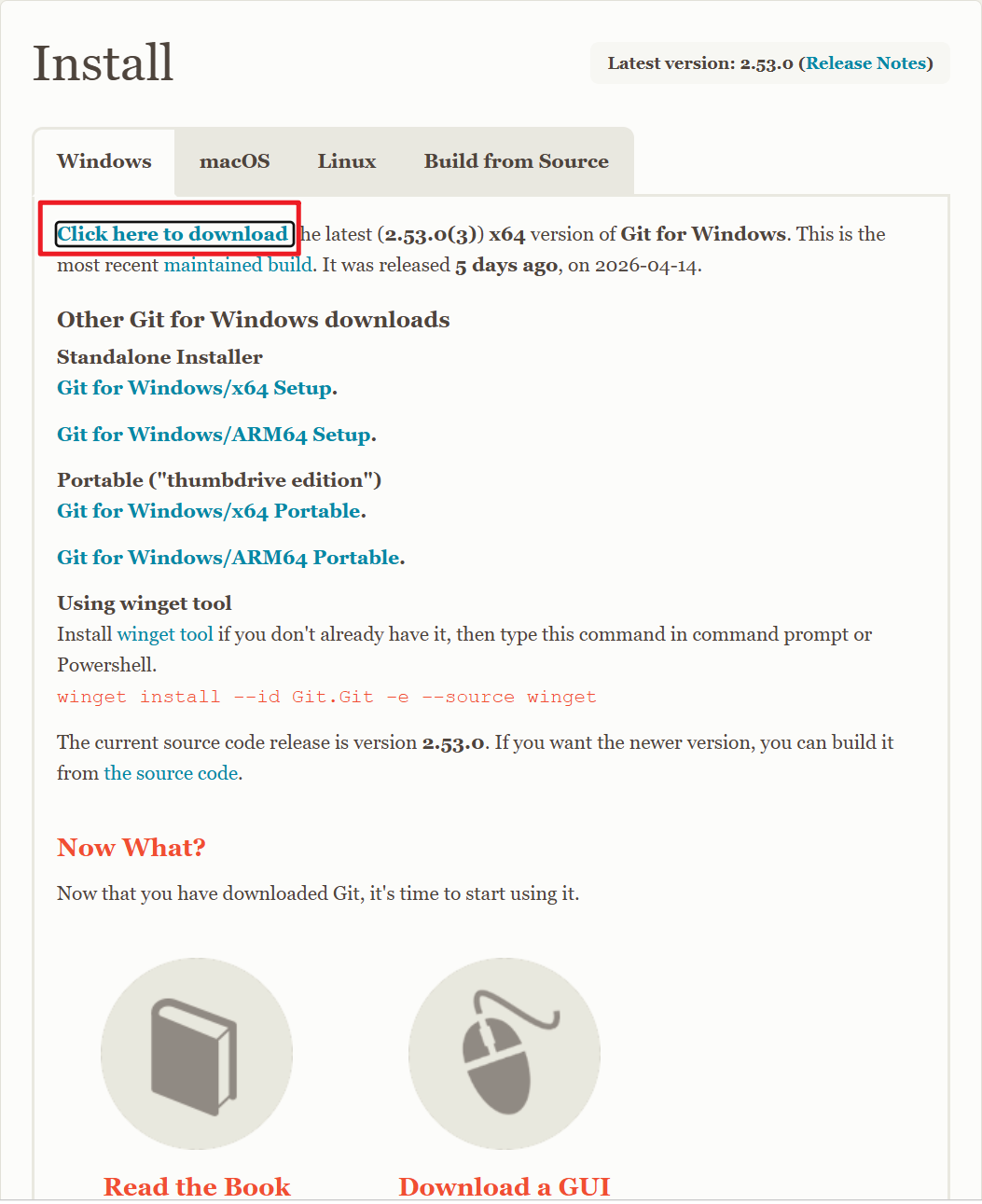
下载安装git后再在powershell里输入claude则出现,能看到可以运行了,但是还是出现问题了,需要配置文件
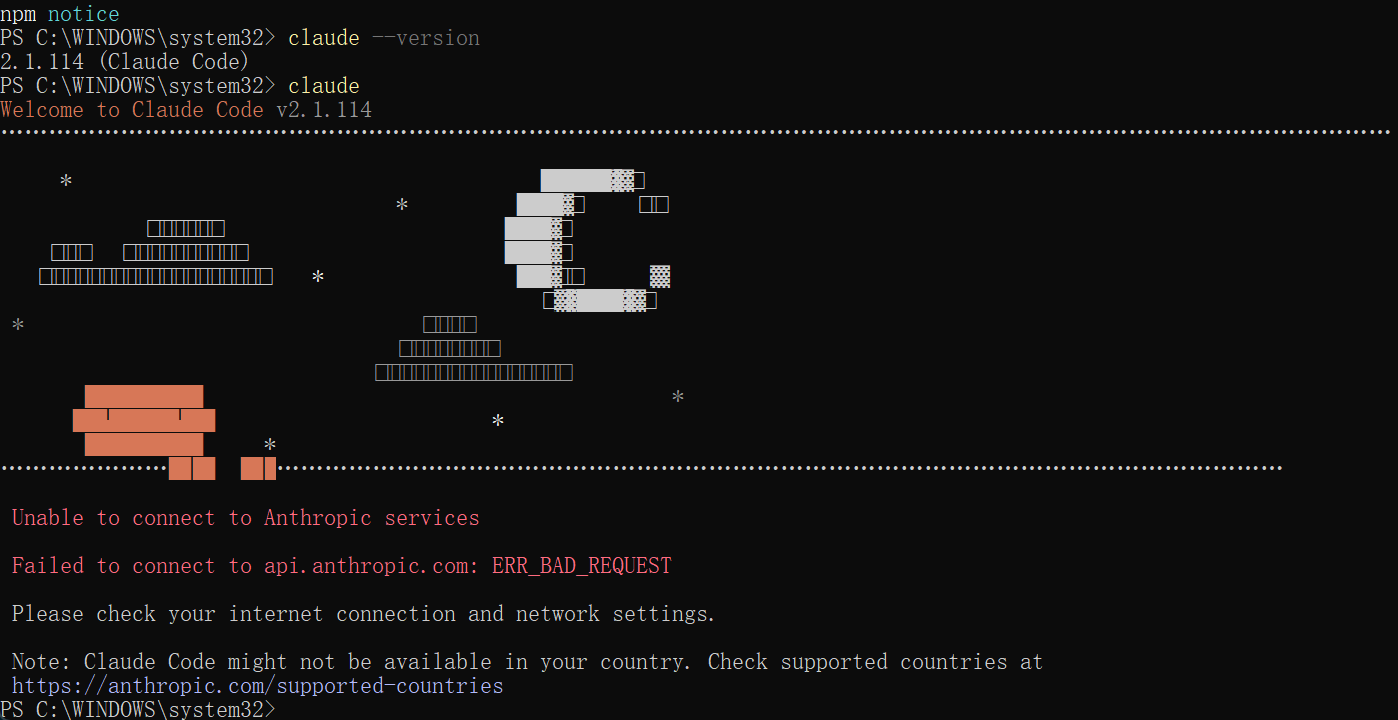
4.修改配置文件
打开文件,进入电脑用户名的文件夹(比如我的电脑文件名是k,那么就进入k文件夹)
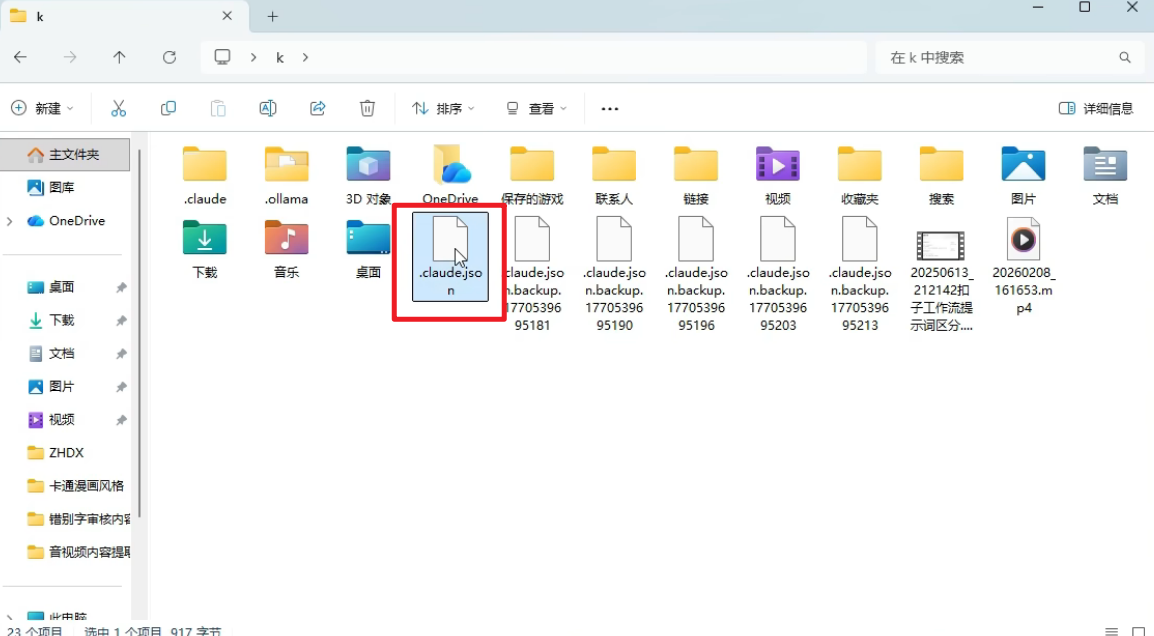
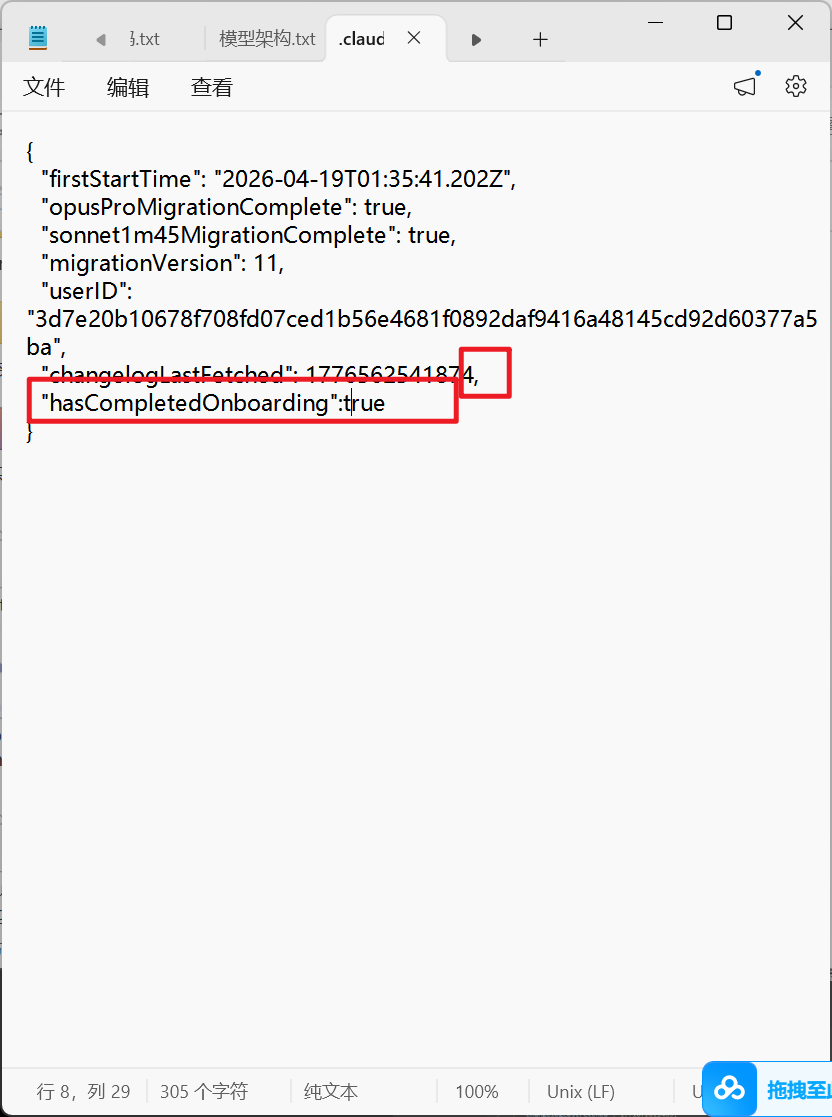
在文件里新增
"hasCompletedOnboarding":true一定要记得要先打个逗号,再新增语句!!!不然还是会没办法运行
修改完后再在powershell里输入claude,出现以下画面则是成功了
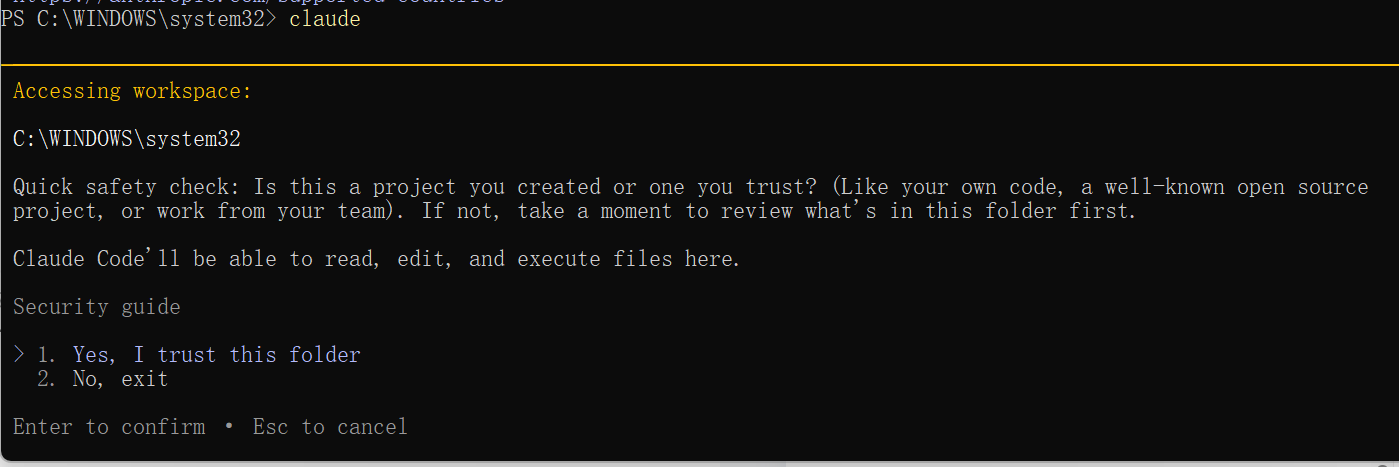
然后回车
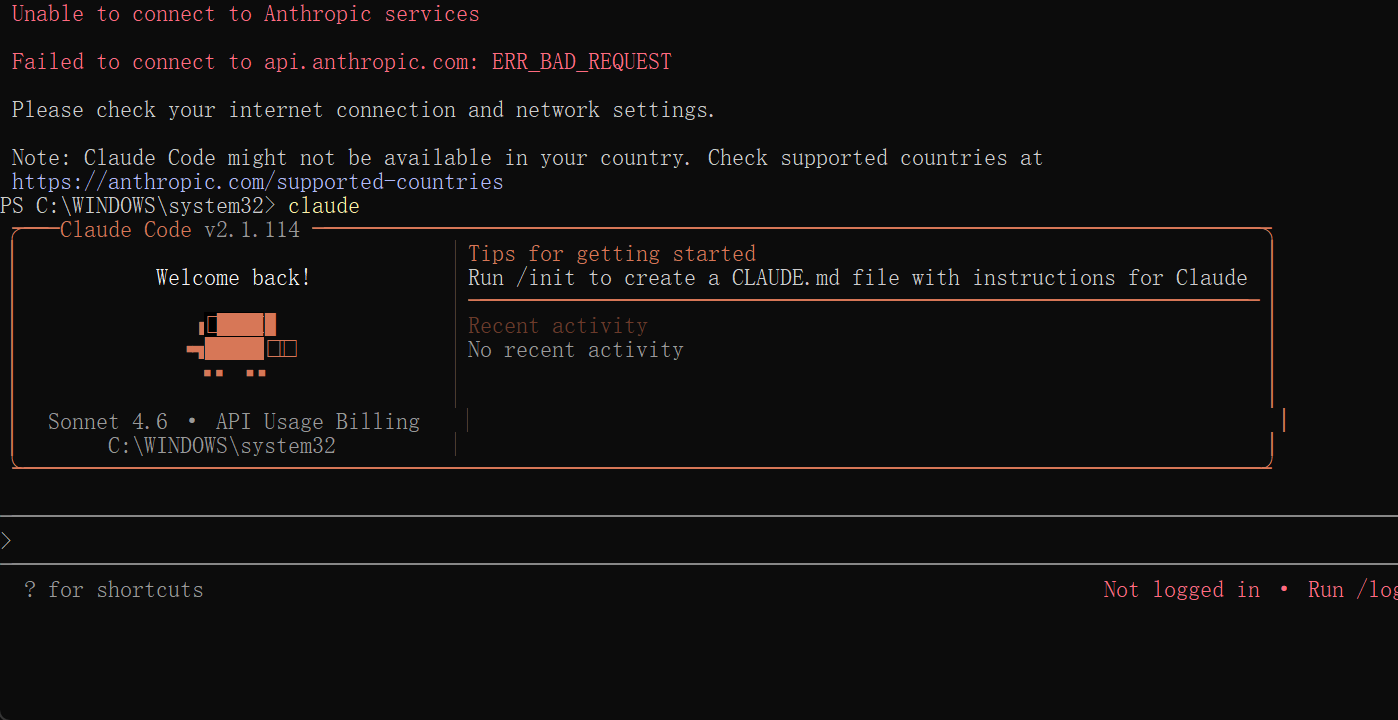 此时已经进入claude里了,由于是国外的大模型,我们若使用本地模型容易封号,因此本篇是教如何将国产大模型部署在claude里
5.下载cc switch
https://github.com/farion1231/cc-switch/releases/tag/v3.11.1
拉到底部
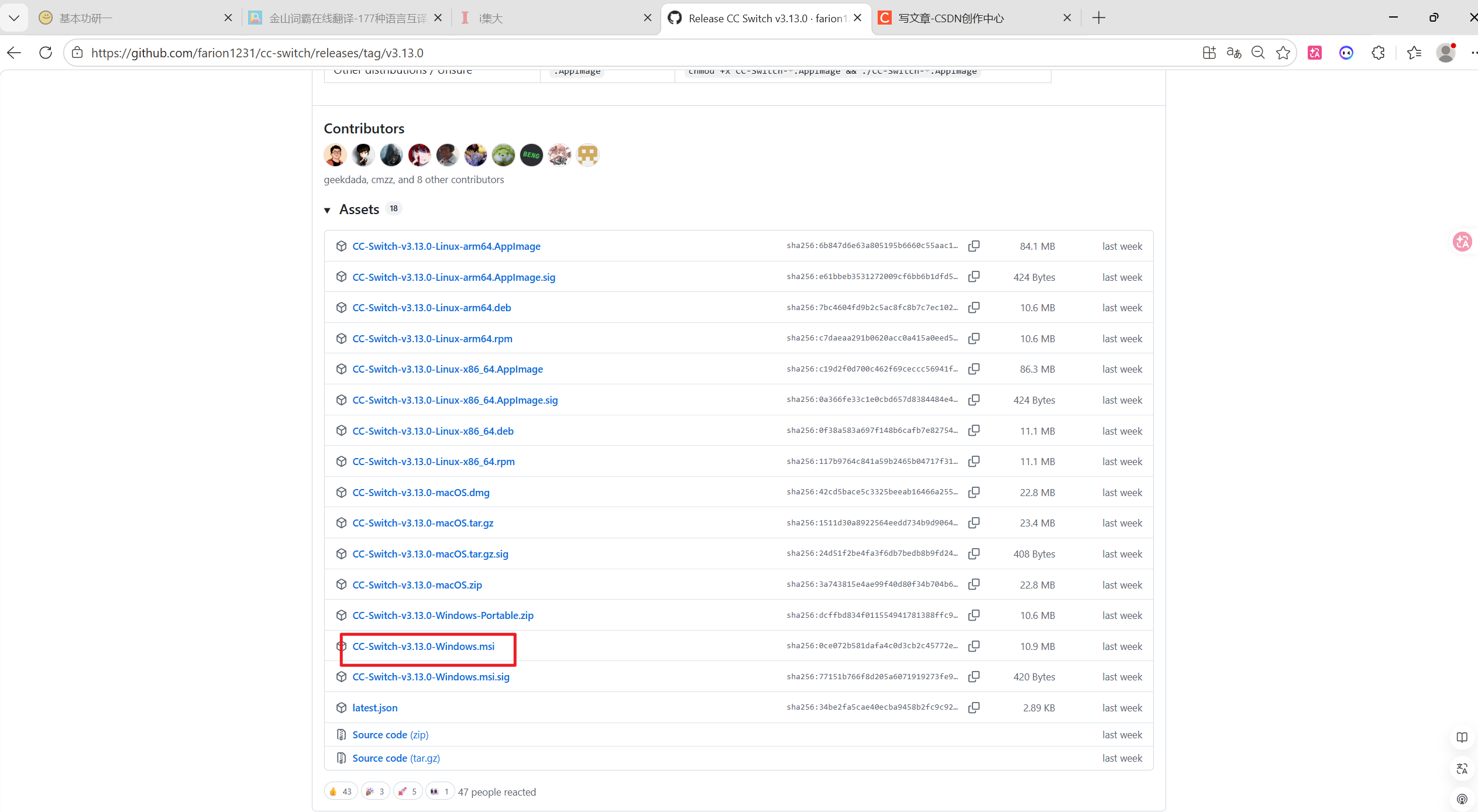
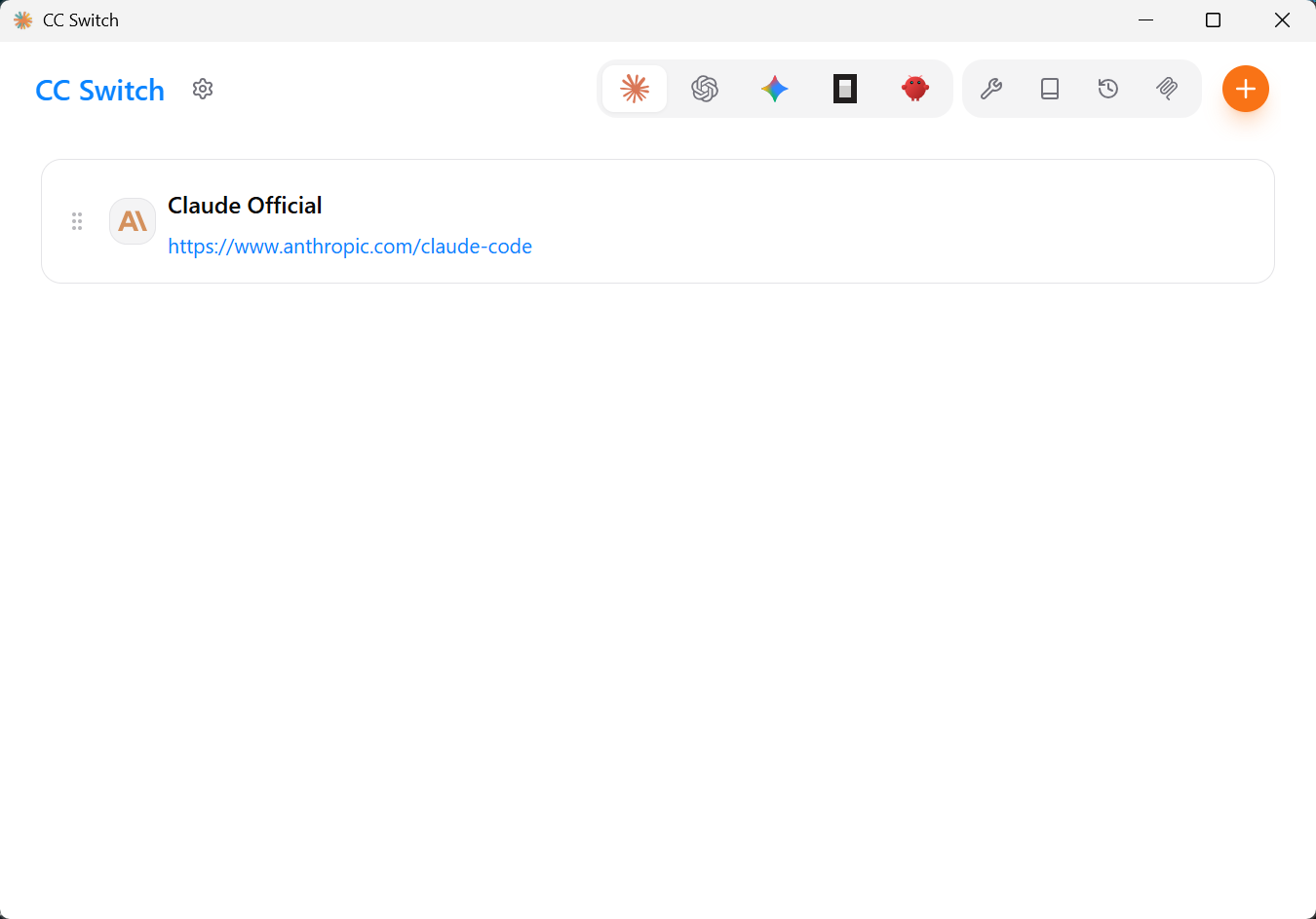
6.配置deepseek api(其他大模型中转页面一样)
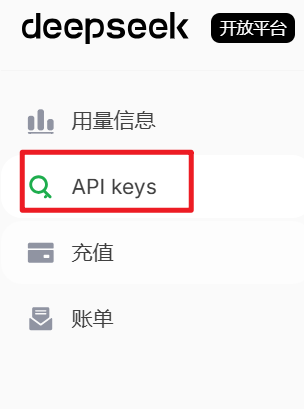
创建api并复制密钥,并到cc中添加密钥

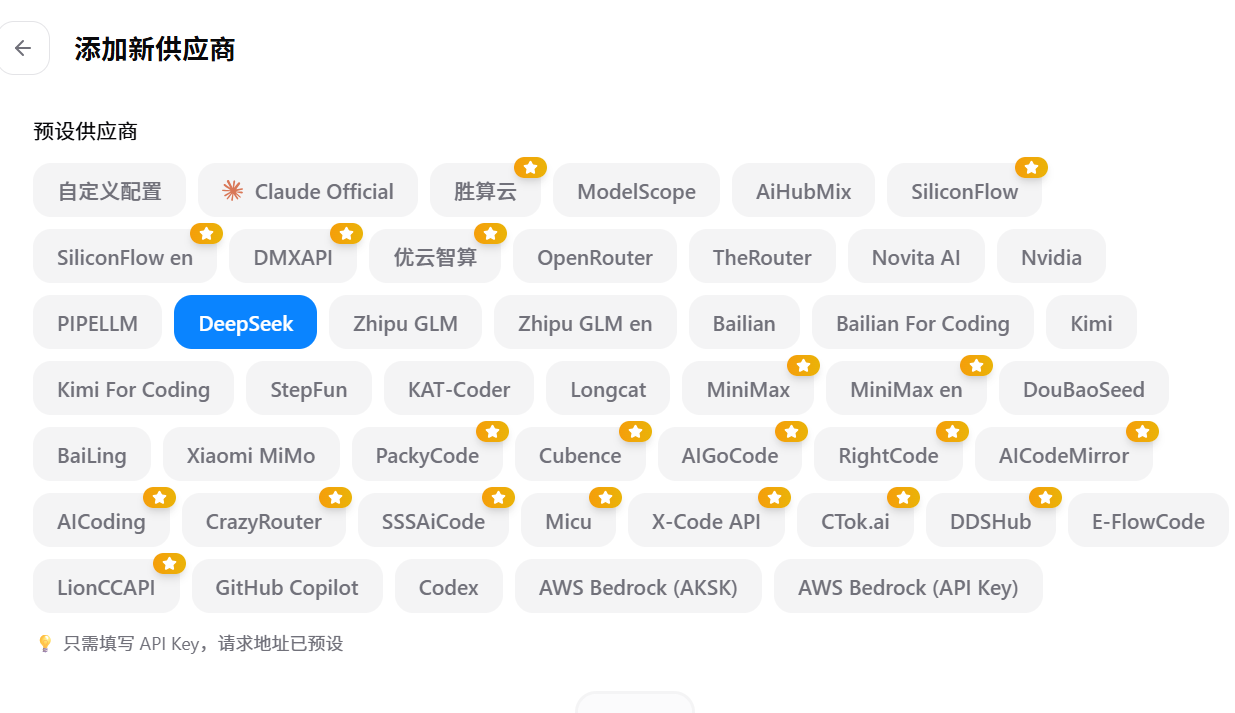
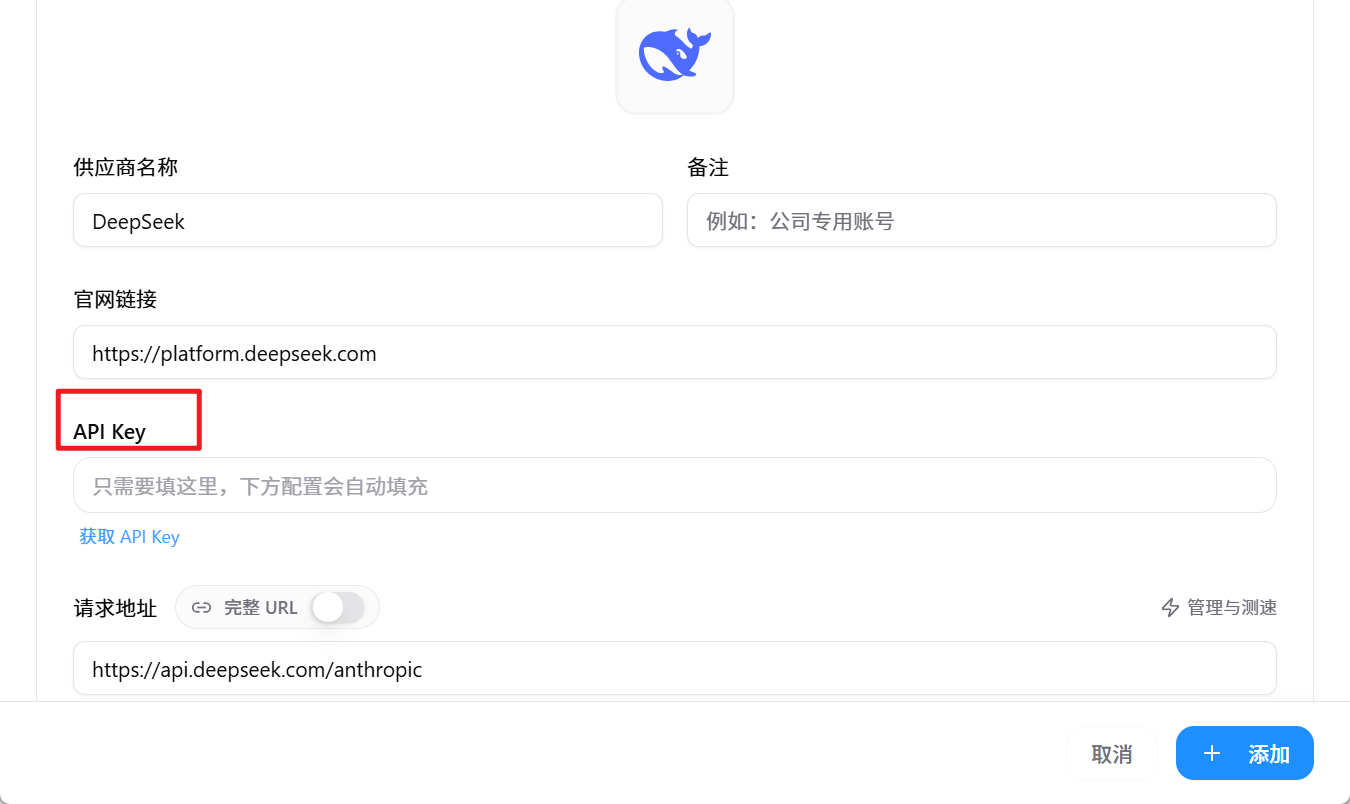
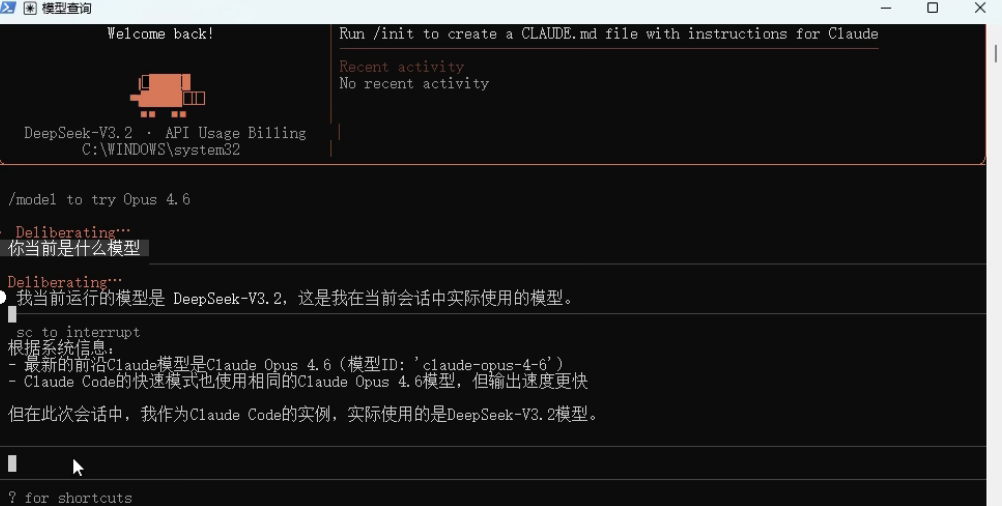
添加完密钥后,重新从powershell进出claude,此时不会提示我们需要登陆了
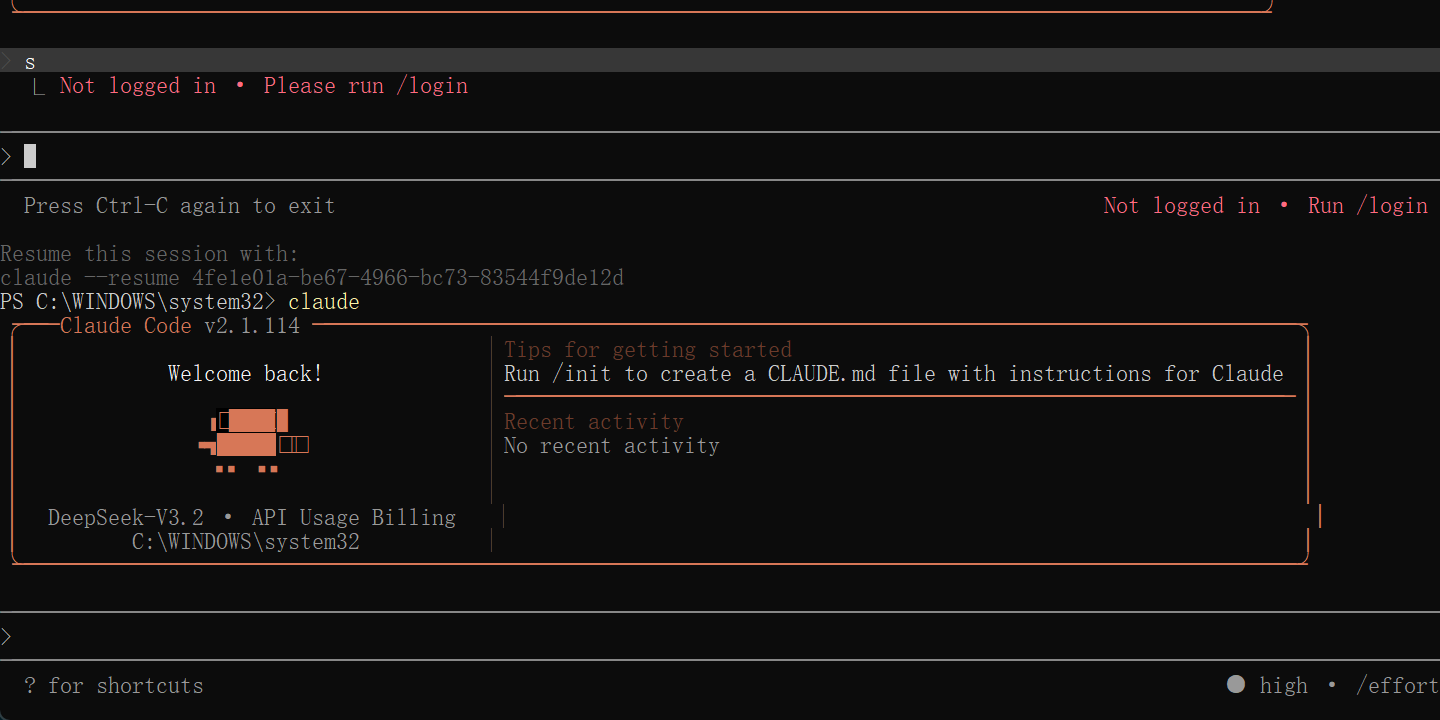
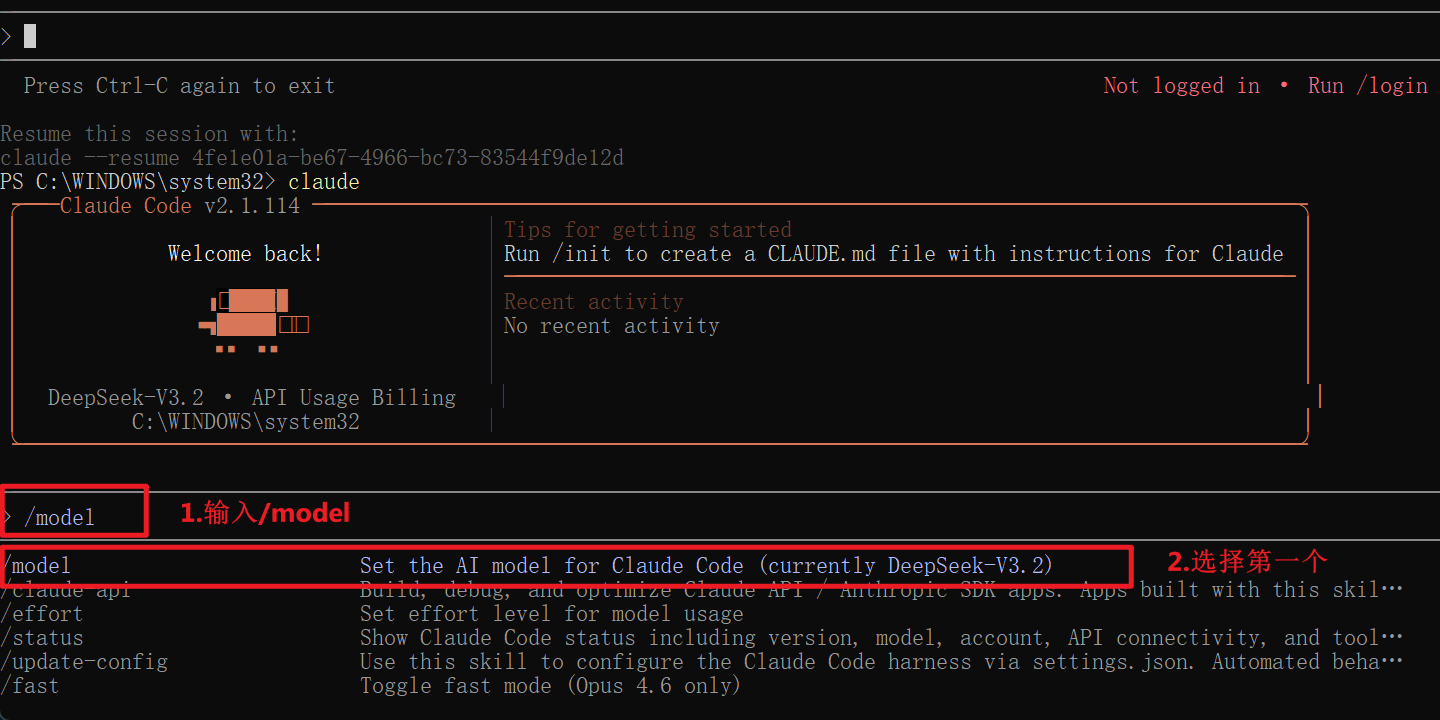
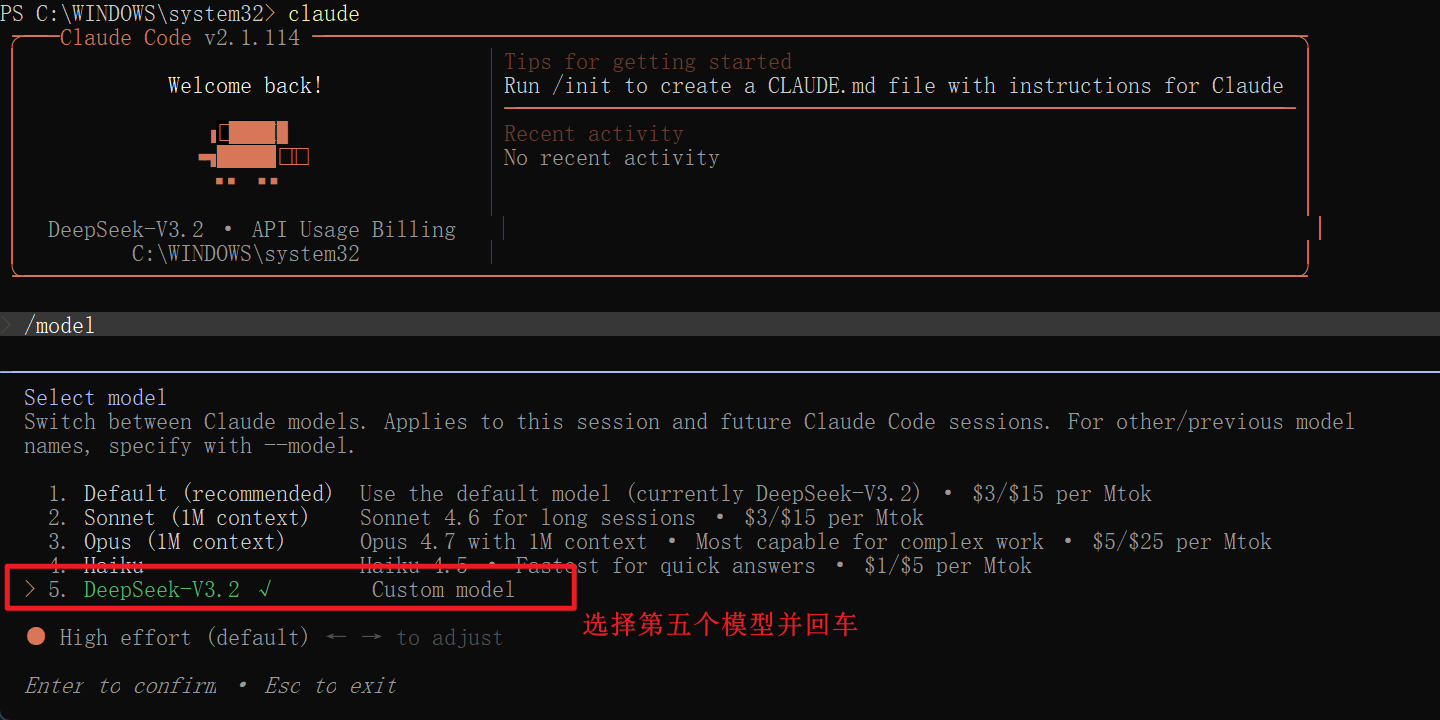
可以询问其问题。到这里我们成功部署了claude code并接入了deepseek大模型
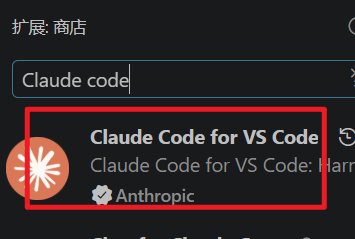
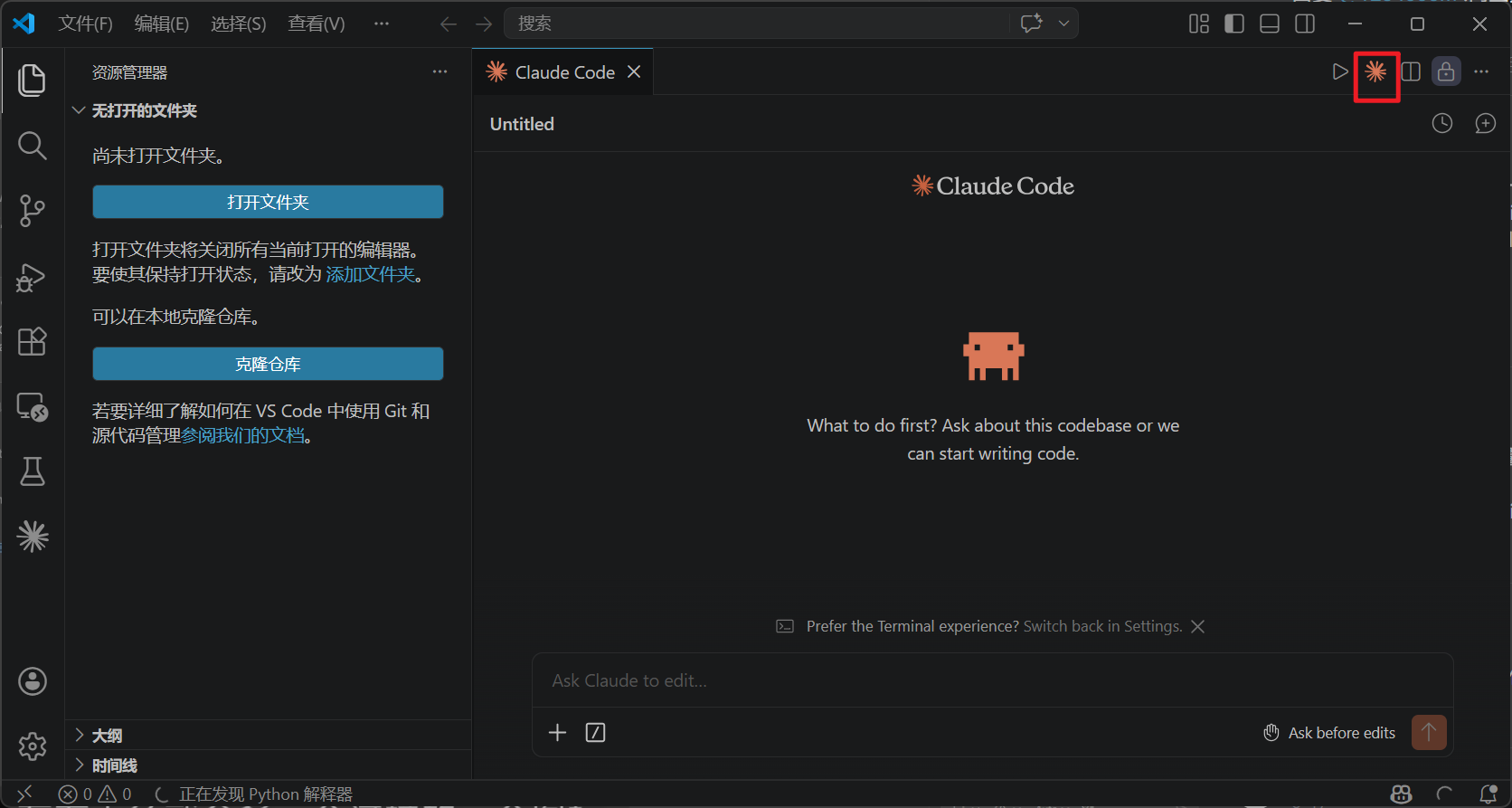
7.使用vscode进行可视化
下载并安装vscode
超详细的VSCode下载和安装教程(非常详细)从零基础入门到精通,看完这一篇就够了。-CSDN博客

Agent 垂直技术社区,欢迎活跃、内容共建。
更多推荐

 10
10 0
0- 0


 已为社区贡献1条内容

所有评论(0)