解决idea Claude Code GUI(CC GUI)插件安装claude code sdk报错
公司内网环境下安装ClaudeCodeSDK时遇到代理问题导致失败,解决方案为手动安装。具体步骤:1)在日志中找到SDK安装路径;2)以管理员身份进入该目录并设置代理;3)执行安装命令npm install --include=optional并指定镜像源。完成后重启IDEA即可成功安装。该方法通过绕过自动安装流程,手动配置代理解决了网络连接问题。
·
背景:公司开发在内网,访问互联网需要使用代理,导致CC GUI的初始化安装claude code sdk一直报代理异常无法安装claude code sdk包。
报错信息:
npm ERR! network This is a problem related to network connectivity.
npm ERR! network In most cases you are behind a proxy or have bad network settings.
npm ERR! network
npm ERR! network If you are behind a proxy, please make sure that the
npm ERR! network 'proxy' config is set properly. See: 'npm help config'
解决方案:改为手动安装。
1. 先找到日志信息里的sdk安装地址
大概信息长这样:
Starting installation of Claude Code SDK...
Using Node.js: C:\nvm4w\nodejs\node.exe
Using npm: C:\nvm4w\nodejs\npm.cmd
Created directory: C:\Users\18982\.codemoss\dependencies\claude-sdk
Created package.json
Checking npm cache permissions...
Running npm install...
Command: C:\nvm4w\nodejs\npm.cmd install --include=optional --prefix C:\Users\jesse\.codemoss\dependencies\claude-sdk @anthropic-ai/claude-agent-sdk@0.2.131 @anthropic-ai/sdk @anthropic-ai/bedrock-sdk
这里我的安装地址就是:C:\Users\jesse\.codemoss\dependencies\claude-sdk
2. 手动安装claude code sdk
2.1 以管理员身份启动cmd,移动到该目录下
cd C:\Users\jesse\.codemoss\dependencies\claude-sdk如果不放心全局代理没生效可以再次配置代理
# http://192.168.0.1:8088需修改为你的代理地址

set http_proxy=http://192.168.0.1:8088
set https_proxy=http://192.168.0.1:8088
2.2 执行安装命令:
npm install --include=optional @anthropic-ai/claude-agent-sdk@0.2.131 @anthropic-ai/sdk @anthropic-ai/bedrock-sdk --registry=https://npmmirror.com/最后结果如下:
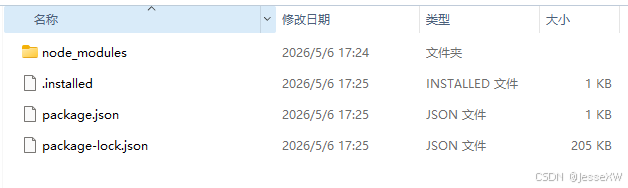
3. 重启idea,打开CC GUI
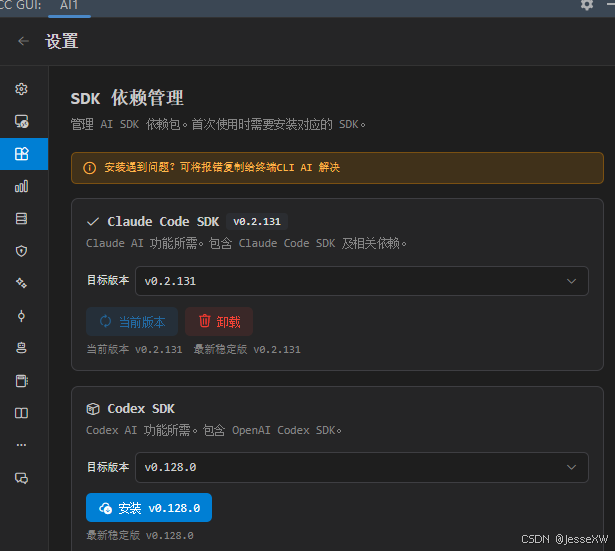
已成功安装!

Agent 垂直技术社区,欢迎活跃、内容共建。
更多推荐


 1
1 0
0- 0


 已为社区贡献1条内容

所有评论(0)