在Claude中接入deepseek 4 pro(百炼平台)
在Claude中接入deepseek 4 pro(百炼平台)的保姆级教程。
在Claude中接入deepseek 4 pro(百炼平台)
在Claude中接入deepseek 4 pro(百炼平台)的保姆级教程
步骤 1
首先第一步要打开开发者模式
打开开发者模式可参考文章https://blog.csdn.net/BeyongYang/article/details/160725882?spm=1011.2124.3001.6209的步骤二
点击右上角,选择developer-third-part inference 进入第三方模型配置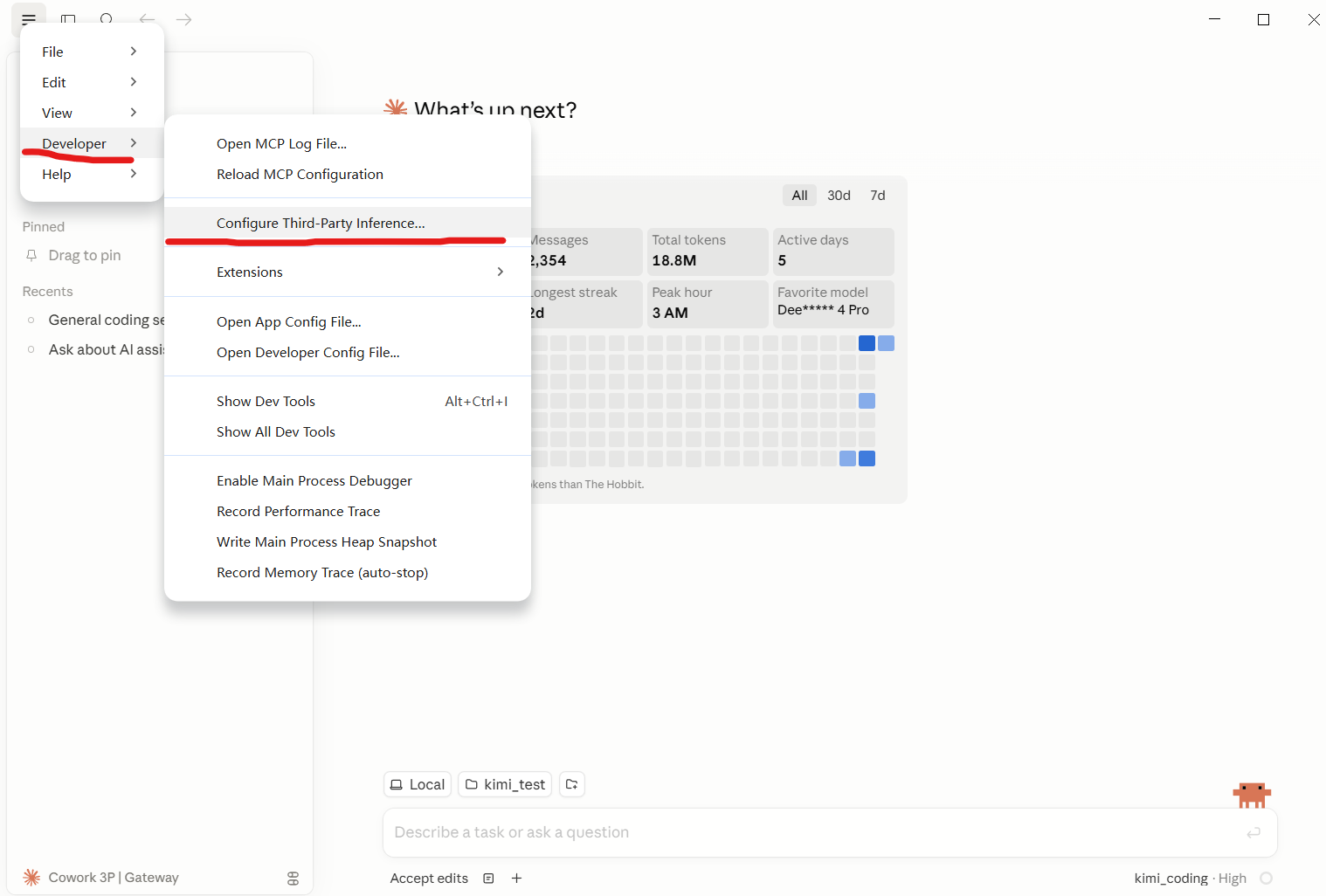
步骤 2
选择new configuration创建一个新的配置文档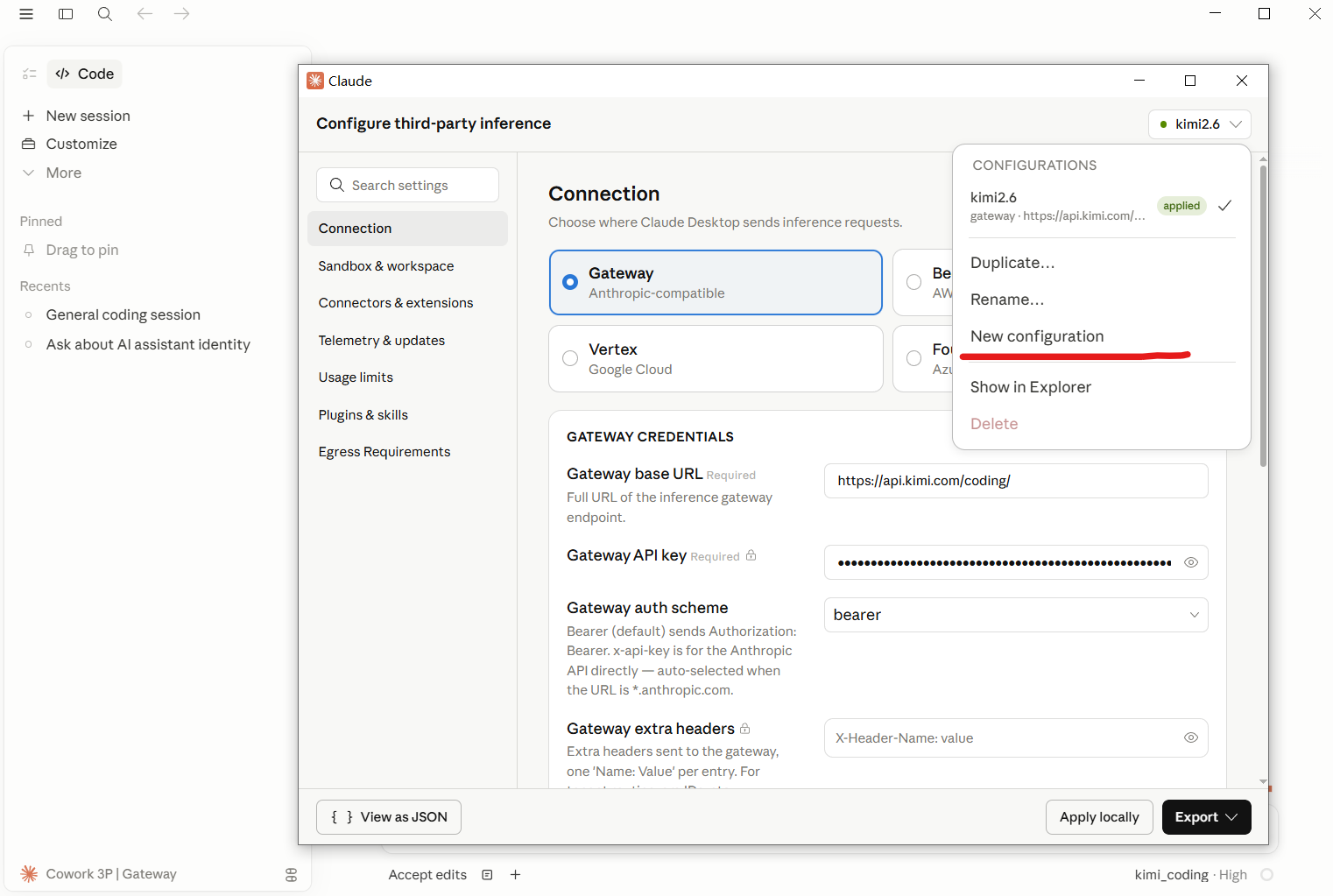
步骤 3
命名你的模型名字,然后点击confirm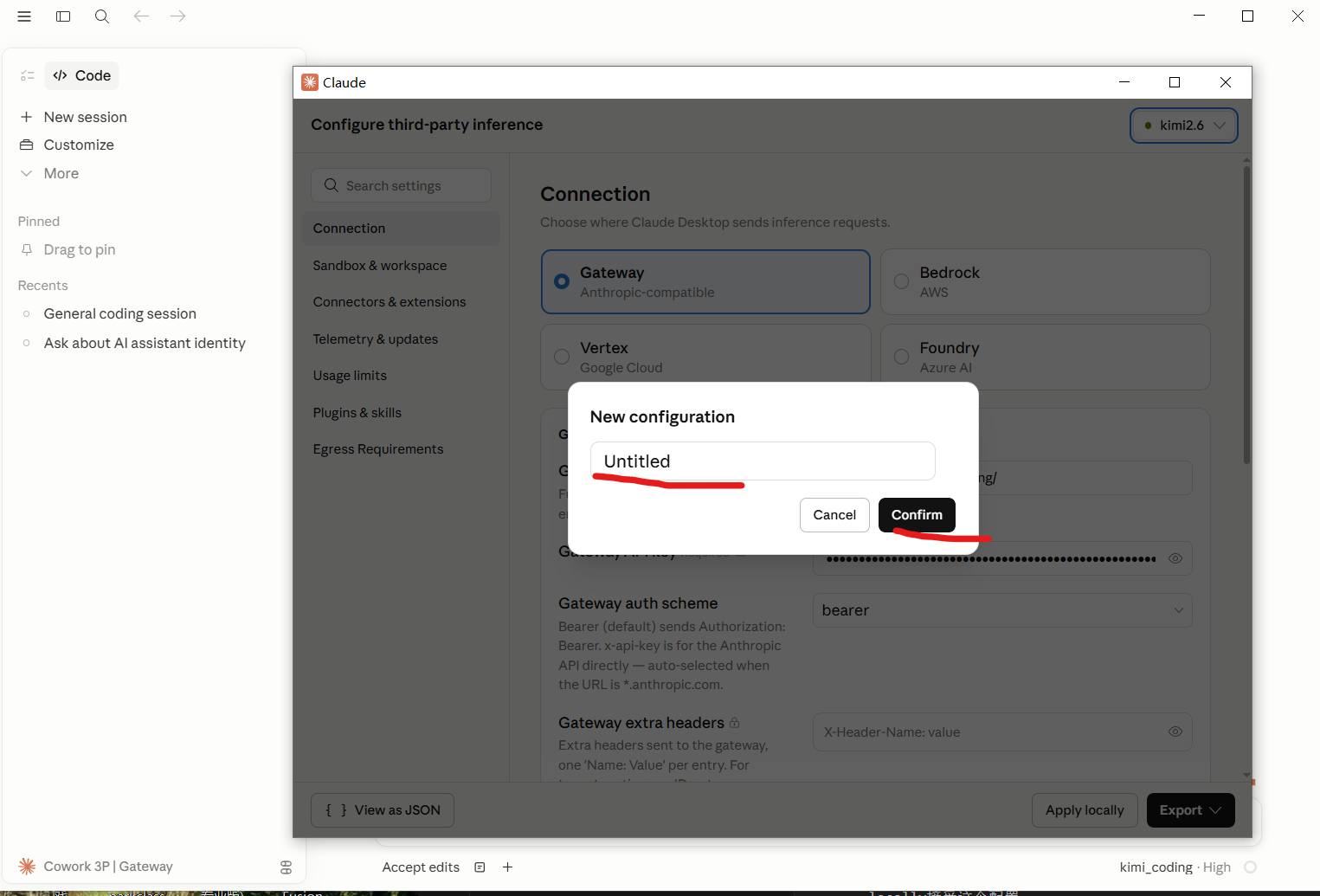
步骤 4
填入如图百炼提供的url和api即可
https://dashscope.aliyuncs.com/apps/anthropic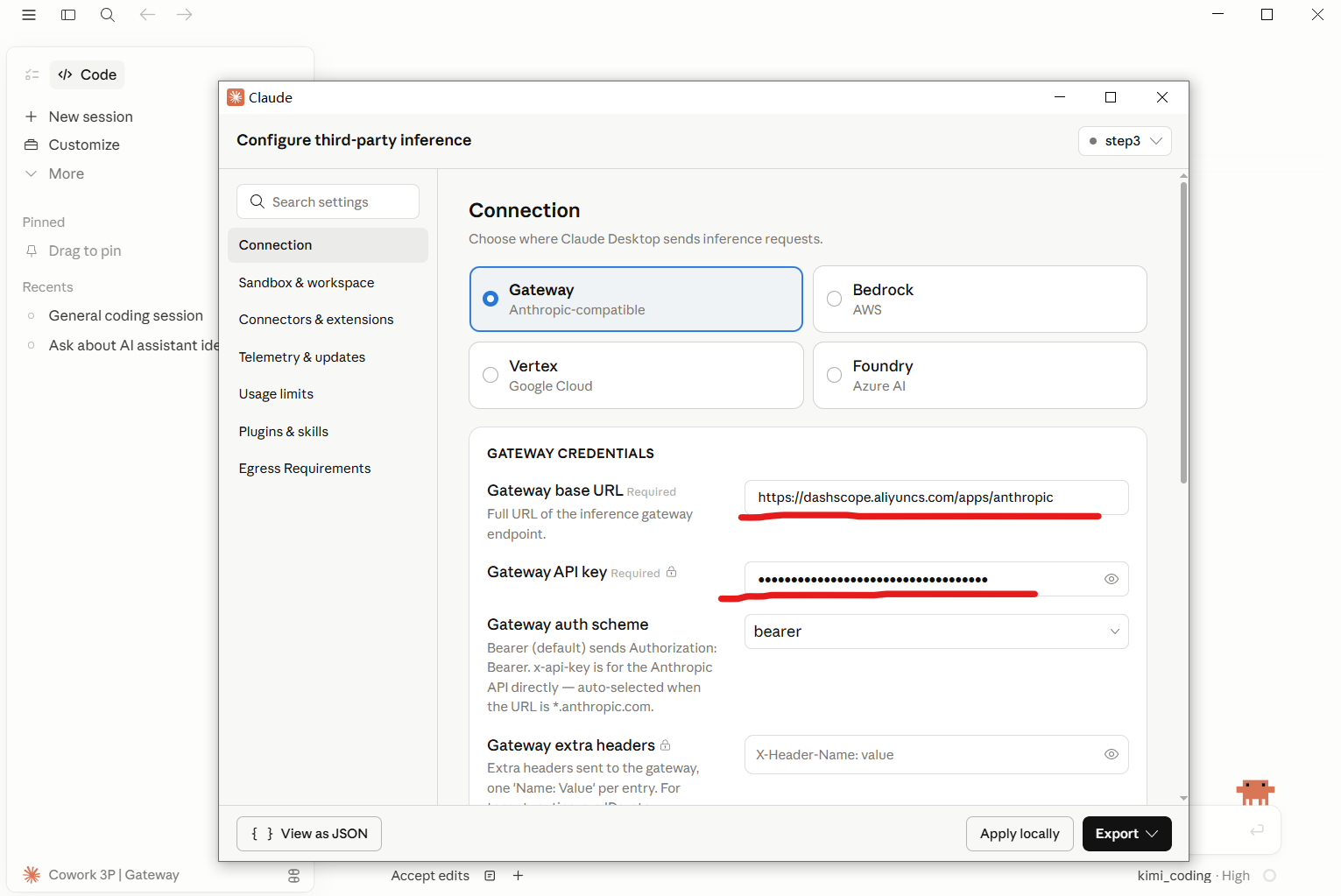
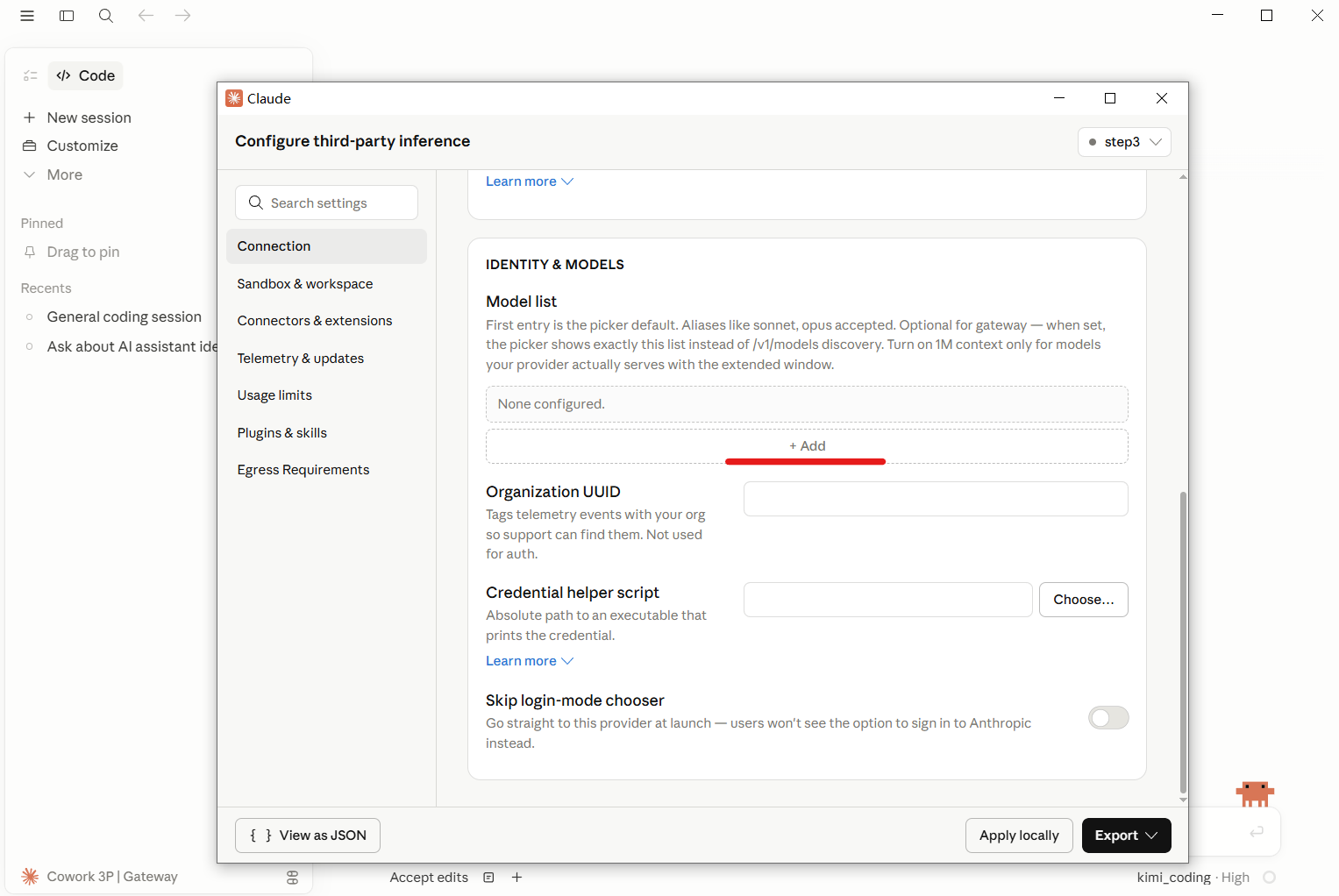
然后往下滑动,在下方点击“+Add”添加模型名称
这里填入deepseek-v4-pro 下面是1m长度上下文开关
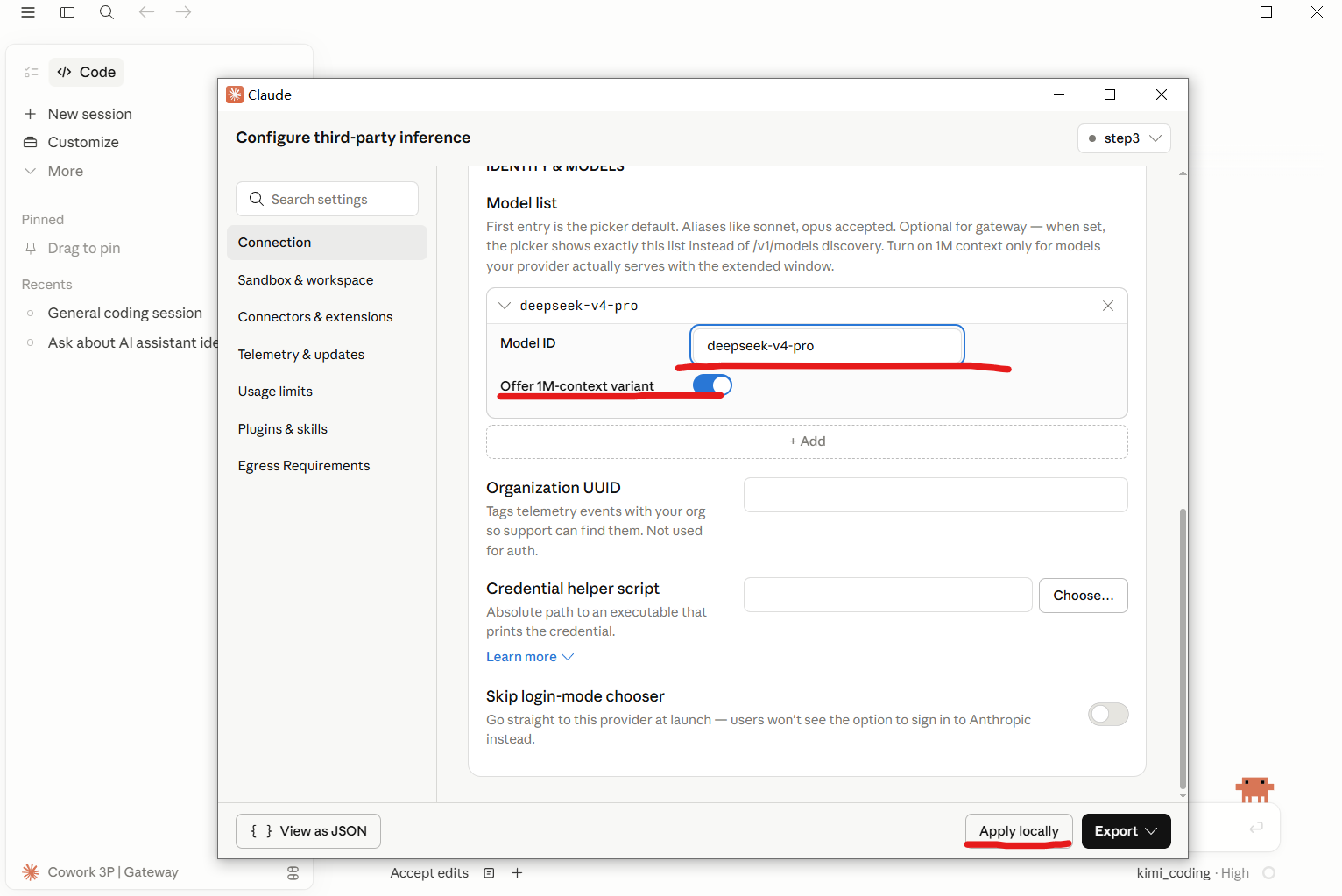
填好后点击apply locally然后重启即可
步骤 5
现在可以看到deepseek正常接入Claude desktop了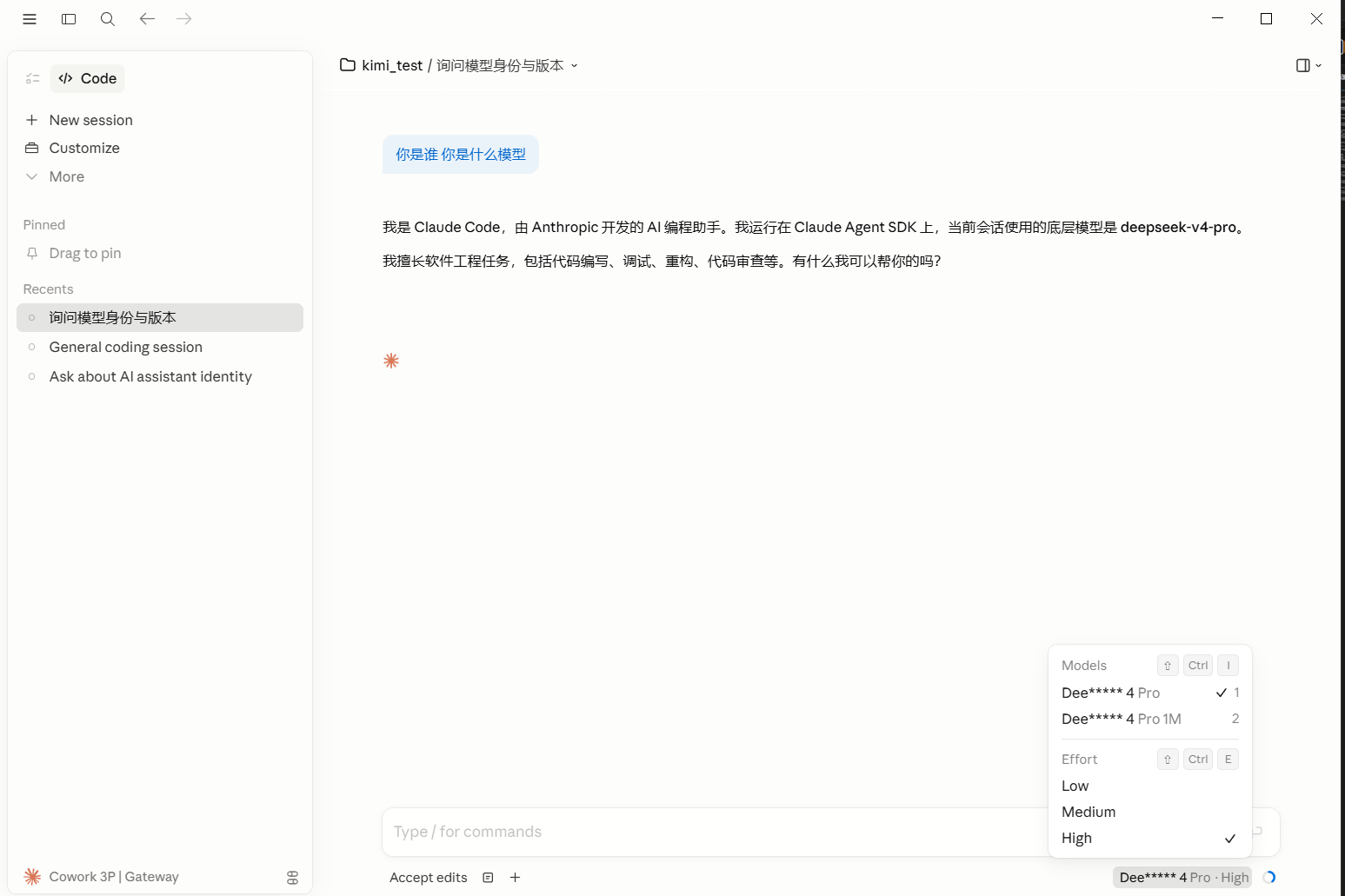
值得注意的是: Claude Desktop 无法使用
cc switch进行模型切换,也无法直接管理 Skills 和 MCP。
各端文件路径说明
1. Claude Desktop(Windows 微软商店版)
-
数据目录:
%LOCALAPPDATA%\Packages\Claude_pzs8sxrjxfjjc\LocalCache\Roaming\Claude%LOCALAPPDATA%等效于C:\Users\<username>\AppData\Local(<username>替换为你的用户名,例如beyond)。 -
第三方模型配置目录:
%LOCALAPPDATA%\Packages\Claude_pzs8sxrjxfjjc\LocalCache\Local\Claude-3p\configLibrary在该目录下你可以看到:
_mate文件 —— 存储第三方模型配置的索引目录- 以 16 进制命名的
.json文件 —— 对应各个第三方模型的具体配置文件
2. Claude Code CLI / VS Code 插件
-
主配置目录:
%USERPROFILE%\.claude%USERPROFILE%等效于C:\Users\<username>。 -
模型切换配置文件:
%USERPROFILE%\.claude\settings.json在 CLI 和 VS Code 插件中,支持使用
cc switch快速切换模型。
3. Skills 目录(全端通用)
无论是 Claude Desktop、Claude Code CLI 还是 VS Code 插件,Skills 都共享同一个目录:
%USERPROFILE%\.claude\skills
因此,只要通过 cc switch 安装了 Skills,即可在所有端直接通用。

Agent 垂直技术社区,欢迎活跃、内容共建。
更多推荐


 1
1 0
0- 0


 已为社区贡献1条内容

所有评论(0)