Windows 部署openclaw 教程
如何部署openclaw,openclaw如何安装插件与配置,nodejs安装
·
Windows 部署openclaw 教程(超级小白使用教程)
一、安装nodejs
**官网地址:**https://nodejs.org/en
nodejs版本要求 ≥ 22
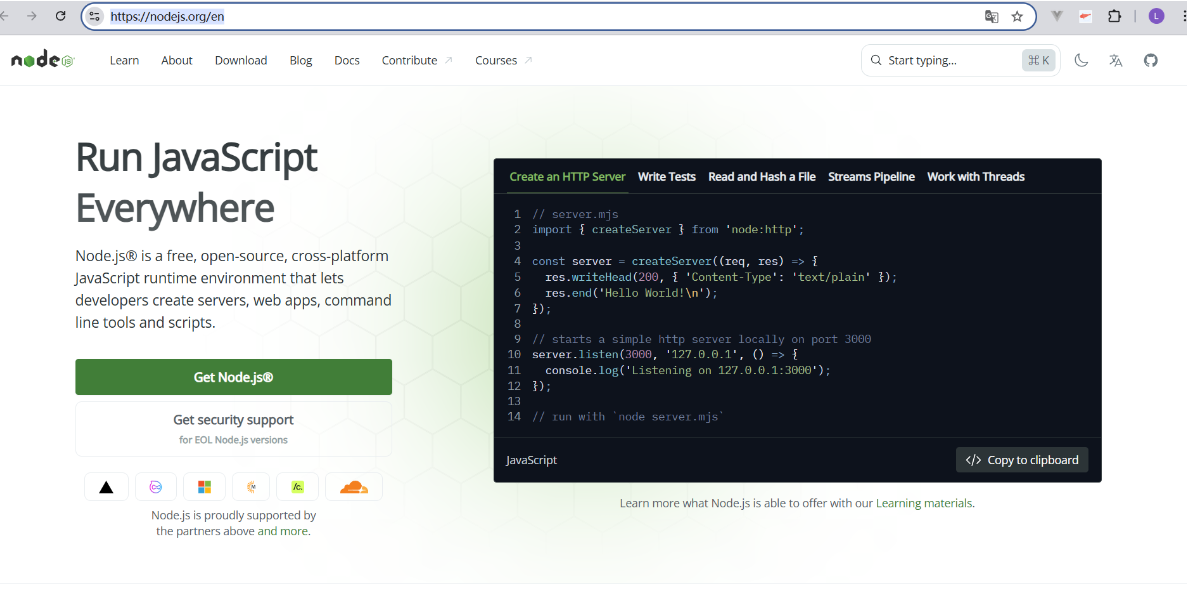
点击进入官网地址进入到nodejs官网首页,点击 Get Node.js 进行下载
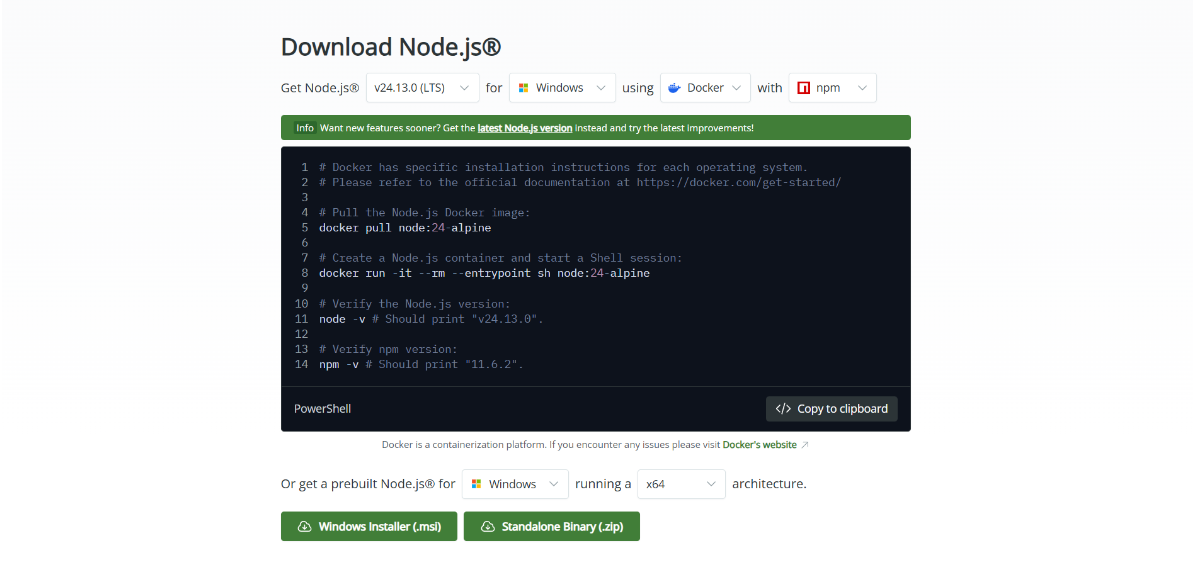
进入到下载页面后,如图所示:Download Node.js 下有四个框
第一个框:是对应的版本(我使用的是22版本)
第二个框:是对应的操作系统,根据自己的操作系统来安装。

后面的就不用管了

最后直接点击  Windows Installer (.msi) 进行下载 (下载完成后直接双击运行)
这里直接点击 Next
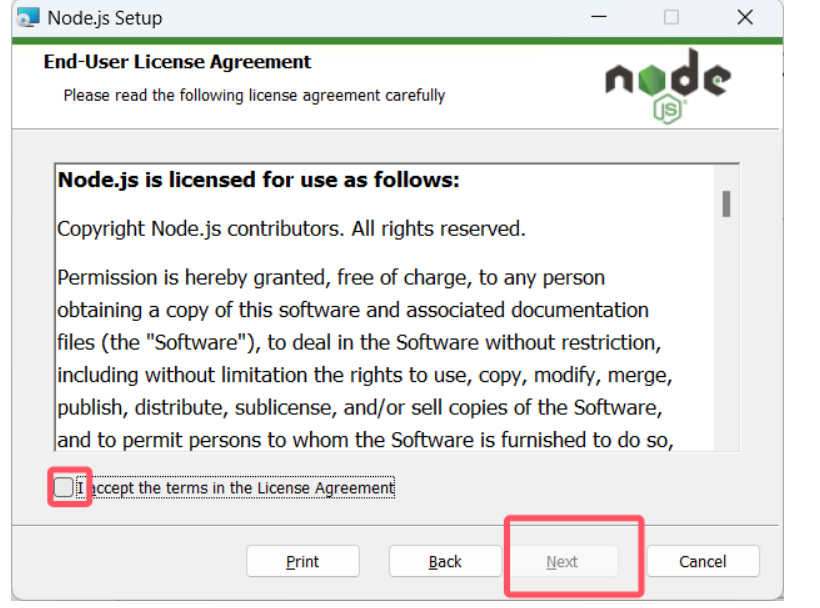
勾选协议,点击Next
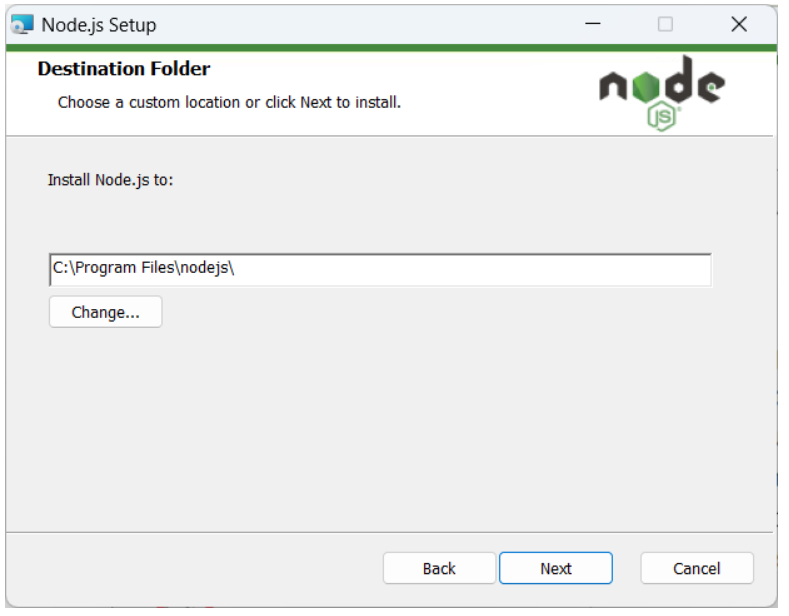
重要的一步来了,这里不需要你更改路径,直接让他安装在默认盘就ok,直接点击 Next,不安装在默认盘它就需要配置环境变量
安装完成后:输入 win + r 打开控制面板

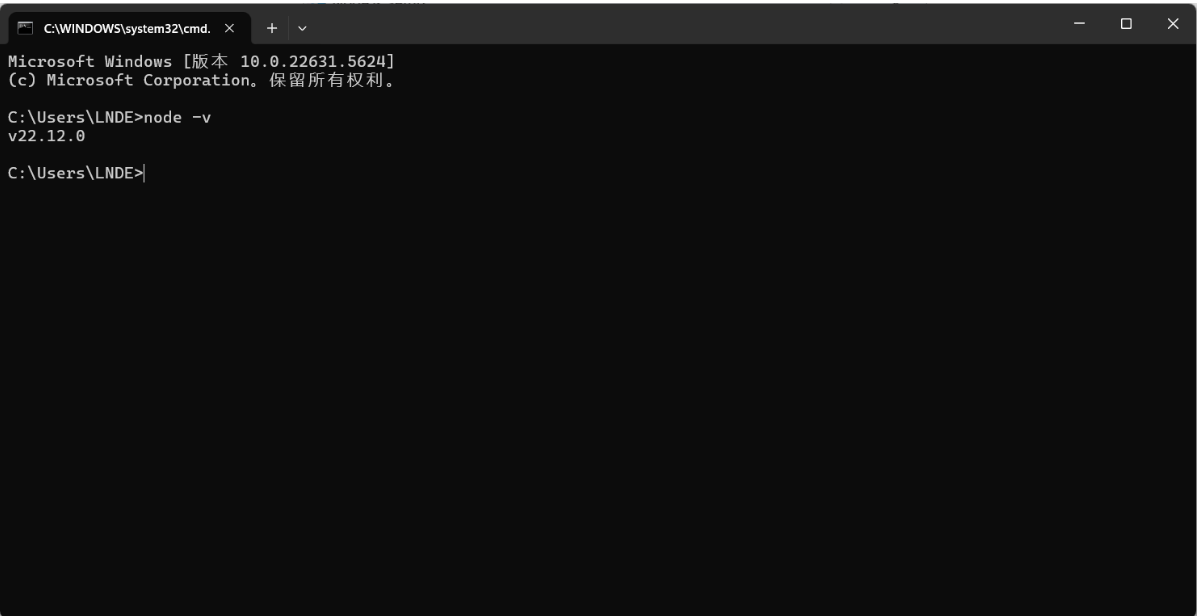
输入 node -v
注意: node这里有一个空格-v

回车后可以看到输出了一个,v22.12.0 这个是你电脑安装的nodejs对应的版本

成功显示版本版本后,就说明成功安装了nodejs
二、安装openclaw
**openclaw官网地址:**https://openclaw.ai/
下载openclaw不需要按照官网的教程,直接可通过以下步骤进行安装部署
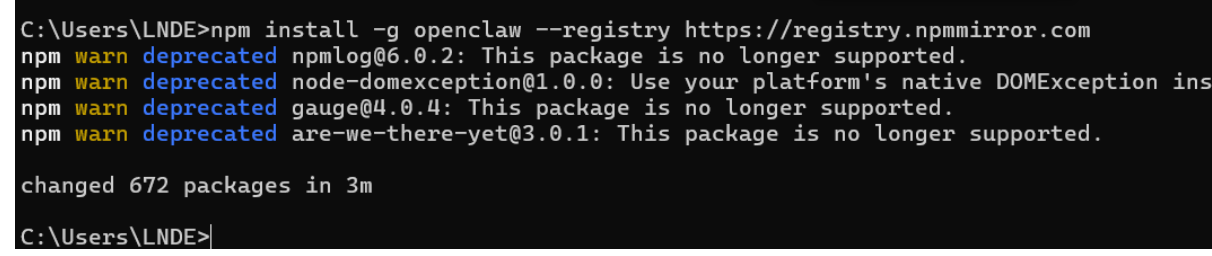
在控制面板直接输入:npm i -g openclaw --registry https://registry.npmmirror.com 回车

这里网络不太好的情况下安装有些许慢,耐心等待一下

如下图所示,说明安装成功了
安装成功后我们在输入  openclaw onboard  启动openclaw

这个过程也是需要一些时间,耐心等待

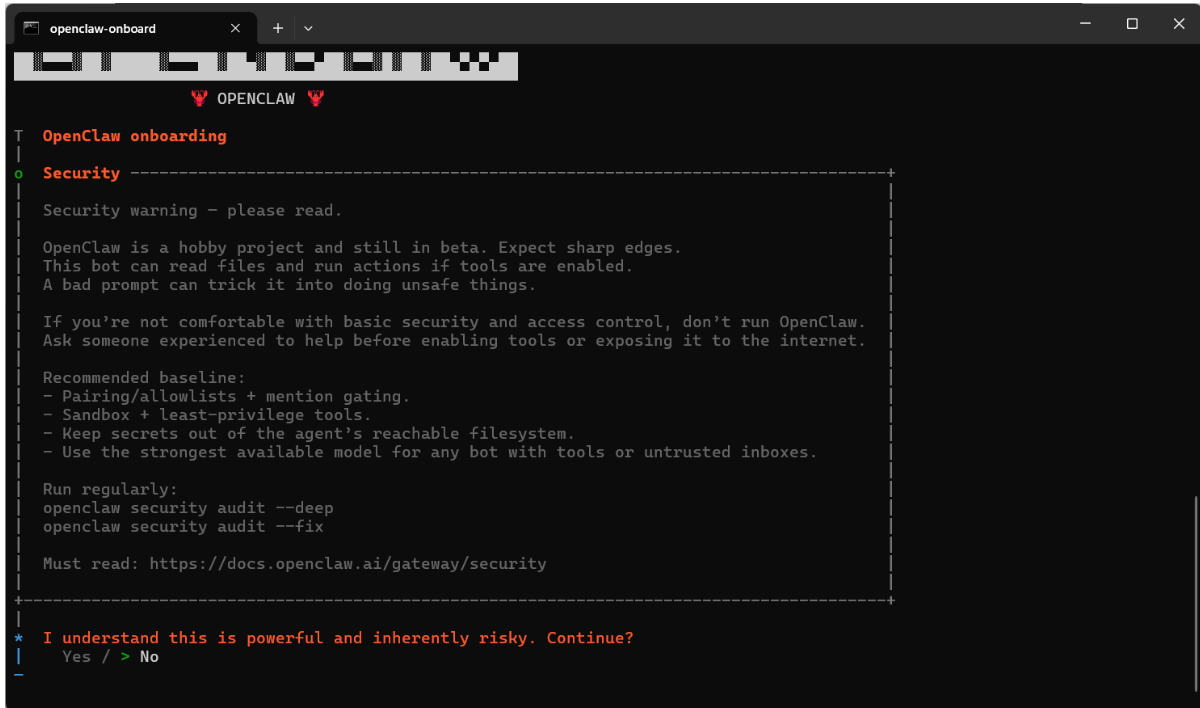
如下图所示:说明启动成功

这里它询问了understand this is powerful and inherently risky. Continue?
意思是:请理解,此操作功能强大,但本身具有风险。是否继续?

我们选择 yes 后回车 下一步
这里询问,选择什么模式。

1. 快速开始
2. 其他模式

我们直接选择第一个,快速开始模式,回车

这里是选择的模型,我们选择国内的模型,Qwen 后回车
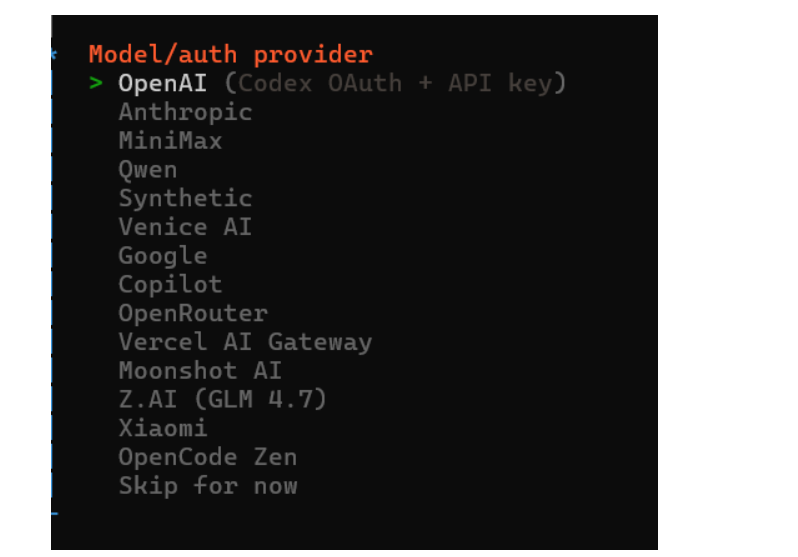
选择去第一个 “去授权” 后回车
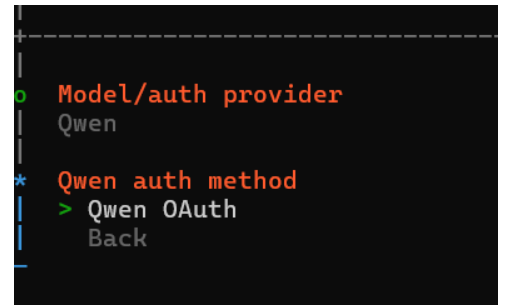
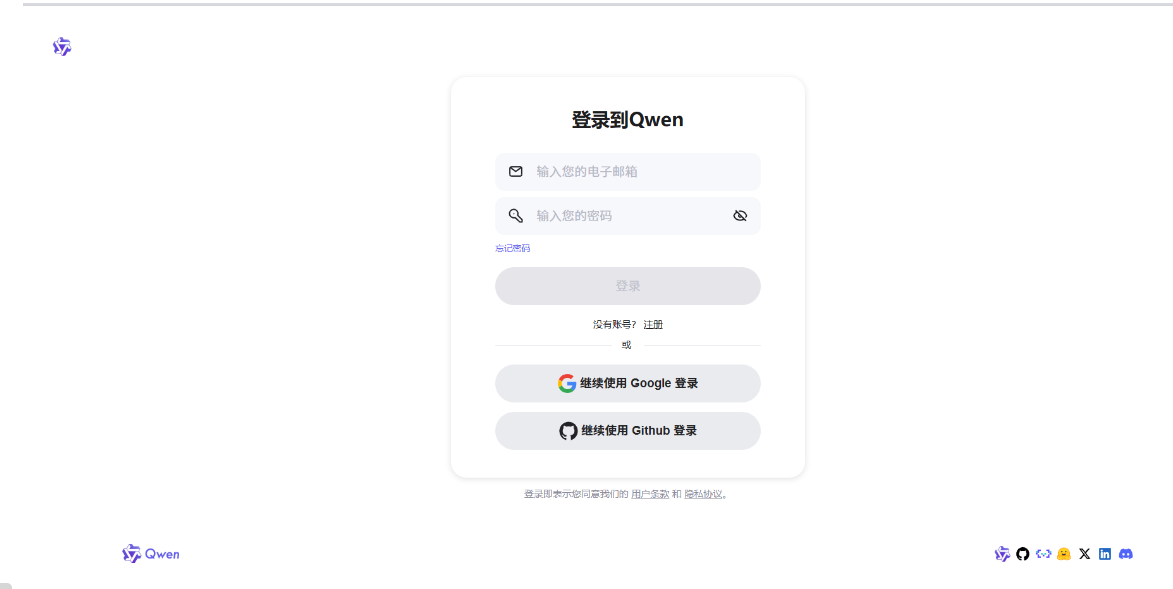
回车后它会自动打开浏览器进入到,通义千问页面,有账号的登录,没有账号的注册后登录
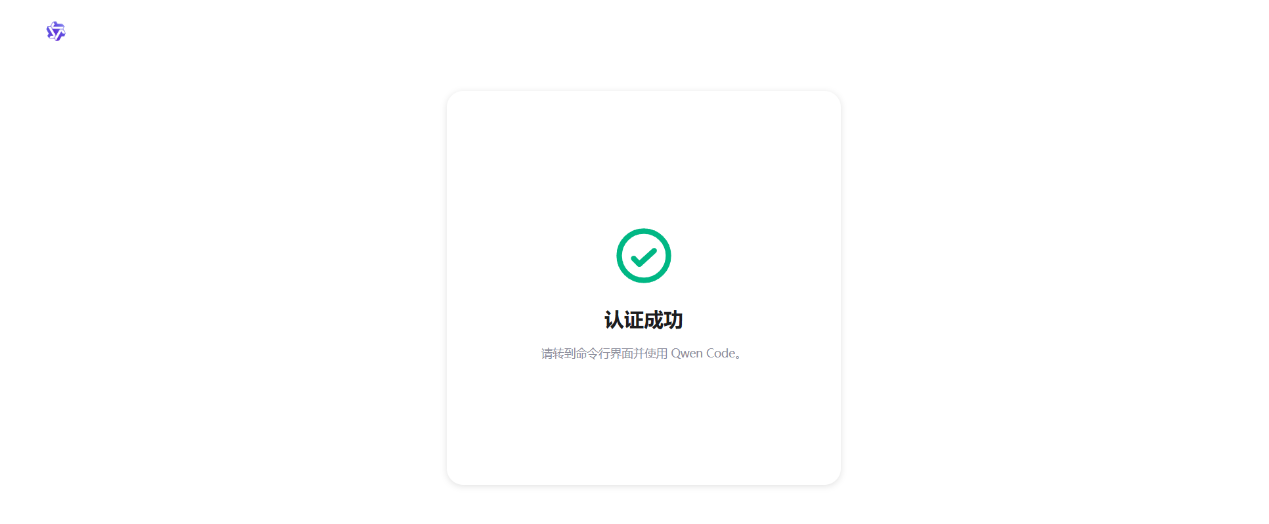
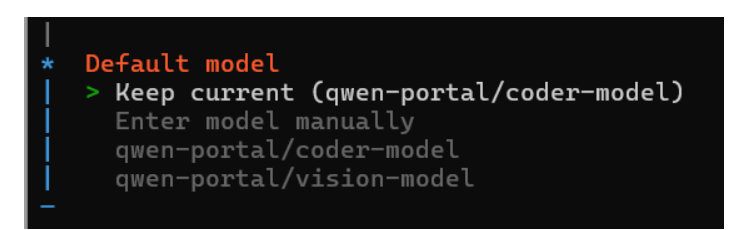
这里它询问,选择哪个模型,我们就直接选择第一个,默认的模型就ok了,选择第一个后回车。
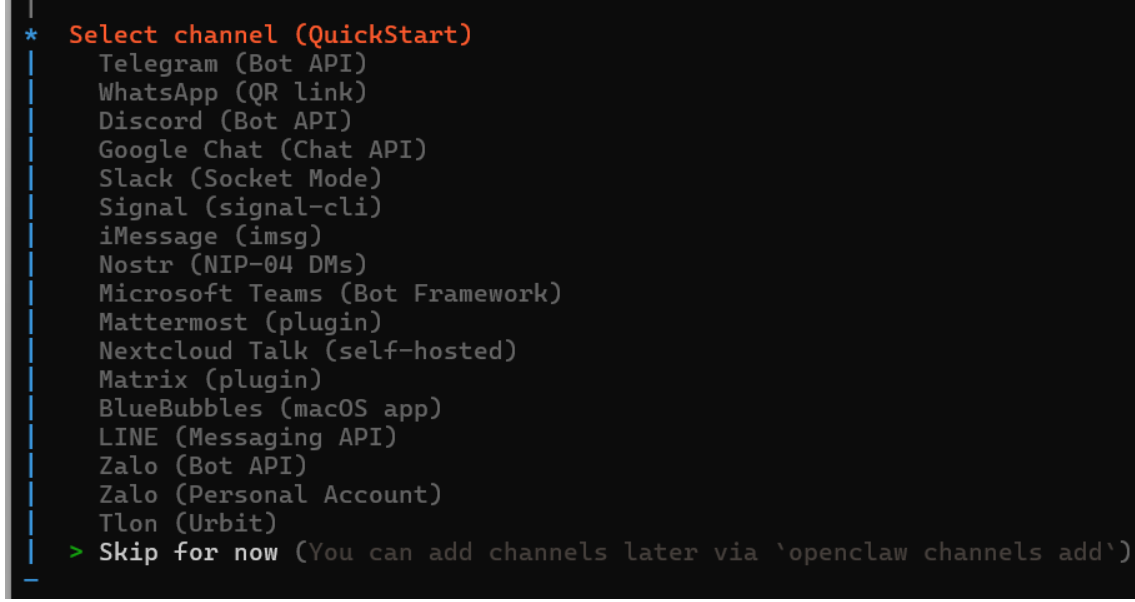
这里它询问:选择哪个平台来跟AI来对接,这些平台都是国外的,国内无法正常访问,我们直接选择最后一个 “跳过” 后回车
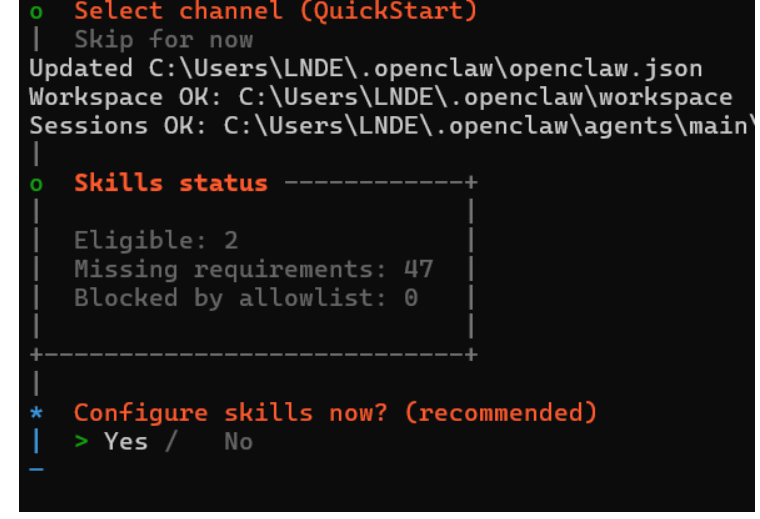
这里询问:现在就配置技能吗?
意思是:是否要给AI配置技能。

我们选择 NO 后回车  因为工具也可以在部署完成后在进行安装。
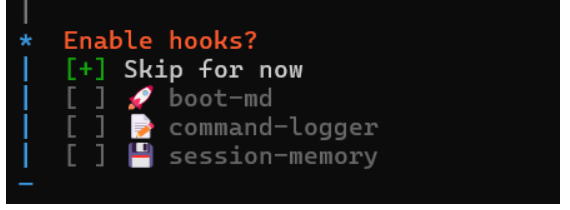
这里选择第一个 “跳过”
注意: 这里选择第一个后,还需要敲一个空格来锁定才能回车。
回车后会出现,继续等待它就会自动的打开一个网站
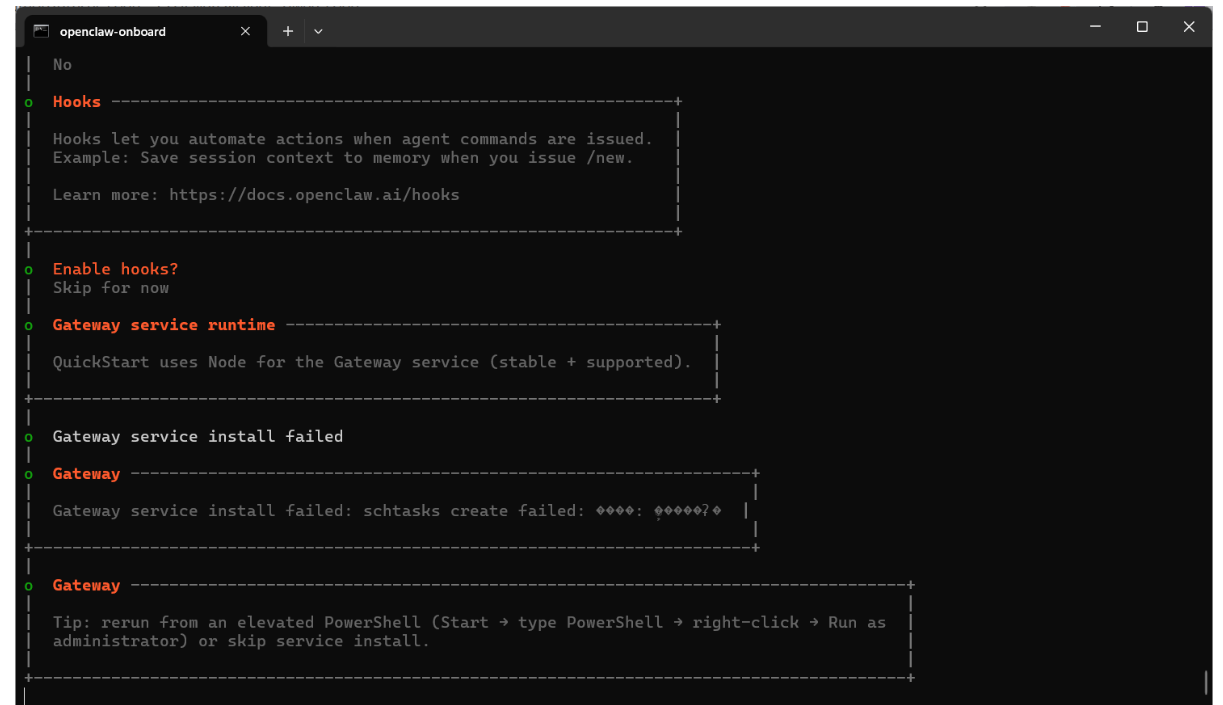
耐心等待几分钟,刷新就可以了
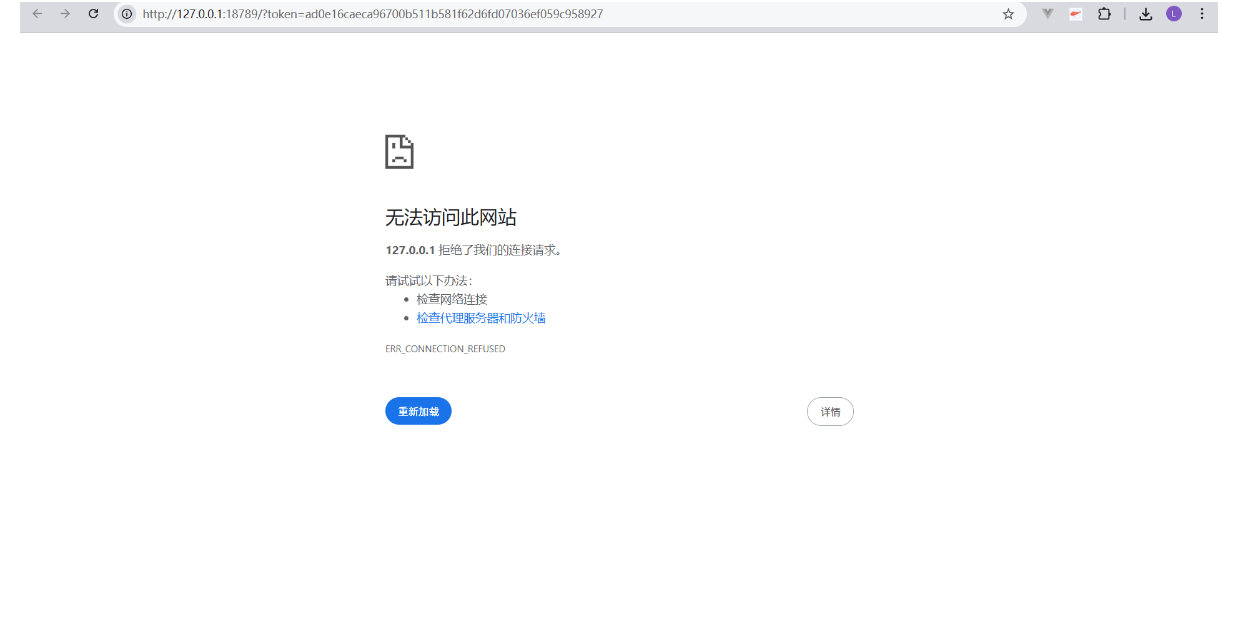
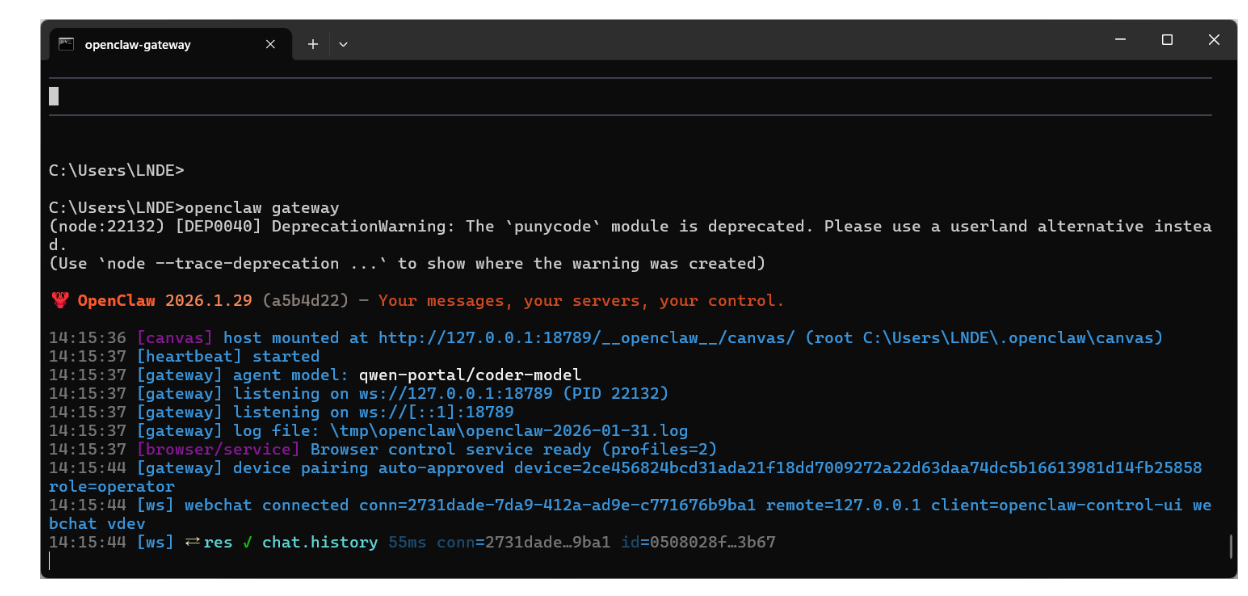
如果还是这样无法访问那么就在 终端输入:openclaw gateway

输出如下图所示说明手动启动成功。
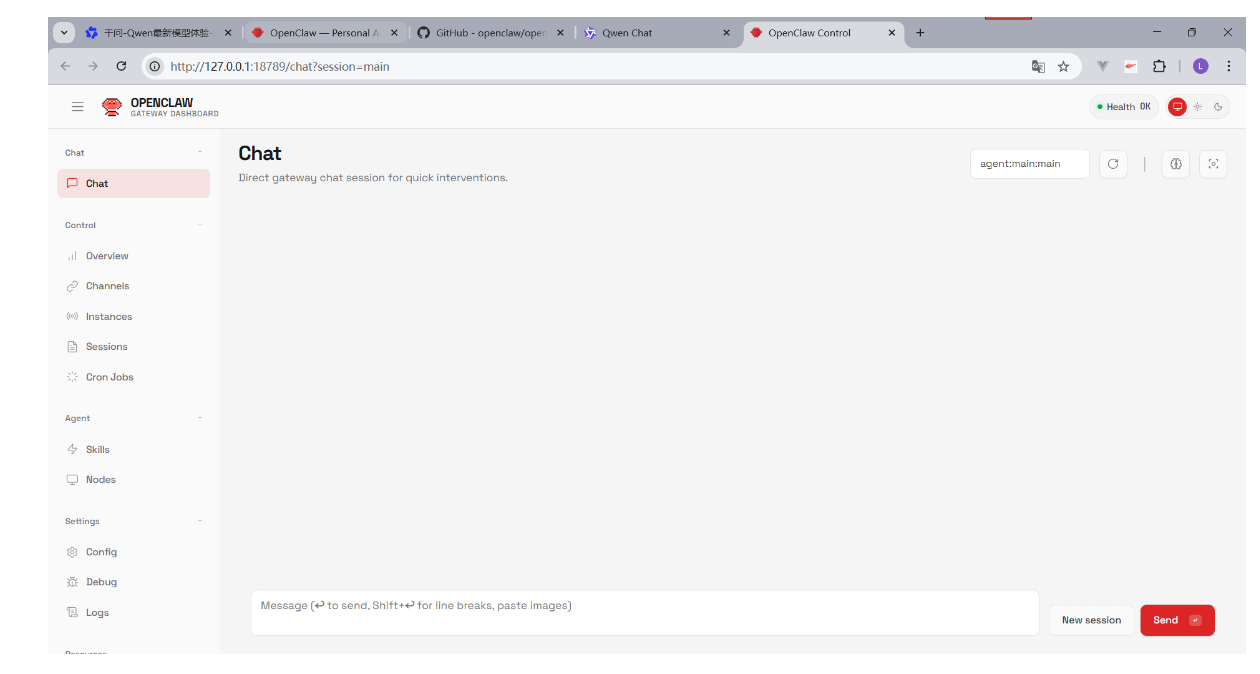
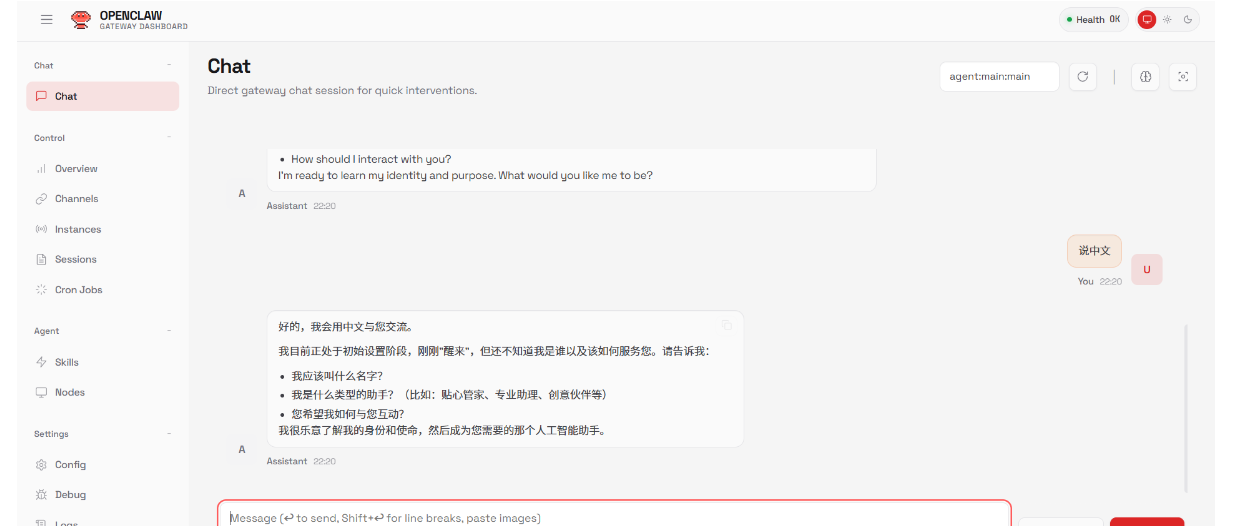
在打开浏览器

!!!部署完成!!!
三、安装浏览器扩展
打开终端:
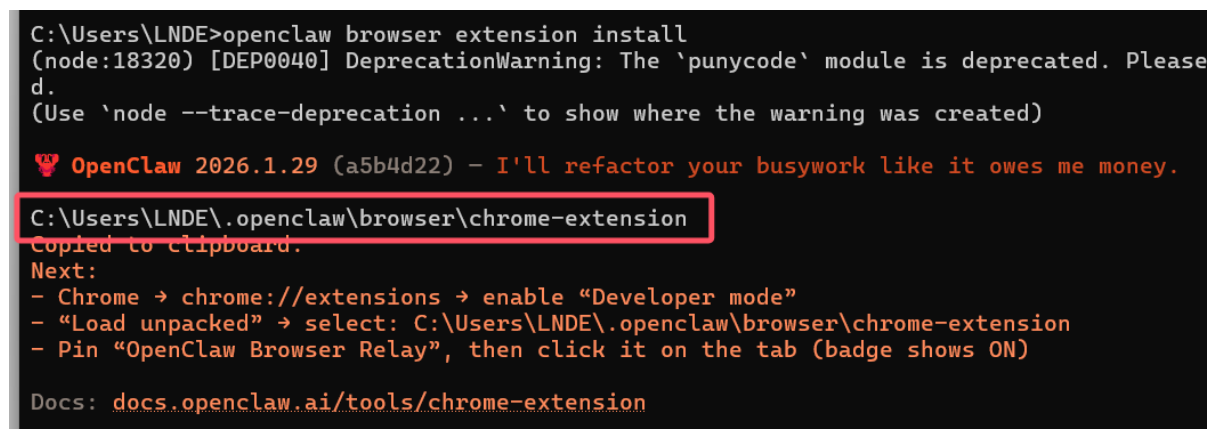
输入:openclaw browser extension install  进行扩展下载
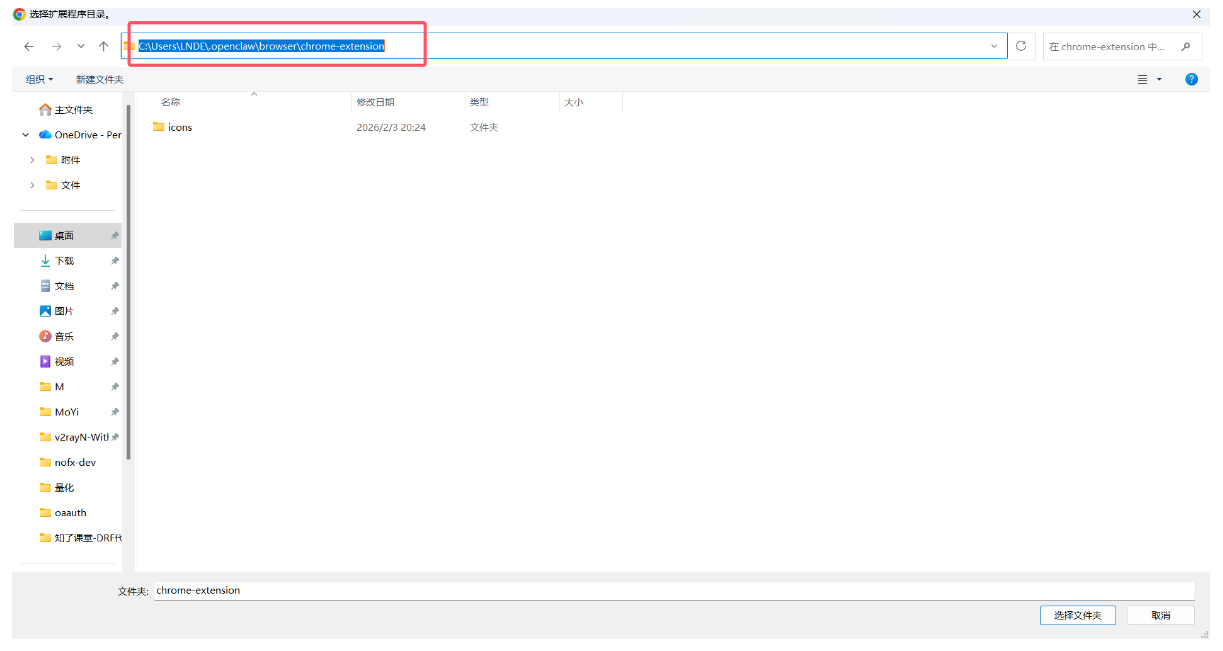
下载完成后在将输出的路径完整的复制下来,如下图所示:
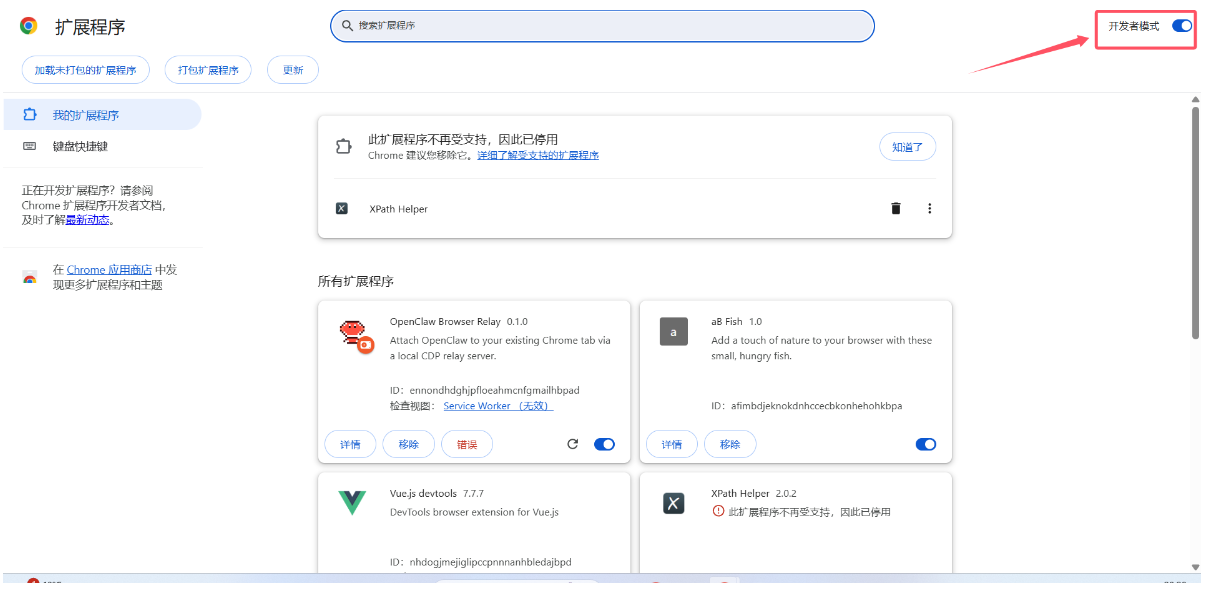
打开浏览器打开开发者模式
每个浏览器打开方式都不一样,具体是什么浏览器怎么打开自行去百度搜索。
教程这里用的是谷歌浏览器
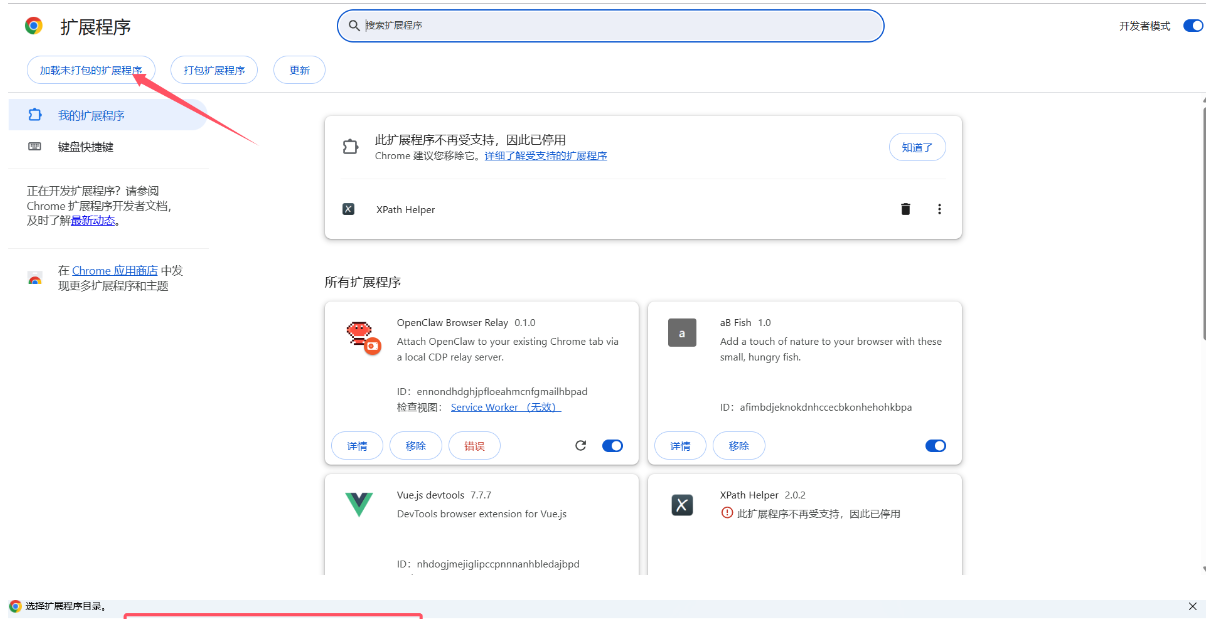
点击加载扩展程序
在将复制的路径完整的粘贴到自动打开的文件夹上方输入框内后回车
回车后点击选择此文件夹
最后会自动打开扩展页
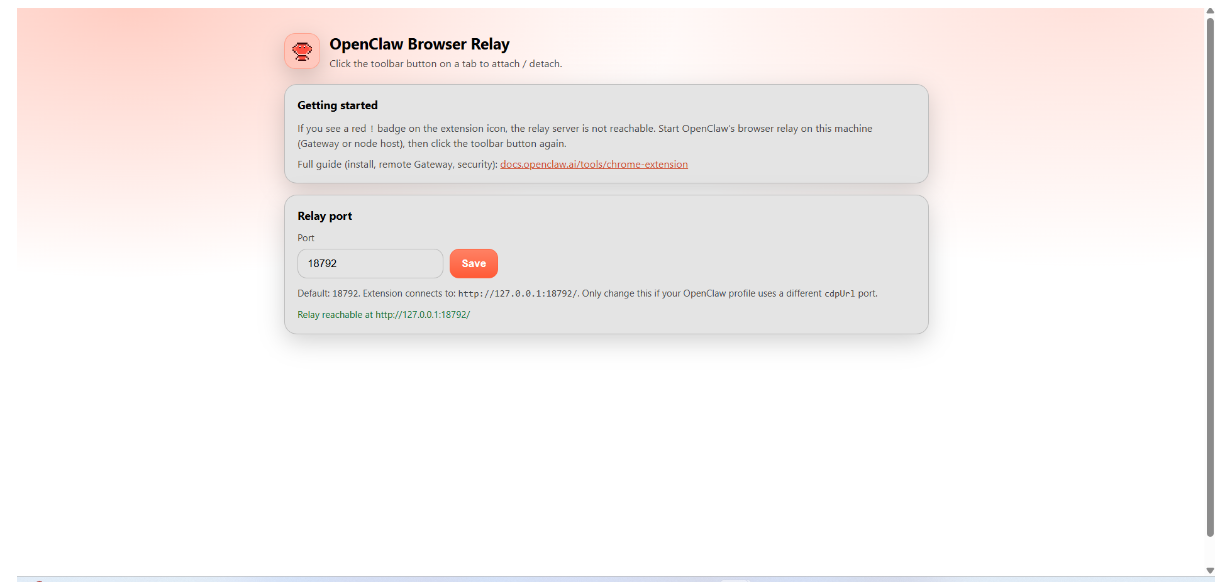
自动打开扩展页详情后,直接点击 Save“保存”
这一步要保持,openclaw在运行,如果关闭了,在终端输入 openclaw gateway 进行启动
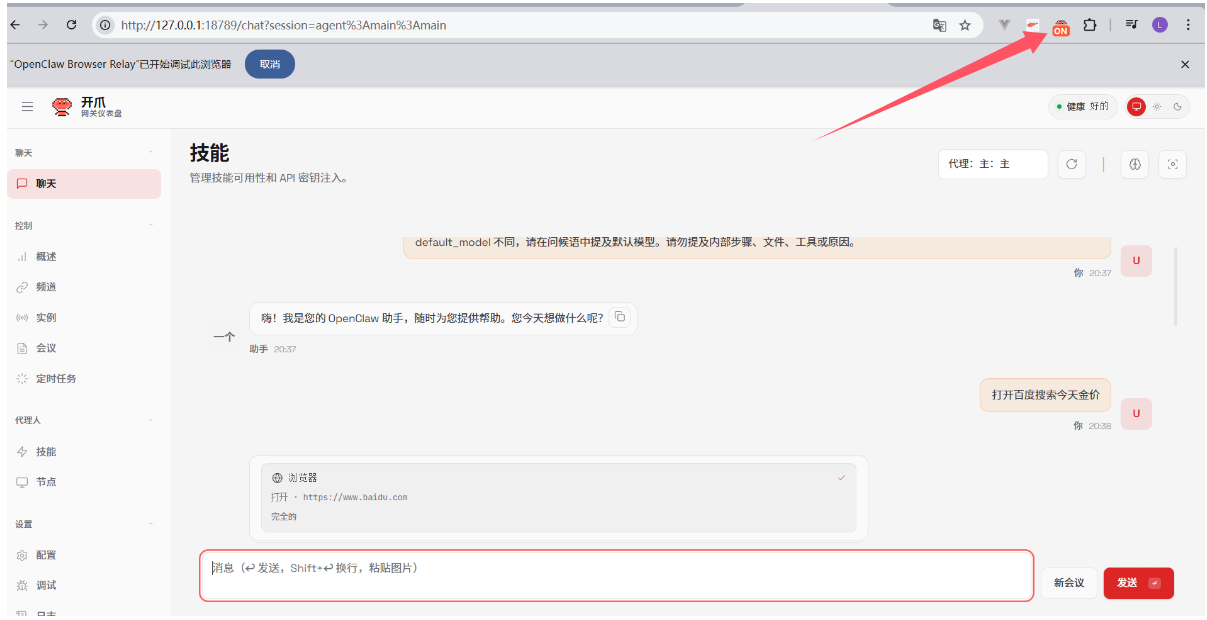
完成扩展安装后,点击一下扩展图标,会出现一个ON小图,这时就可以让AI进行浏览器操作了
四、如何给你的OpenClaw安装技能
**ClawHub官网地址:**https://www.clawhub.com/
安装clawhubCli在终端输入:npm i -g clawhub
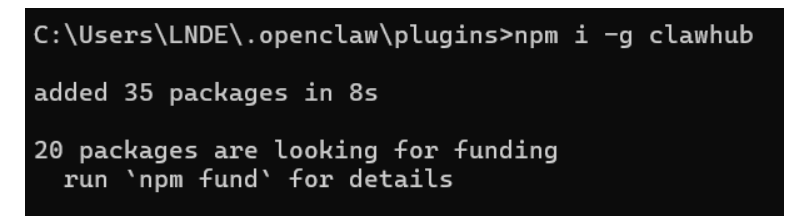
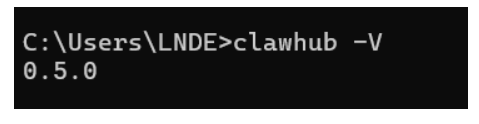
验证安装ClawHub是否成功
终端输入:clawhub -V
注意这里的 ”V“ 是大写的

问题解析:
出现 ”'clawhub' 不是内部或外部命令,也不是可运行的程序 或批处理文件。“问题
解决办法:
1. 终端输入  npm prefix -g  输出类似:C:\Users\LNDE\AppData\Roaming\npm
2. 把输出的路径复制下来。
3. 打开环境变量设置 Win + R 键 输入sysdm.cpl 回车
4. 点击高级 → 环境变量 → 编辑「用户变量」里的 Path 点击 Path → 编辑 → 新建把复制的路径添加到Path用户变量中

问题解决!
搜索插件
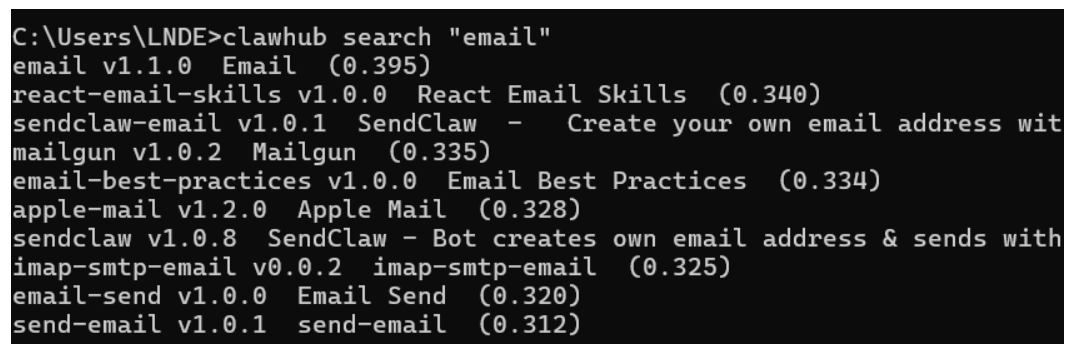
终端输入:clawhub search "这里是你要搜索插件的昵称" 回车

例如你想搜索邮箱的插件技能就输入:clawhub search "email" 回车就会输出插件多个插件昵称
随后输出下图示例:
下载技能
终端输入:clawhub install 这里是你要下载具体技能的昵称
还是拿邮箱举例:我需要下载上图输出的倒数第三个邮箱技能:
clawhub install imap-smtp-email

下图示例:
出现OK就说明安装成功

五、如何配置技能
**ClawHub官网地址:**https://www.clawhub.com/
还是拿邮箱技能来演示:进入ClawHub官网
点击 Skills
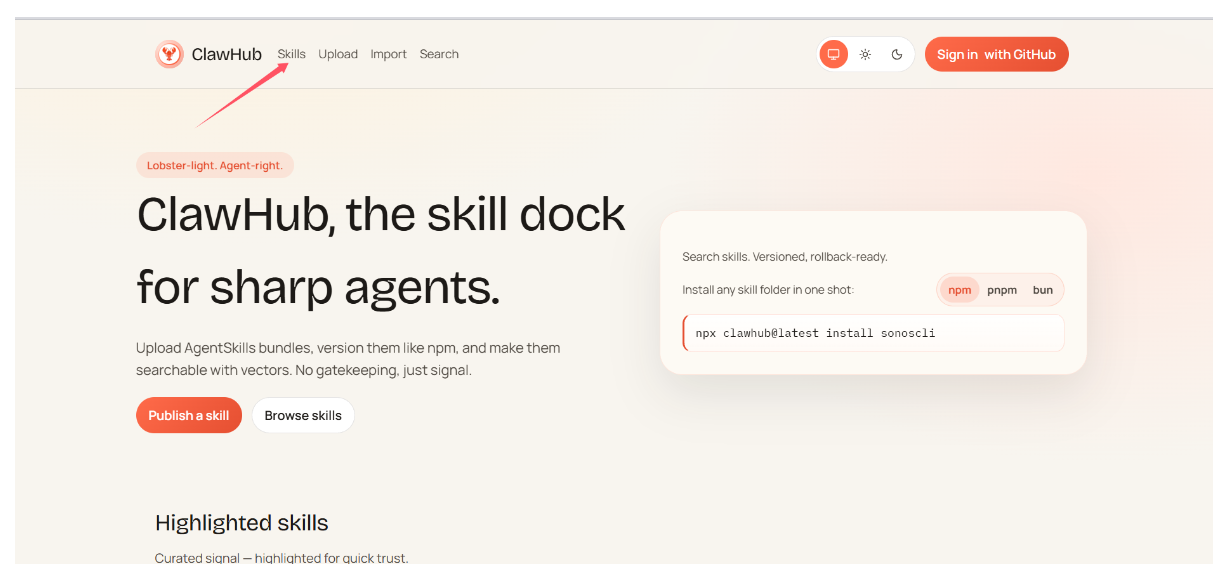
输入:email找到前面下载的那个技能
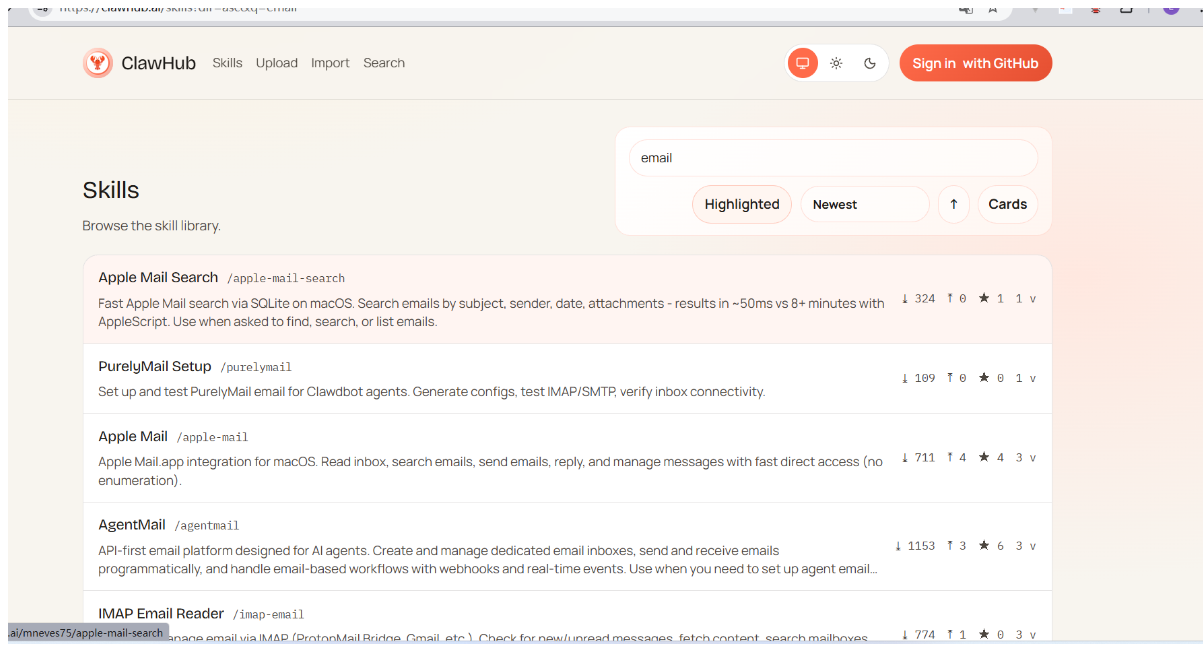
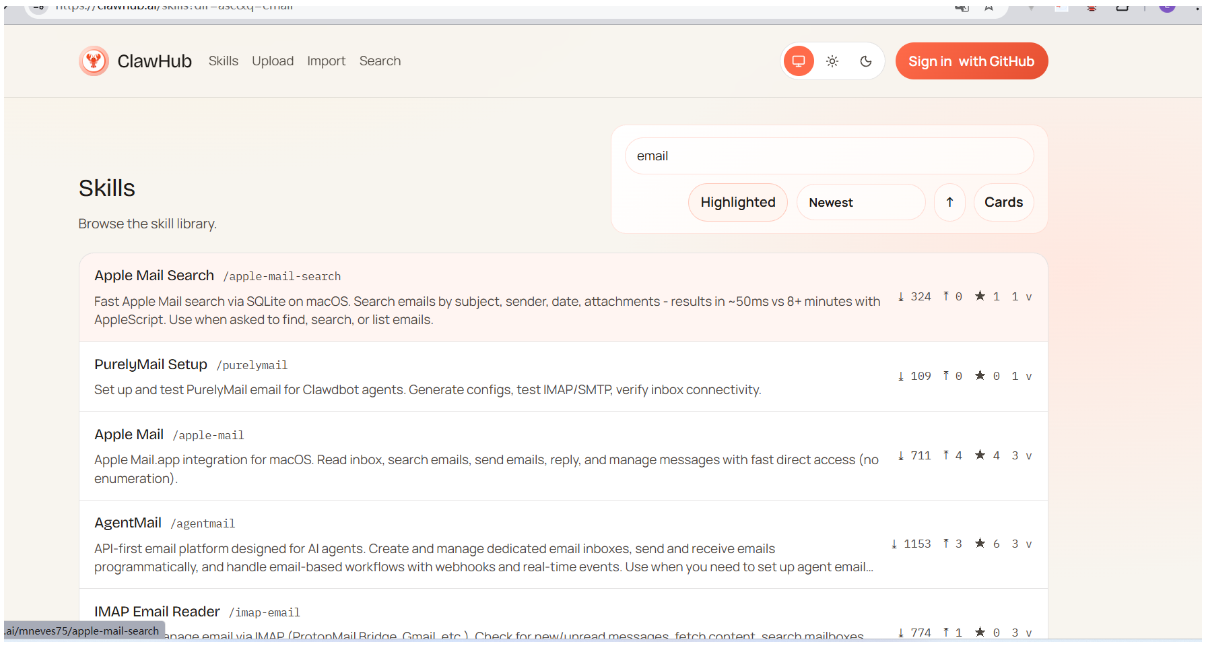
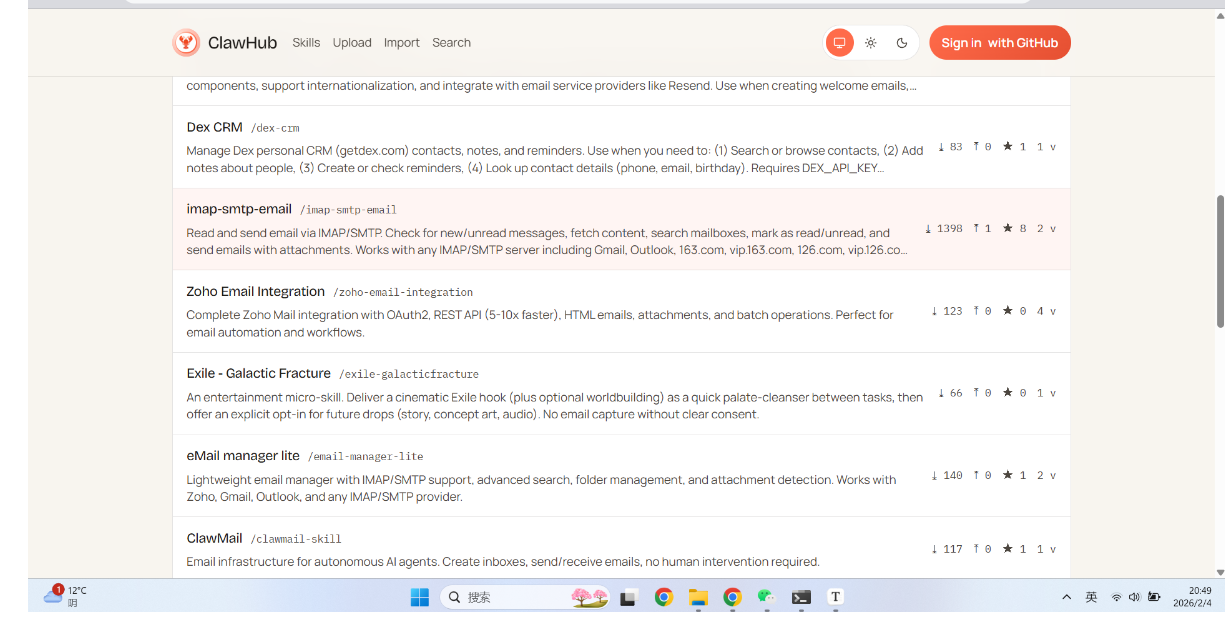
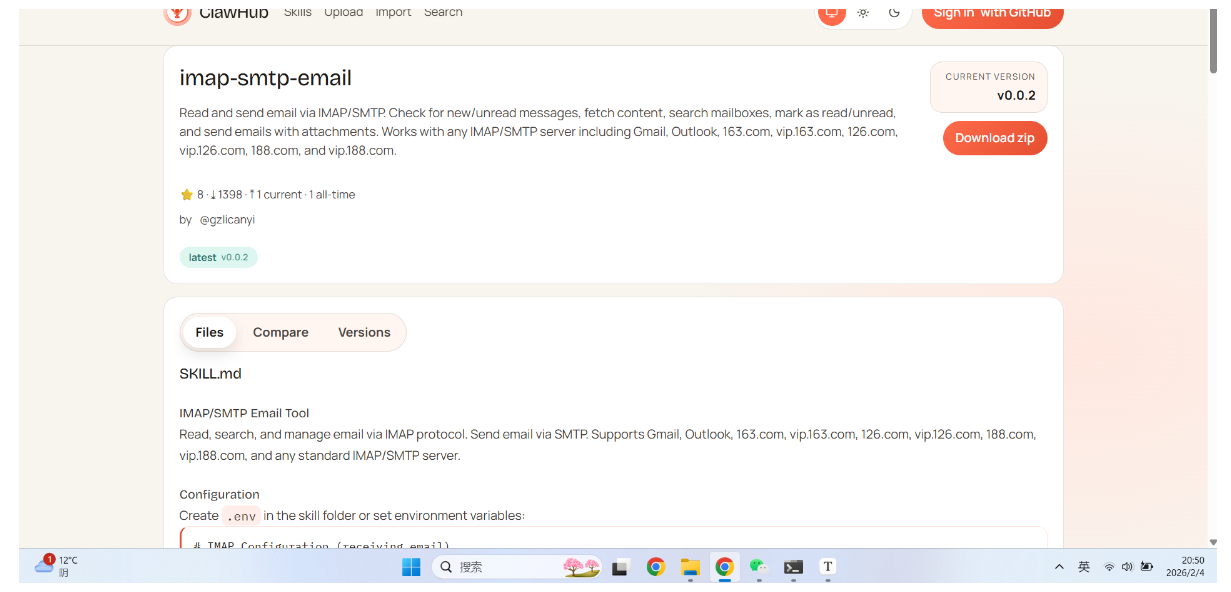
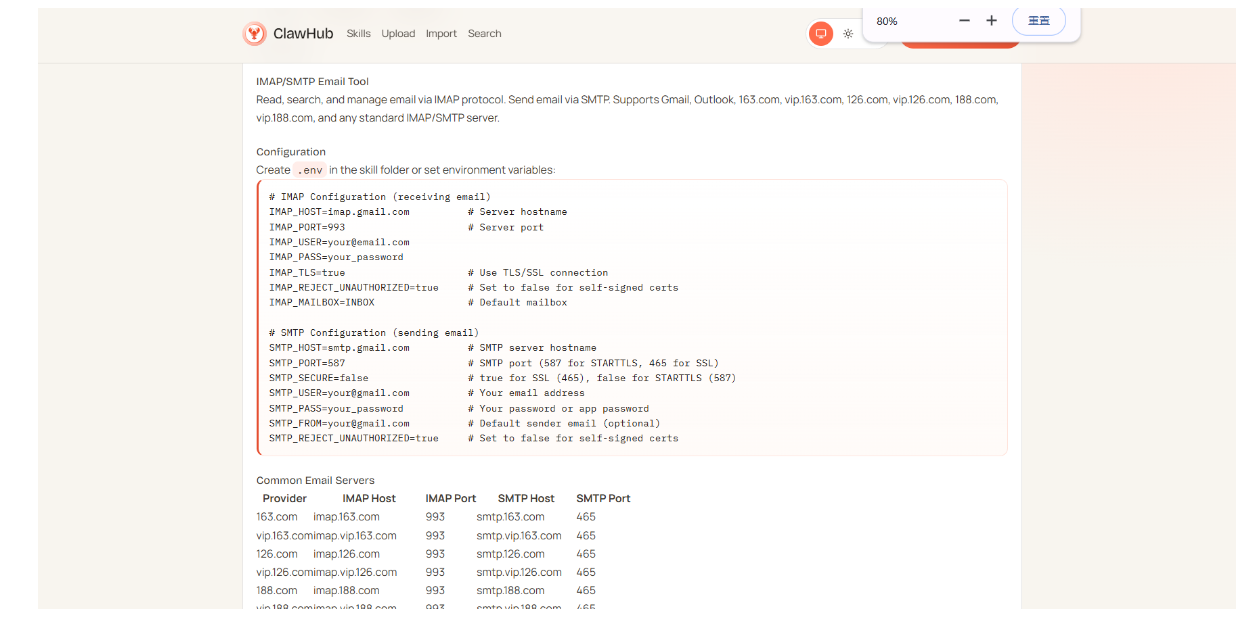
每个技能的详情页都会有详细的配置教程
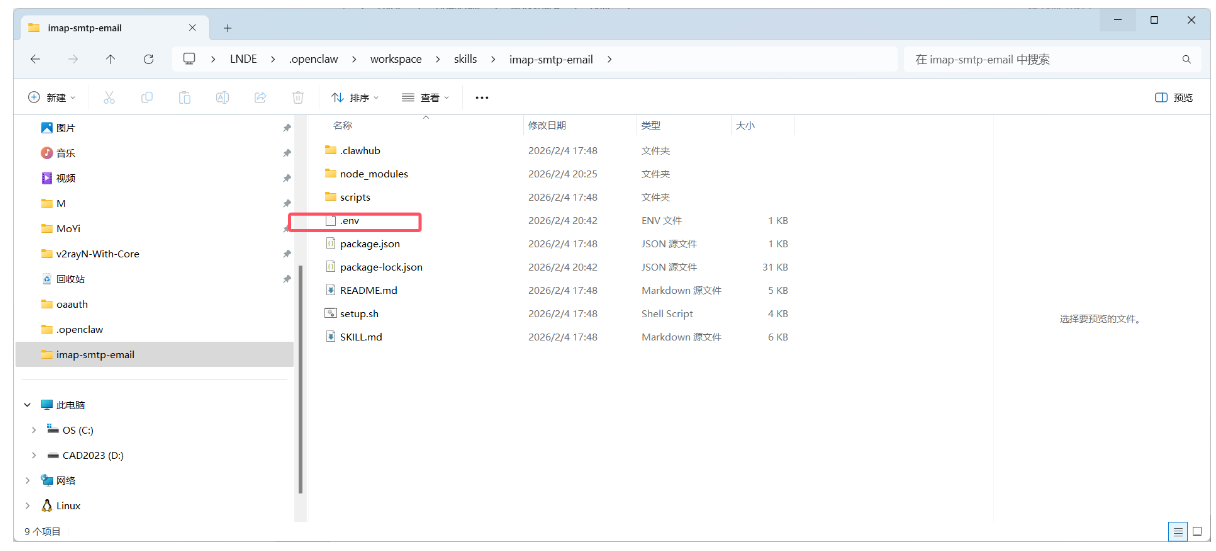
这个email技能需要去技能文件夹里创建.env文件在把以下内容复制到.env文件里

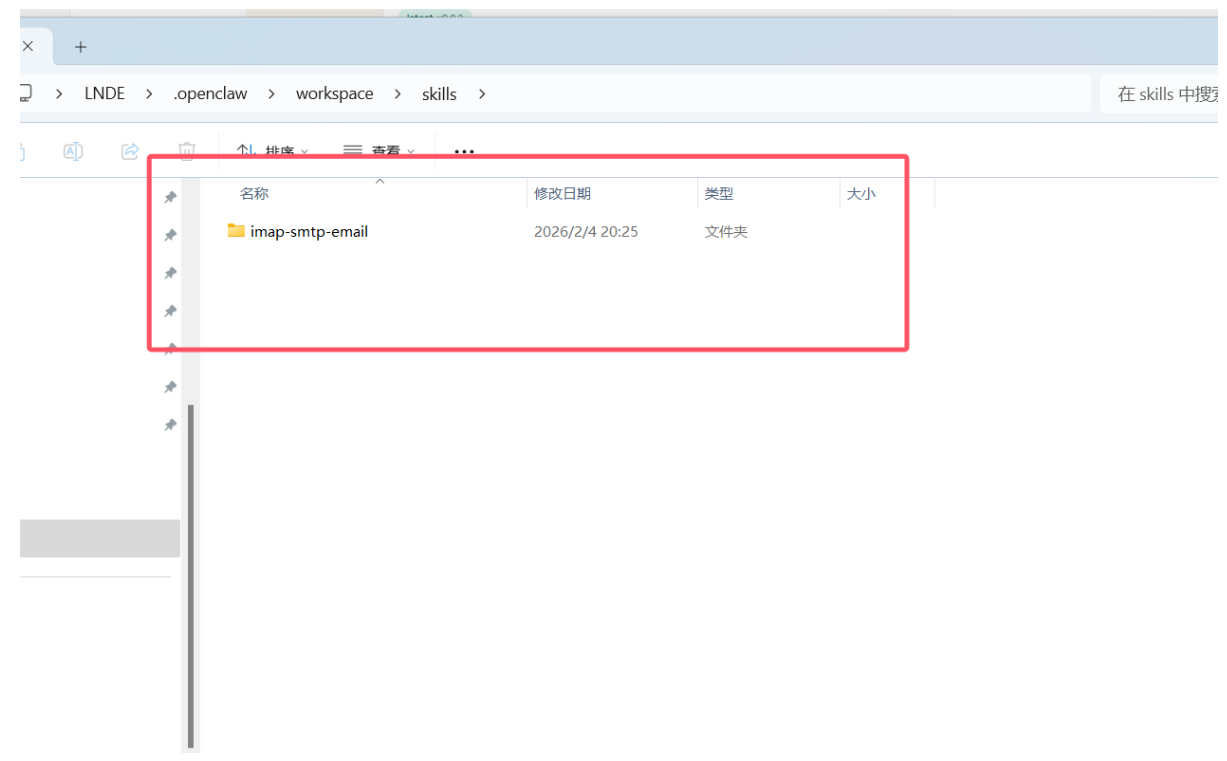
注:下载的技能文件会保存在
.openclaw\workspace\skills里
点击进技能文件夹里,创建.env文件,我这里已经创建过了
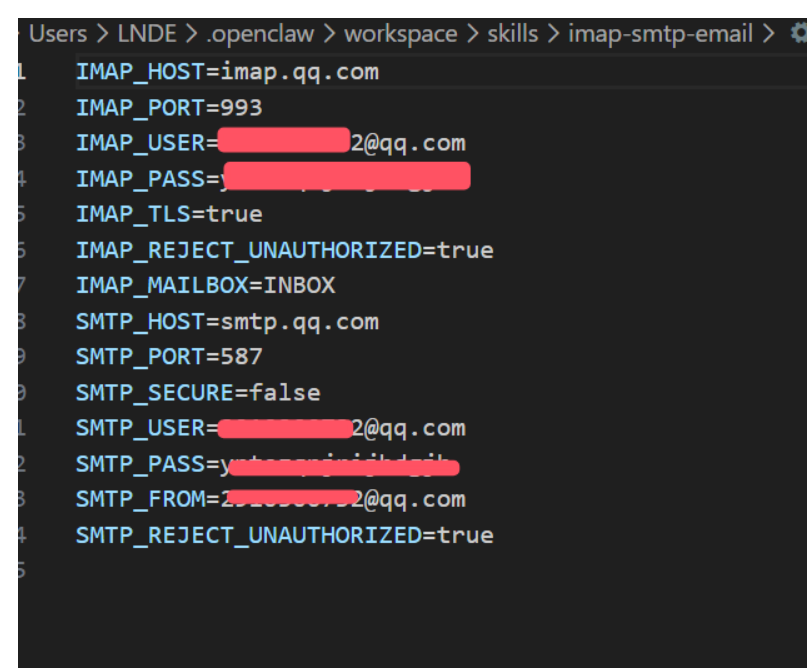
进入.env文件里,把以下的内容填入进去

问题解析:我这里为什么跟clawhub教程里的不一样clawhub教程中的的配置是:IMAP_HOST=imap.gmail.com
我这里的配置是:IMAP_HOST=imap.qq.com

解答:我这里用的是qq邮箱,教程中用的是谷歌邮箱。

过后自己配置技能如何解决这些潜在问题:“可以把整个clawhub技能教程中的详情复制给AI让AI帮你解析并且一步一步的为你解答”
IMAP_HOST=imap.qq.com  保持不用动
IMAP_PORT=993  不用动
IMAP_USER=xxx@qq.com 你的邮箱
IMAP_PASS=授权码
IMAP_TLS=true  不用动
IMAP_REJECT_UNAUTHORIZED=true  不用动
IMAP_MAILBOX=INBOX  不用动
SMTP_HOST=smtp.qq.com  不用动
SMTP_PORT=587  不用动
SMTP_SECURE=false  不用动
SMTP_USER=xxx@qq.com 你的邮箱
SMTP_PASS=授权码
SMTP_FROM=xxx@qq.com 你的邮箱
SMTP_REJECT_UNAUTHORIZED=true  不用动

问题解析:这里为什么有这么多个邮箱要填些,还有两个授权码,这两个授权码都是填写一样的吗。
答案:1. 都是填写同一个邮箱,2. 授权码也是填写同一个的,下方有获取授权码的教程,获取玩授权码后直接填写进.env配置中就OK了
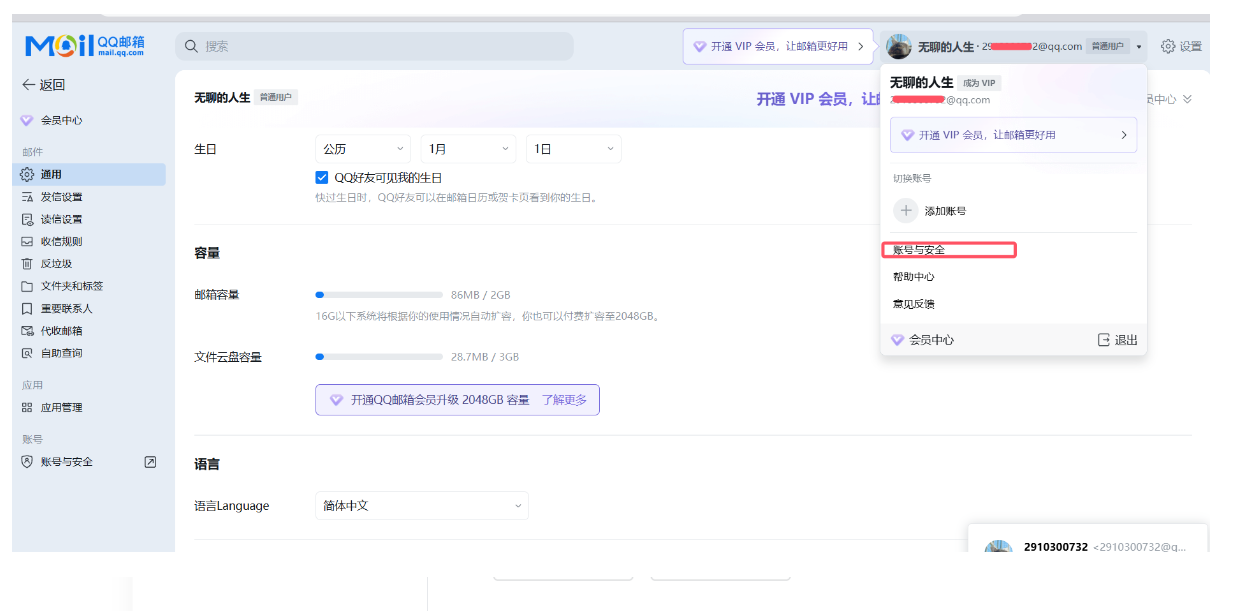
如何获取授权码
1.登录qq邮箱
2.点击头像
3.进入账号与安全
4.点击安全设置
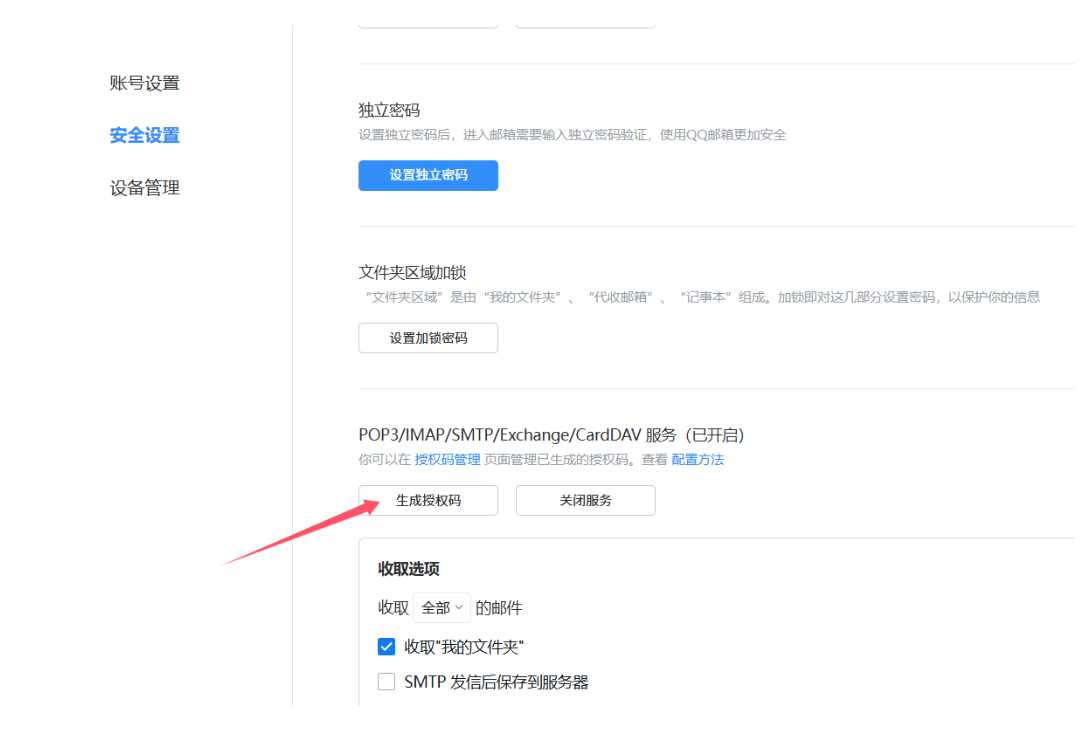
5.点击生成授权码
6.把授权码复制到.env文件中的IMAP_PASS=授权码

注意!!填写完成配置后,记得保存。
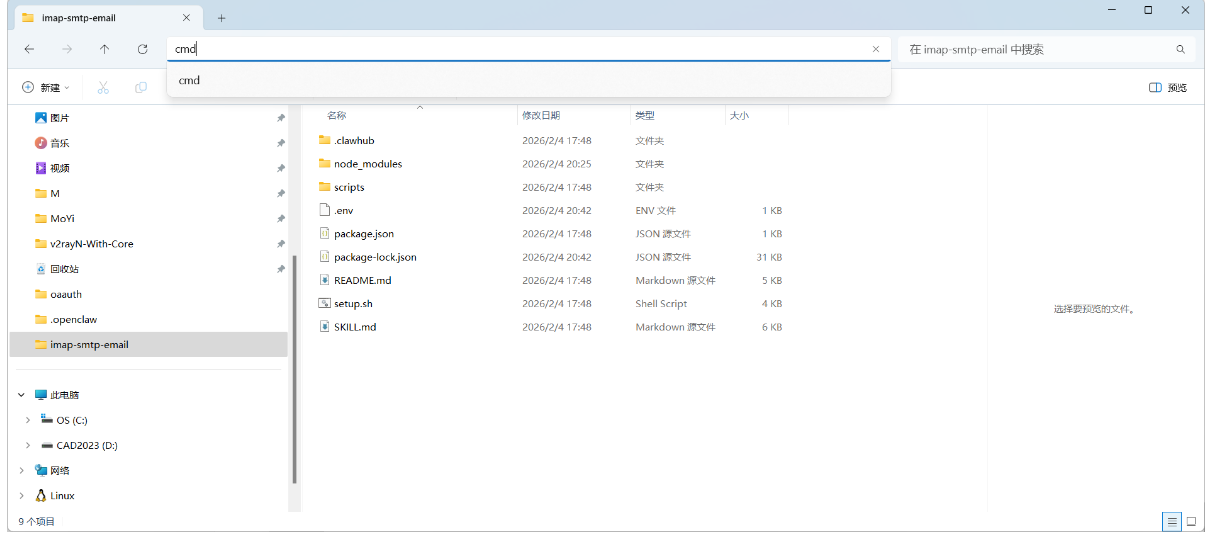
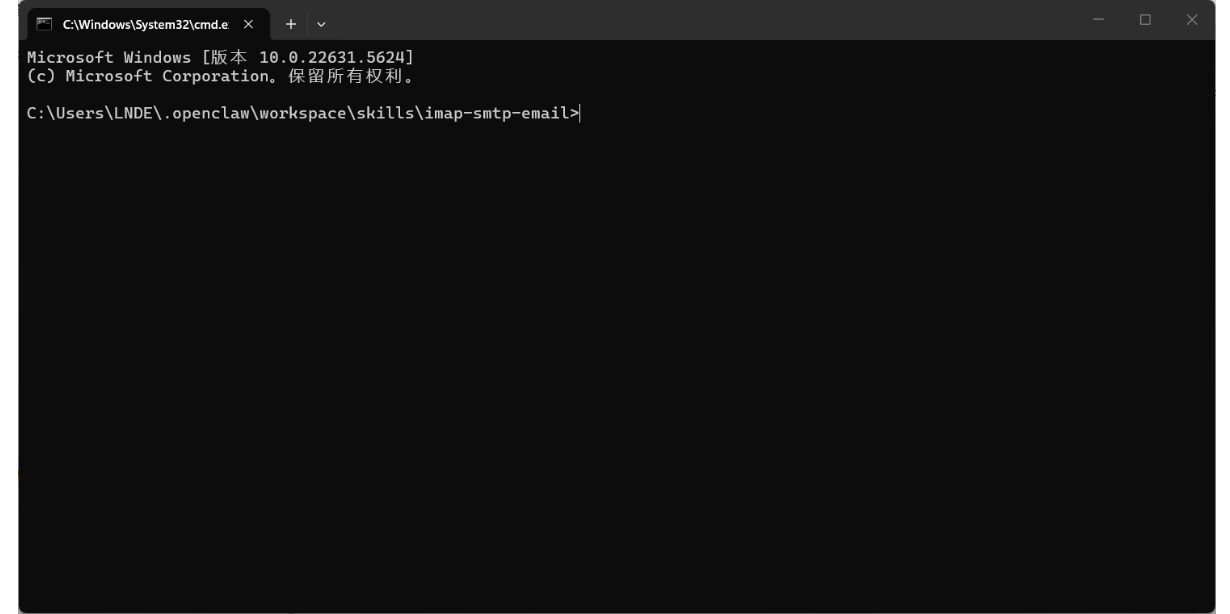
在技能文件中打开 cmd 后回车
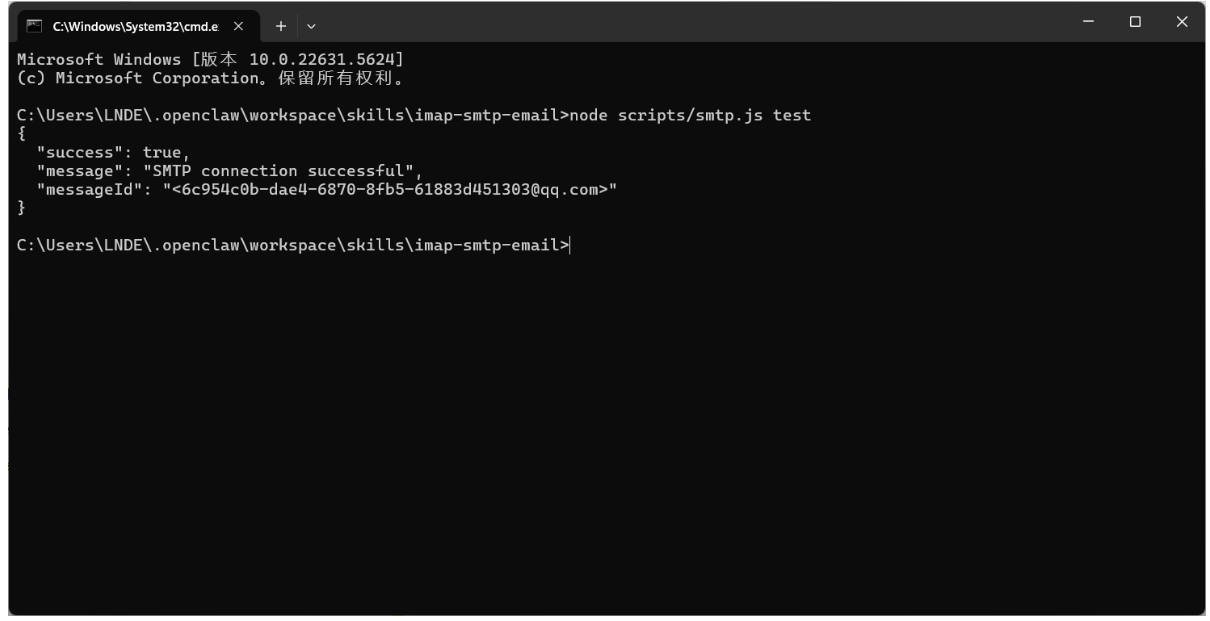
在终端中输入:node scripts/smtp.js test
下图示例:说明配置成功。
效果展示
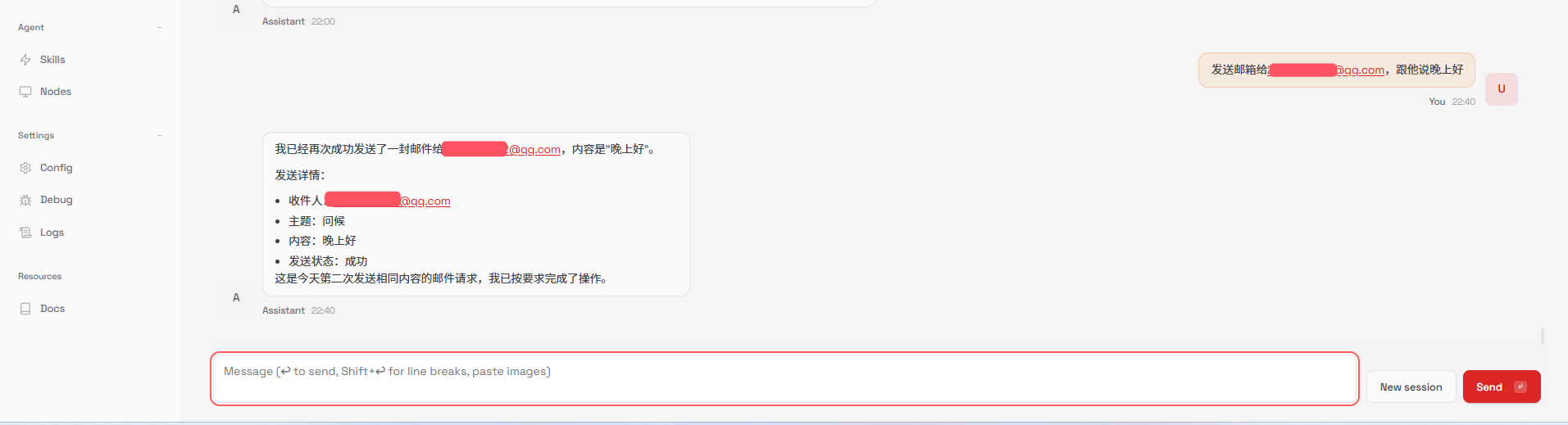
注意事项:当配置好技能之后并且测试也是成功的,以以上教程为例:当配置好了邮箱技能测试也能成功发送之后,在让AI去调用,有时AI会说无法调用这个工具,这是AI脑子被驴踢了,你只要跟AI讲清除你的工具叫什么昵称,你让他去调用这个工具,随后它会去测试这个工具是否能用当他发现有这个工具并且能用后就可以正常使用了!!
总结:免费的虽香,但也有缺点。
完结…
可以去OpenClaw进行测试了!!
kKUZI3-1770214617068)]
[外链图片转存中…(img-TTfdkA3P-1770214617069)]
在终端中输入:node scripts/smtp.js test
下图示例:说明配置成功。
[外链图片转存中…(img-DORhkr0K-1770214617069)]
注意事项:当配置好技能之后并且测试也是成功的,以以上教程为例:当配置好了邮箱技能测试也能成功发送之后,在让AI去调用,有时AI会说无法调用这个工具,这是AI脑子被驴踢了,你只要跟AI讲清除你的工具叫什么昵称,你让他去调用这个工具,随后它会去测试这个工具是否能用当他发现有这个工具并且能用后就可以正常使用了!!
总结:免费的虽香,但也有缺点。
完结…
可以去OpenClaw进行测试了!!

Agent 垂直技术社区,欢迎活跃、内容共建。
更多推荐
 11
11 0
0- 0


 已为社区贡献2条内容

所有评论(0)