openclaw云端+本地模型部署简易指南
官方不推荐在windows上直接安装,但是我自己尝试之后发现通过在wsl开服务给windows,在本地文件操作方法有非常非常大的问题,所以这篇文章就直接用windows装了,但是文章最后会对比一下两者启动和使用上的差异。
openclaw简易指南
1 安装openclaw
1.1 官方中文网站
openclaw官方中文网站内已经写明了安装方式,但是比较简洁,地址如下:https://openclaws.io/zh/install
官方不推荐在windows上直接安装,但是我自己尝试之后发现通过在wsl开服务给windows,在本地文件操作方法有非常非常大的问题,所以这篇文章就直接用windows装了,但是文章最后会对比一下两者启动和使用上的差异。
1.2 安装NodeJs
安装openclaw需要NodeJs环境,且版本≥22,下载地址:https://nodejs.org/en/download,想干净一点就下载zip包配环境变量,也可以下载msi直接让软件帮忙配好。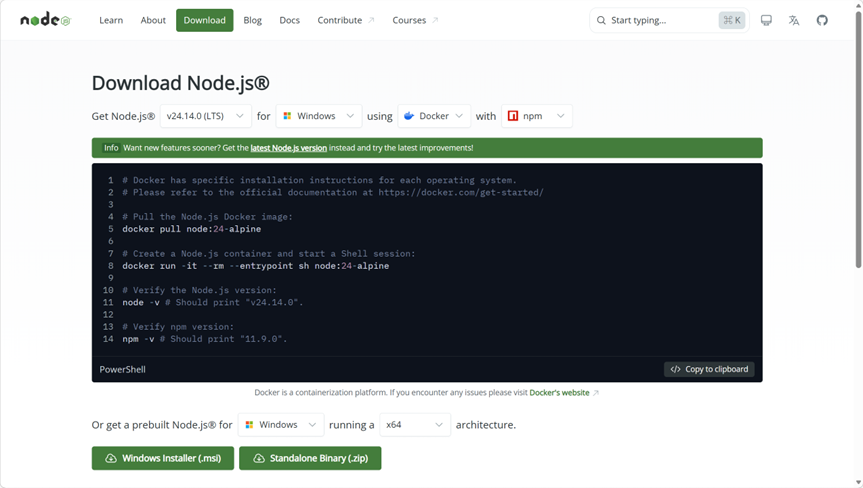
1.3 安装openclaw
1.3.1 下载并安装openclaw
官方推荐一键安装方式:
curl -fsSL https://openclaw.ai/install.cmd -o install.cmd && install.cmd --tag beta && del install.cmd
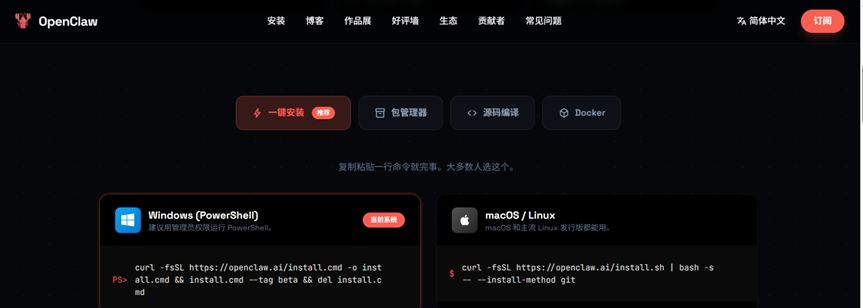
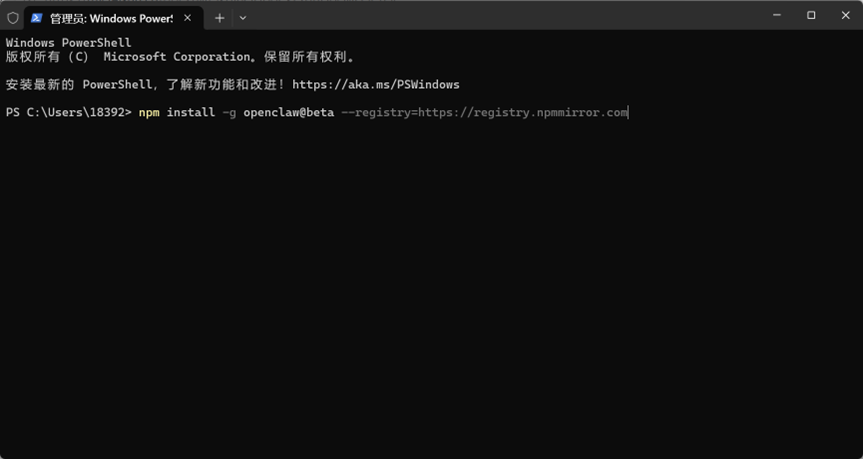
个人推荐使用npm方式进行包管理,所有操作都在powershell里面进行,这样你能清楚所有必要依赖的安装情况,后续如果出现依赖问题(例如接入飞书、微信等第三方应用)方便查找,使用阿里镜像下载安装:
npm install -g openclaw@beta --registry=https://registry.npmmirror.com
1.3.2 验证安装
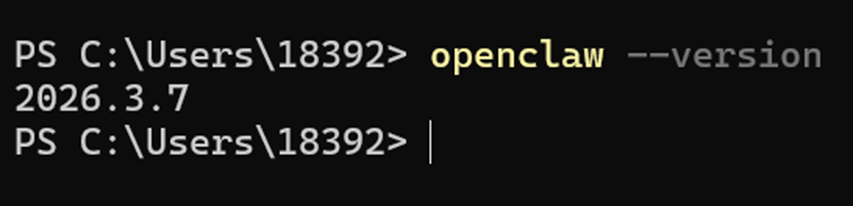
检查是否安装成功,检查版本:
openclaw –version
1.3.3 安装openclaw服务
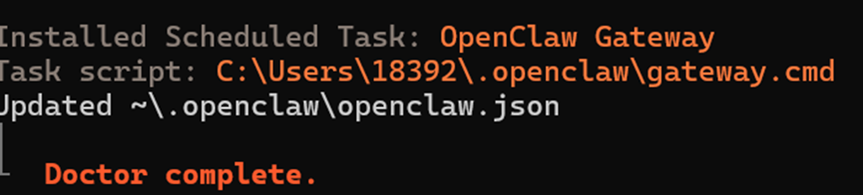
执行如下指令,所有对话全都选YES,出现如下信息表示服务安装成功。
openclaw doctor
1.4 首次启动openclaw
1.4.1 选择QuickStart选项
配置操作是最繁琐的,第一次启动前要先配置好,执行如下指令:
openclaw onboard
选择官方推荐快速启动方式,初次安装时计算机内是没有相关配置信息的,如果之前安装过就先把配置文件、计划任务、环境变量全删干净。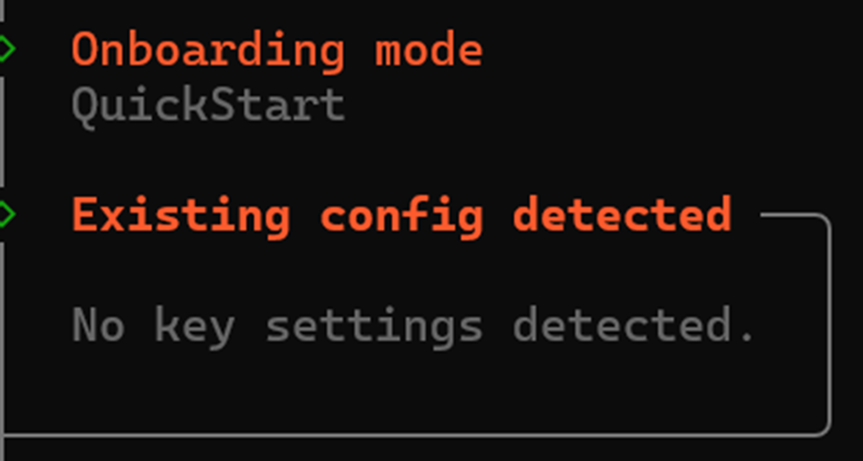
1.4.2 Model配置选择Skip for now
Model也就是我们讲的大模型,可以使用Ollama提供的本地服务(免费),也可以使用大厂们提供的在线大模型(收费),这里先选择跳过,现在仅完成openclaw的一般配置。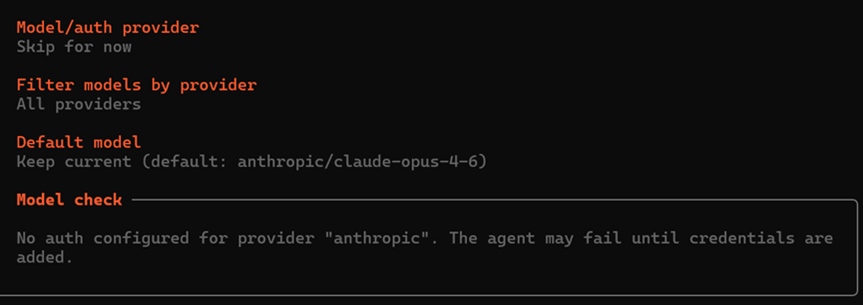
1.4.3 Channel配置选择Skip for now
先不连接第三方应用,现在仅完成openclaw的一般配置,保证openclaw服务正常启动。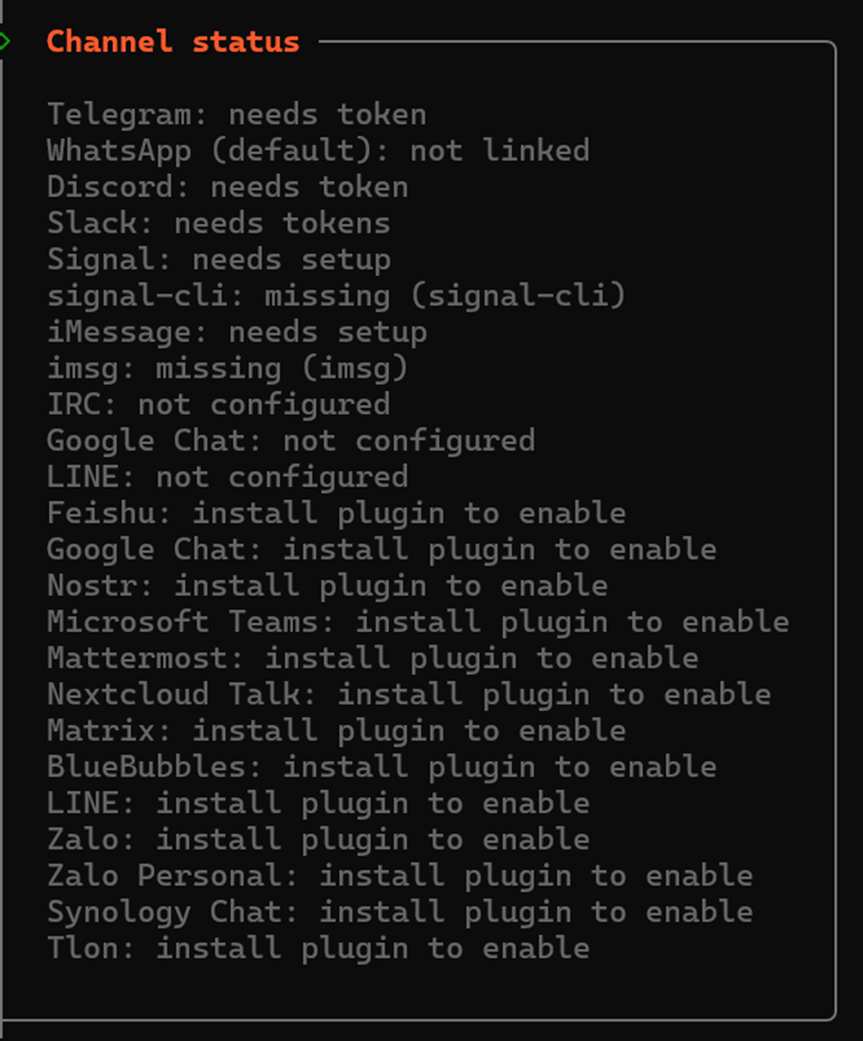
1.4.4 Web Search配置选择Skip for now
要让机器人使用浏览器的话需要配置Web Search的密钥,但是都要收费(Brave的免费额度目前似乎已经不能领取了),稍后配置。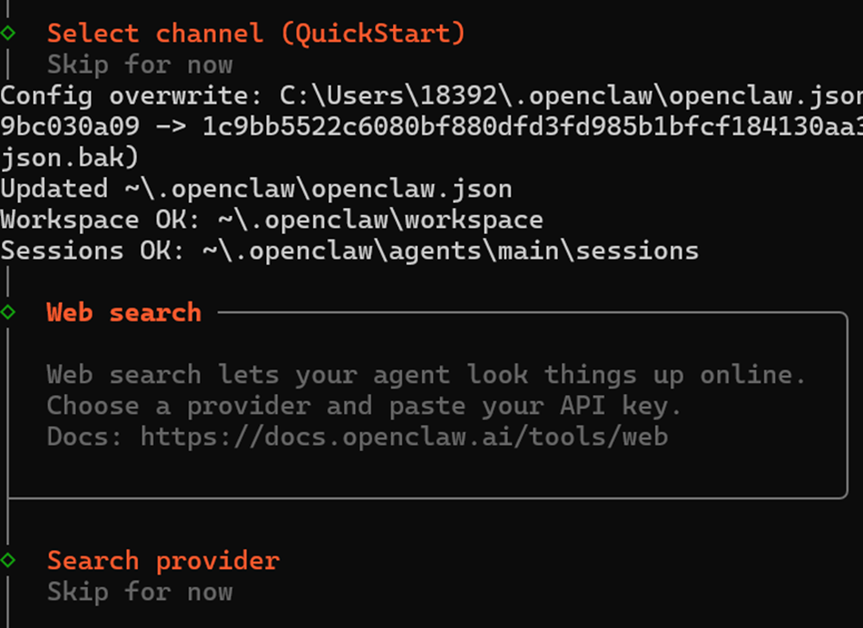
1.4.5 Skills配置选择YES
Skills不跳过,看看自己可以用的东西有哪些,但现在全选NO,以后有需要再配。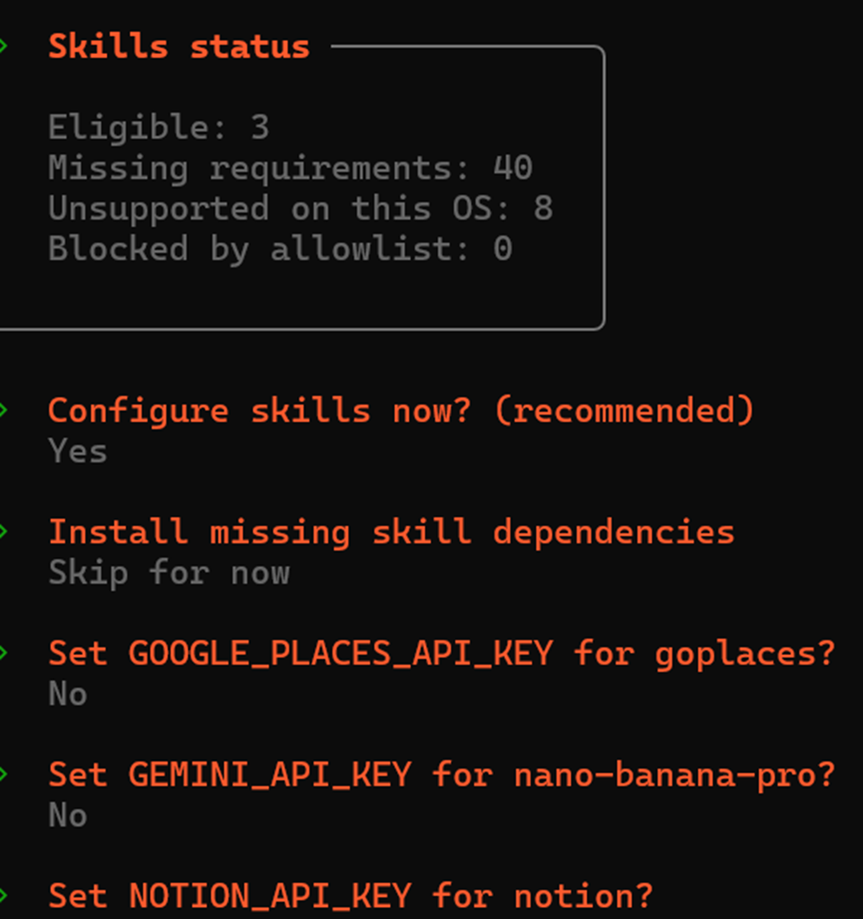
1.4.6 启动openclaw服务
按照指引选择如下选项,显示如下信息表示这个服务已经安装到电脑上了。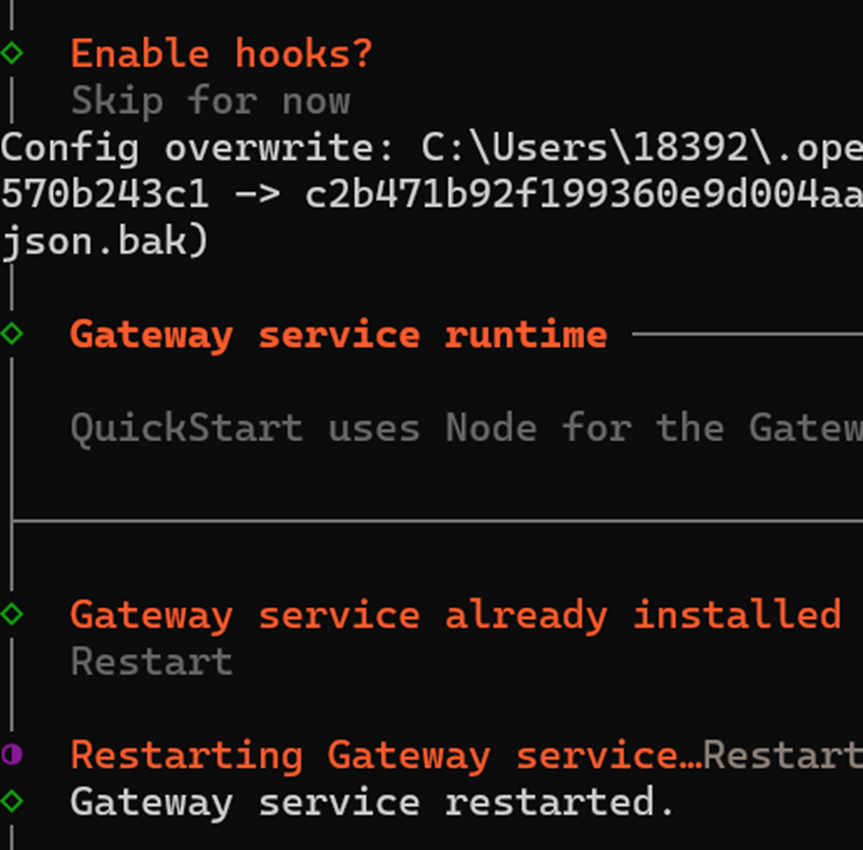
选择Web UI方式打开,会在默认浏览器打开对话界面,但是此时它是不具备任何能力的。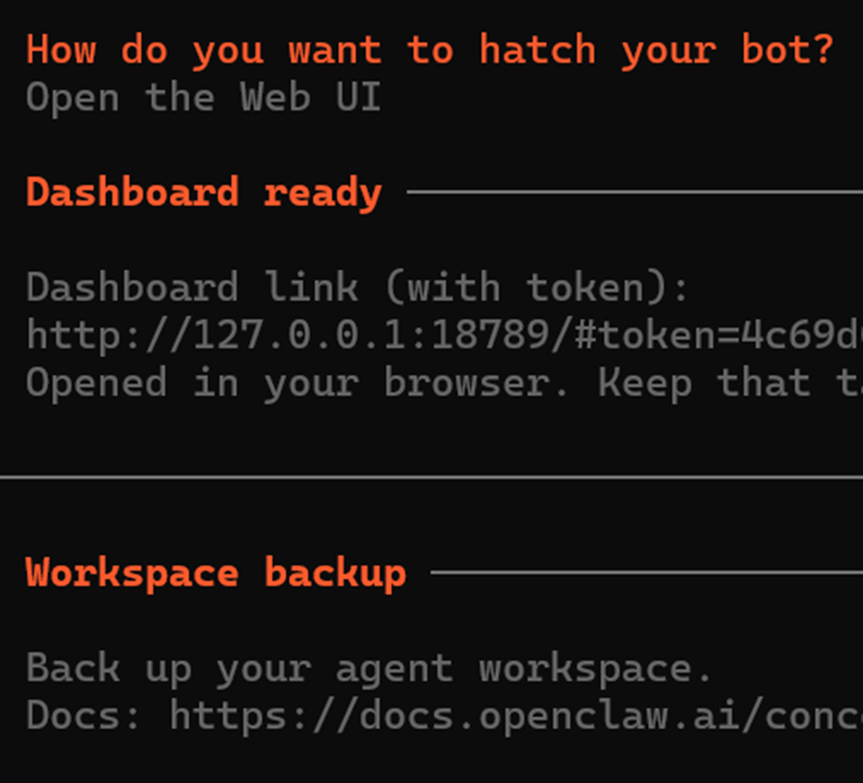
没有配置模型的时候它是不会正常回复的,如下是已经配置好的情况。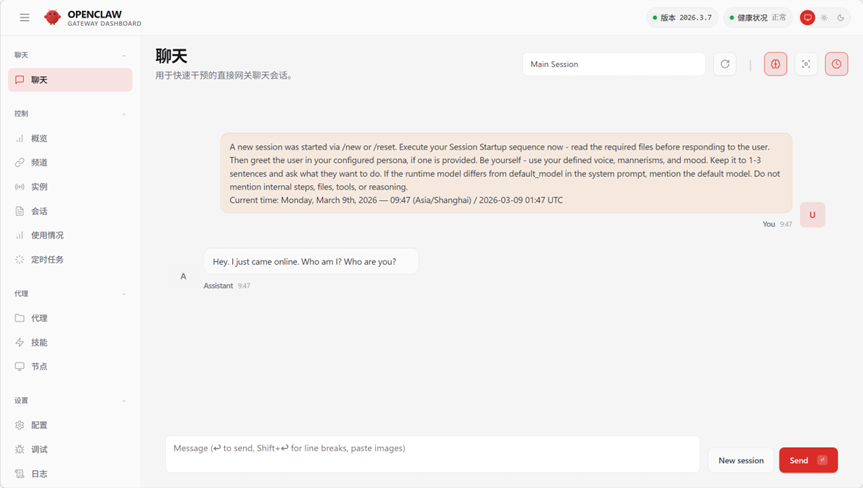
2 配置openclaw
通过openclaw config可以查看有哪些配置信息。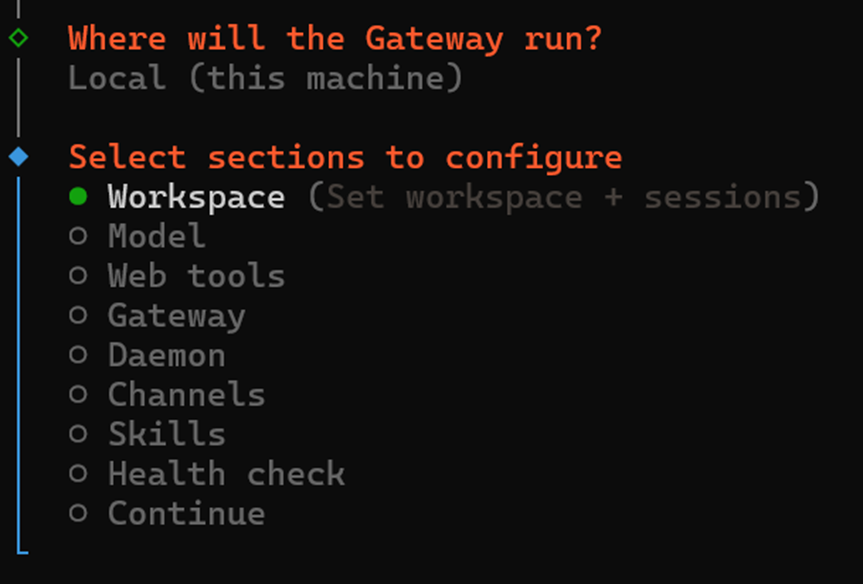
2.1 指定Workspace
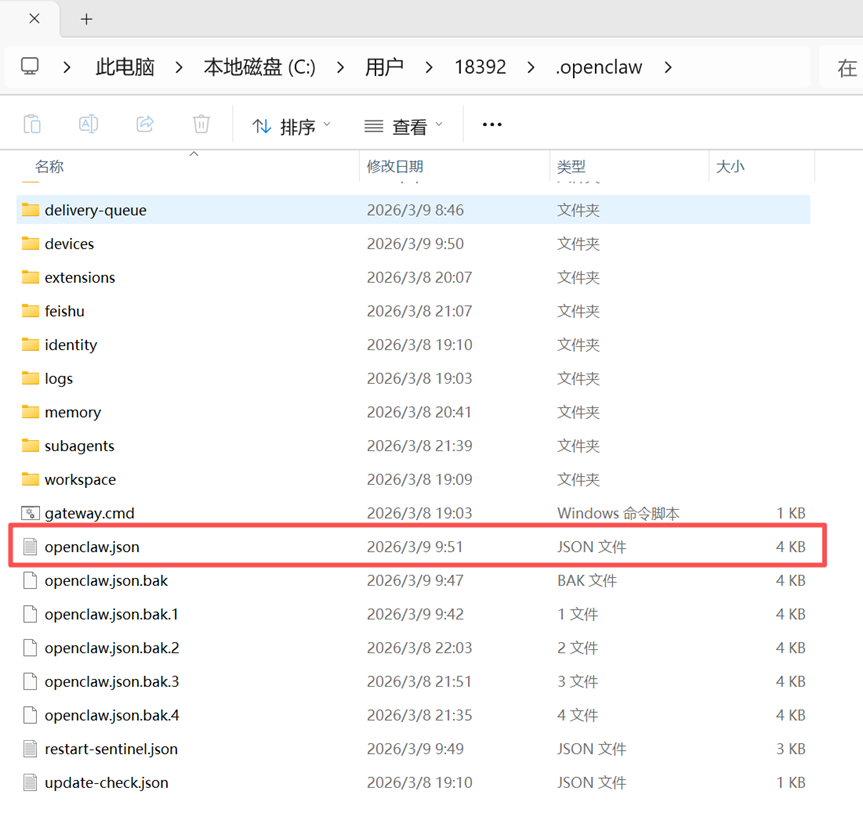
使用其默认配置即可,当然可以把工作目录放在任何位置,需要把对应路径粘贴进去,在工作目录下有一个非常重要的文件 openclaw.json,后续所有配置操作可以在控制台进行,也可以直接操作该文件。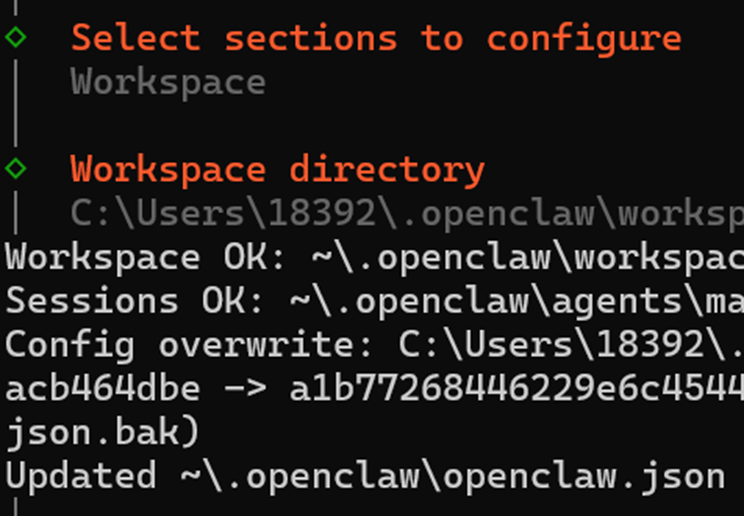
2.2 配置Model
选择并配置Model是使用openclaw最为重要的一个步骤,它直接关系到你的机器人是否“聪明”,下面介绍本地和云端两种部署方式。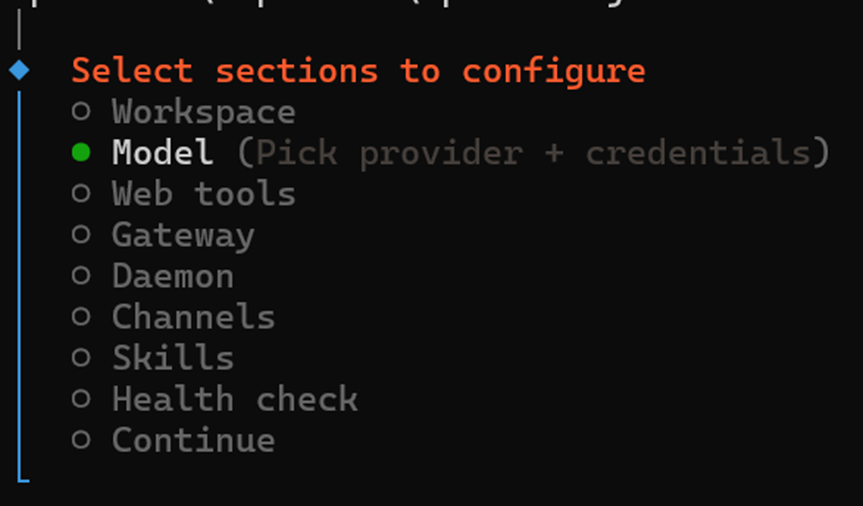
2.2.1 在线大模型(阿里云百练)
阿里官方已经提供了连openclaw的操作文档,地址如下https://help.aliyun.com/zh/model-studio/openclaw,我这里把细枝末节的事情提一下。
2.2.1.1 注册并登陆账号
阿里云提供了几个月、有百万Token的免费大模型(可以把Token简单理解为和大模型对话的最小单位,就好比是一个中文汉字或者一个英文字母),在官网https://www.aliyun.com/注册并登录。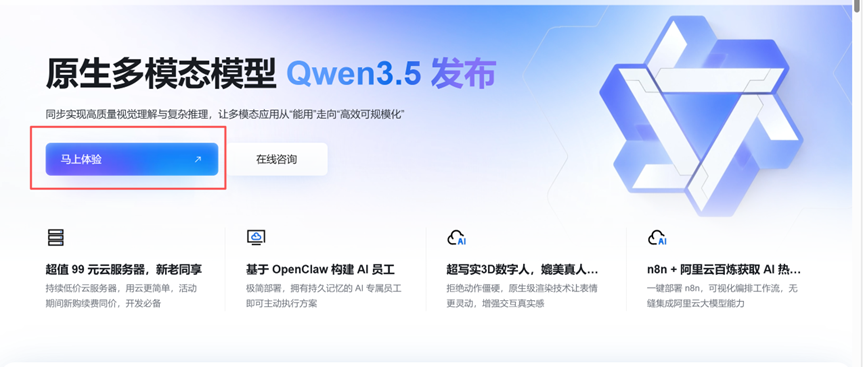
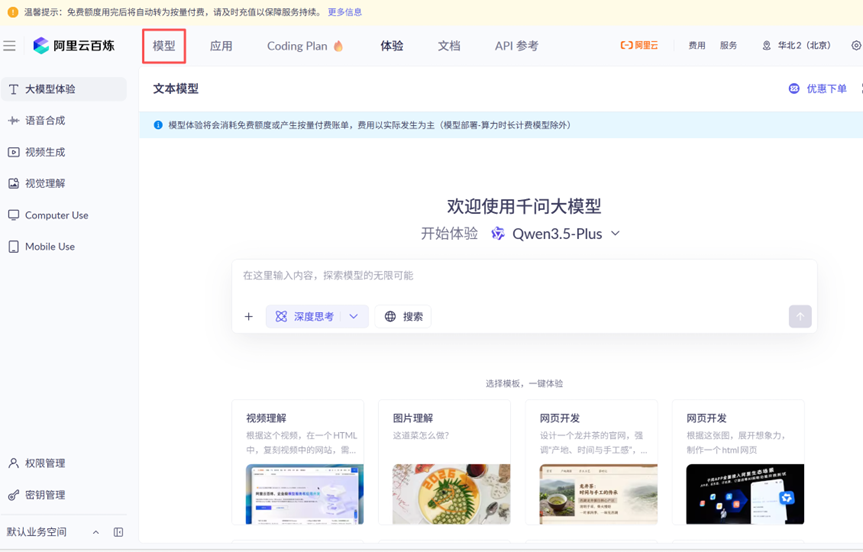
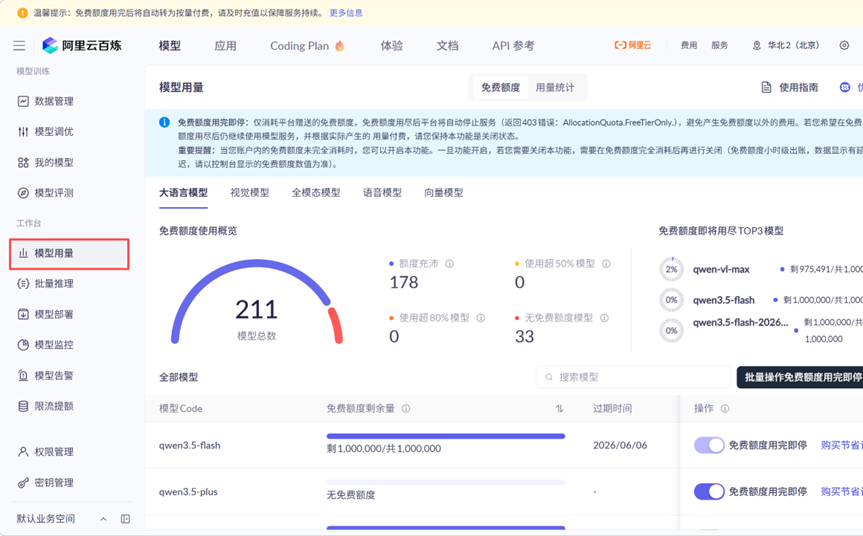
2.2.1.2 创建API Key
登录好了会直接赠送百万Token的额度,接下来需要创建密钥,按照界面指引操作即可。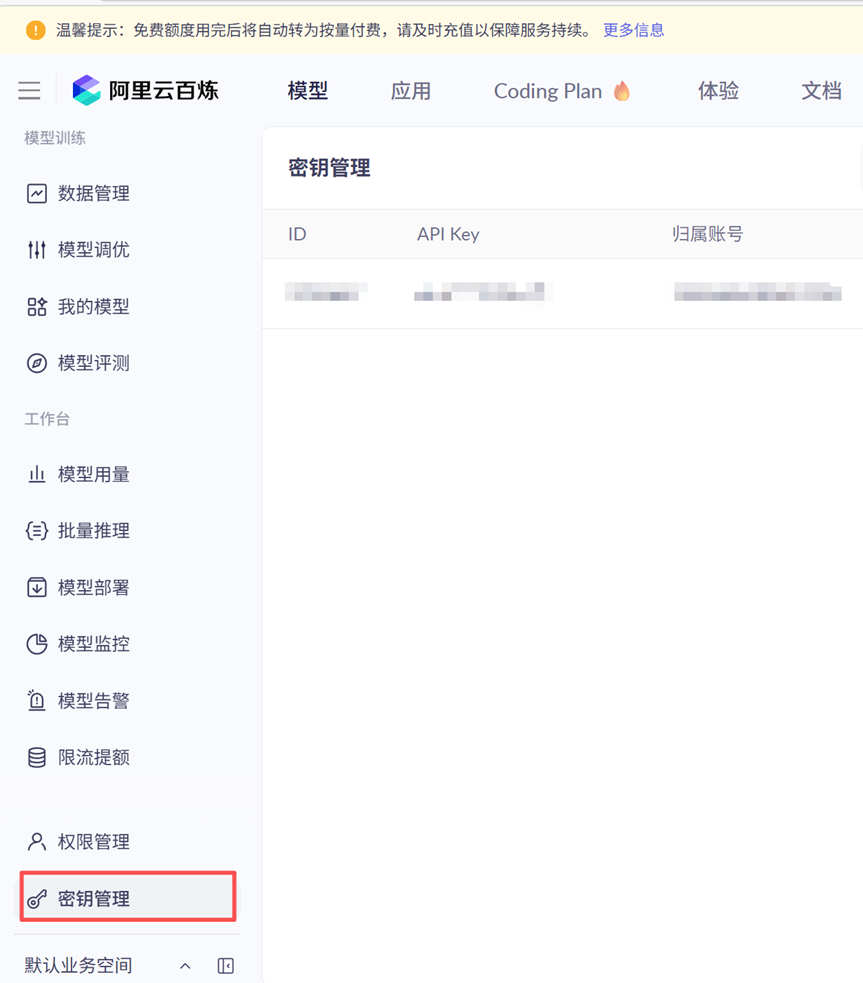
2.2.1.3 修改openclaw配置文件
阿里官方文档提及两种修改配置文件的方式,但都是操作openclaw.json这个文件。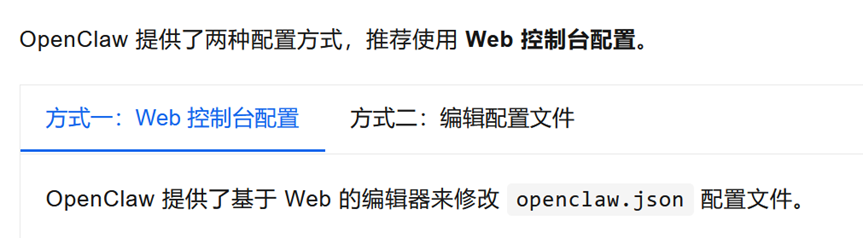
这里演示在Web页面修改openclaw.json配置文件,复制如下内容替换配置文件中models和agents两部分内容。
需要在aipKey位置替换为自己的Key,如下配置文件使用了qwen3.5-plus 和 qwen3-coder-next两个模型,其中主模型是"primary": “bailian/qwen3.5-plus”,默认也就是用这个模型回复。
contextWindow 和 maxTokens 两个参数关系到模型的记忆能力和回复文本的长度,连接在线大模型的话使用官方默认配置就好了,本地部署的时候要改小一点,不然跑不动。
  "models": {
    "mode": "merge",
    "providers": {
      "bailian": {
        "baseUrl": "https://dashscope.aliyuncs.com/compatible-mode/v1",
        "apiKey": "你的API Key,放在双引号内",
        "api": "openai-completions",
        "models": [
          {
            "id": "qwen3.5-plus",
            "name": "qwen3.5-plus",
            "reasoning": false,
            "input": ["text", "image"],
            "contextWindow": 1000000,
            "maxTokens": 65536
          },
          {
            "id": "qwen3-coder-next",
            "name": "qwen3-coder-next",
            "reasoning": false,
            "input": ["text"],
            "contextWindow": 262144,
            "maxTokens": 65536
          }
        ]
      }
    }
  },
  "agents": {
    "defaults": {
      "model": {
        "primary": "bailian/qwen3.5-plus"
      },
      "models": {
        "bailian/qwen3.5-plus": {},
        "bailian/qwen3-coder-next": {}
      }
    }
  },
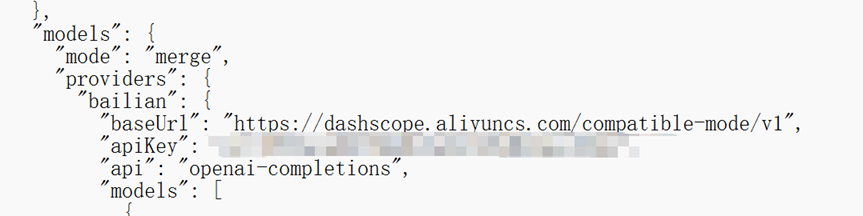
修改apiKey后页面会非常贴心的做一个掩码处理,但是可以自己去openclaw.josn里看到,每次修改操作结束后要点击右上角的save和update。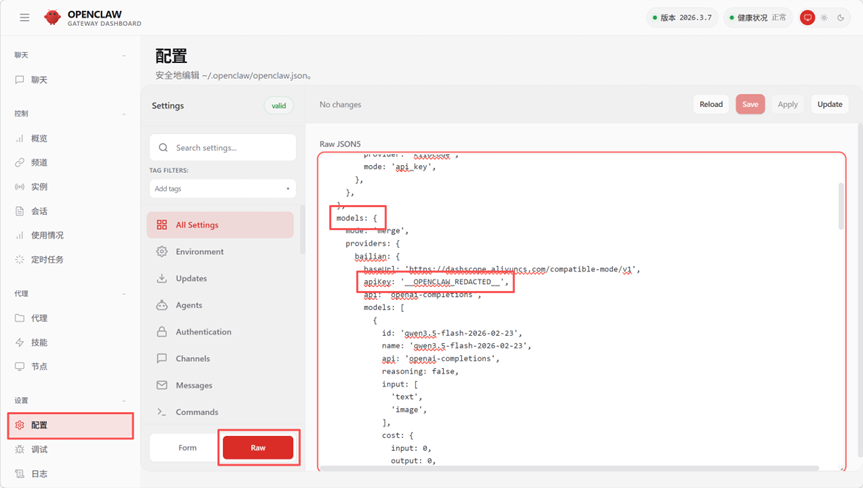
2.2.1.4 添加或删除模型
添加或删除模型需要同步操作models和agents,下面演示仅使用qwen-vl-max这一个模型,有些模型适合处理文字,有些适合处理图像,qwen-vl-max是一个支持文字和图像识别的模型。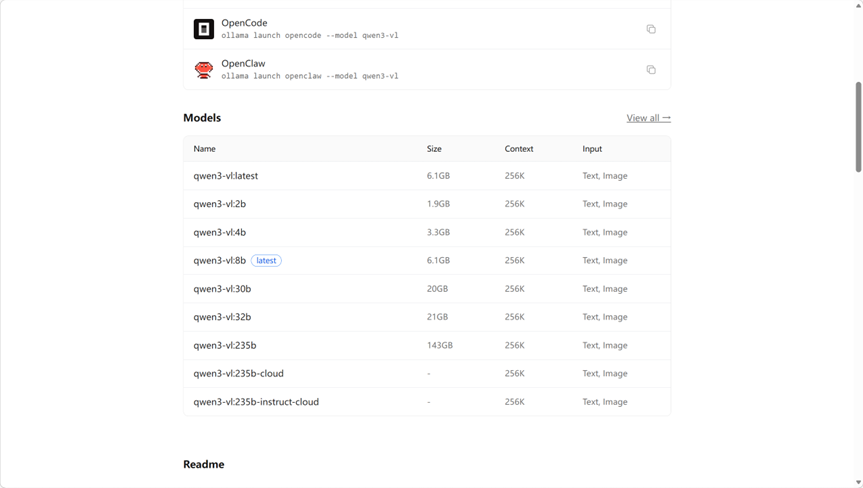
  "models": {
    "mode": "merge",
    "providers": {
      "bailian": {
        "baseUrl": "https://dashscope.aliyuncs.com/compatible-mode/v1",
        "apiKey": "你的API Key,放在双引号内",
        "api": "openai-completions",
        "models": [
          {
            "id": "qwen-vl-max",
            "name": "qwen-vl-max",
            "reasoning": false,
            "input": ["text", "image"],
            "contextWindow": 1000000,
            "maxTokens": 65536
          }
        ]
      }
    }
  },
  "agents": {
    "defaults": {
      "model": {
        "primary": "bailian/qwen-vl-max"
      },
      "models": {
        "bailian/qwen-vl-max": {}
      }
    }
  },
2.2.1.5 开始对话
完成配置后就可以开始对话了。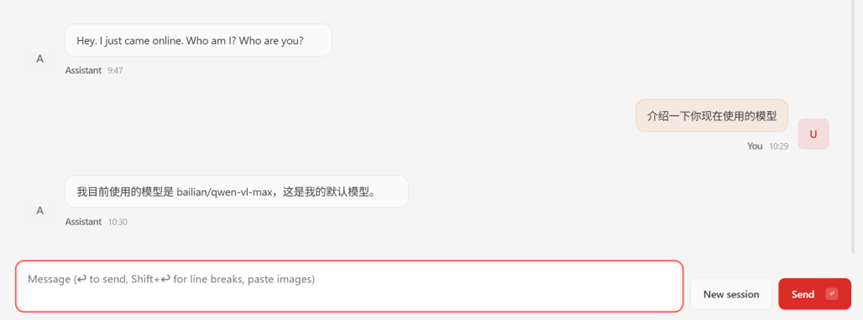
让它操作本地文件也是可以的,但此时它是不具备上网能力的,因为还没有配置它的网络搜索服务。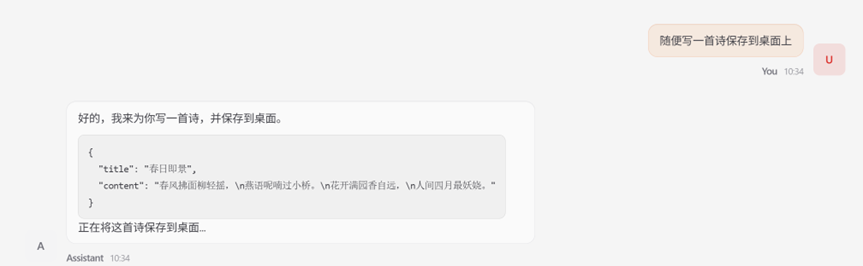
2.2.1.6 免费套餐用完了会怎么样
当免费额度用完之后在线模型会停止服务并且返回403的异常,症状如下,只需要修改配置并重启服务就好了。
2.2.2 本地大模型(Ollama平台)
2.2.2.1 安装Ollama
Ollama是openclaw推荐的本地部署平台,它的用途是下载模型,提供模型服务,不能直接控制你的计算机或者软件,那是openclaw的功能。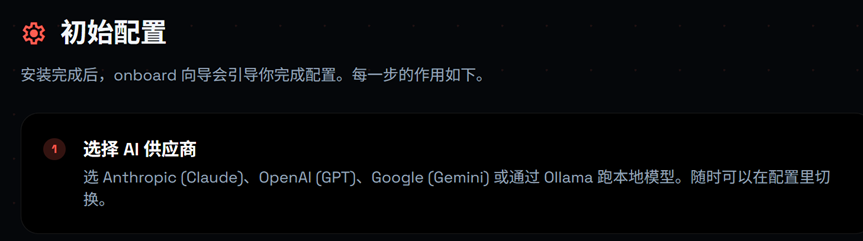
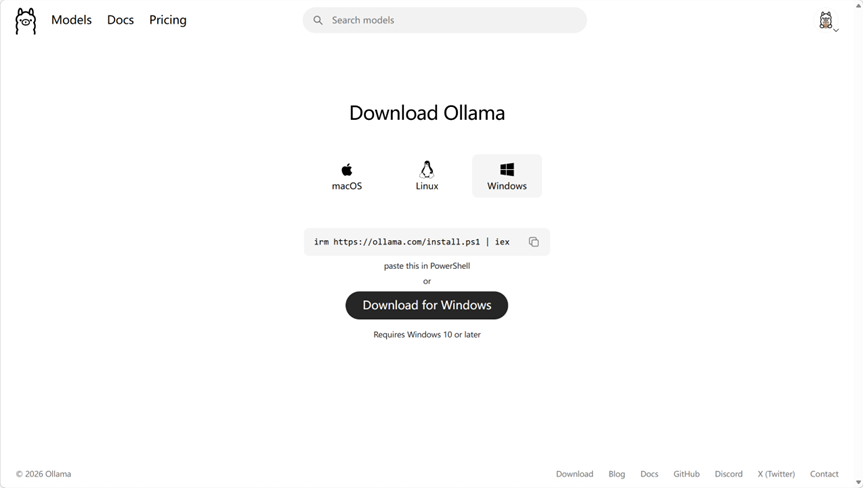
可以在Ollama里面下载大量本地模型,启用本地服务后供openclaw访问,官网地址是:https://ollama.com/,在该页面找到download下载即可,美中不足的是它似乎只能安装到C盘下的默认安装位置,安装好了之后每次它会自启动,就保持这个设置,例如:C:\Users\Admin\AppData\Local\Programs\Ollama。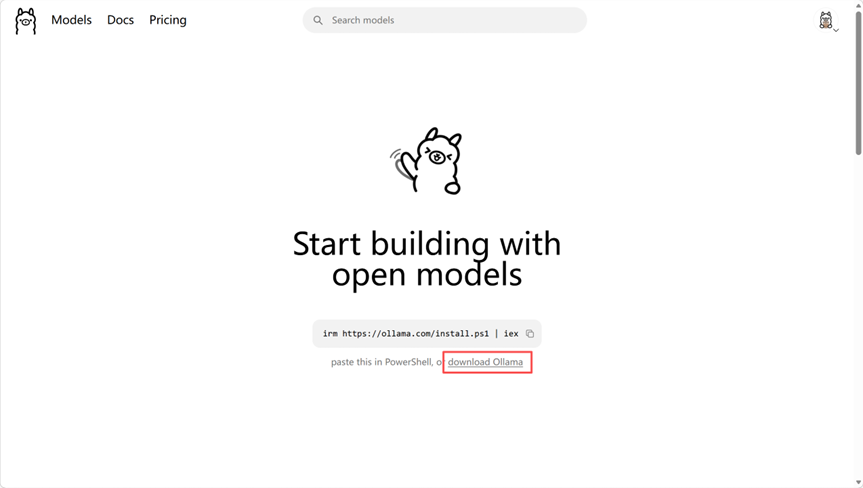
2.2.2.2 在Ollama下载模型
进入ollama后可以在对话框区域下载想要的本地模型,不同模型各有优势,例如qwen3-vl系列能够处理图像和文字,deepseek系列推理能力比较强。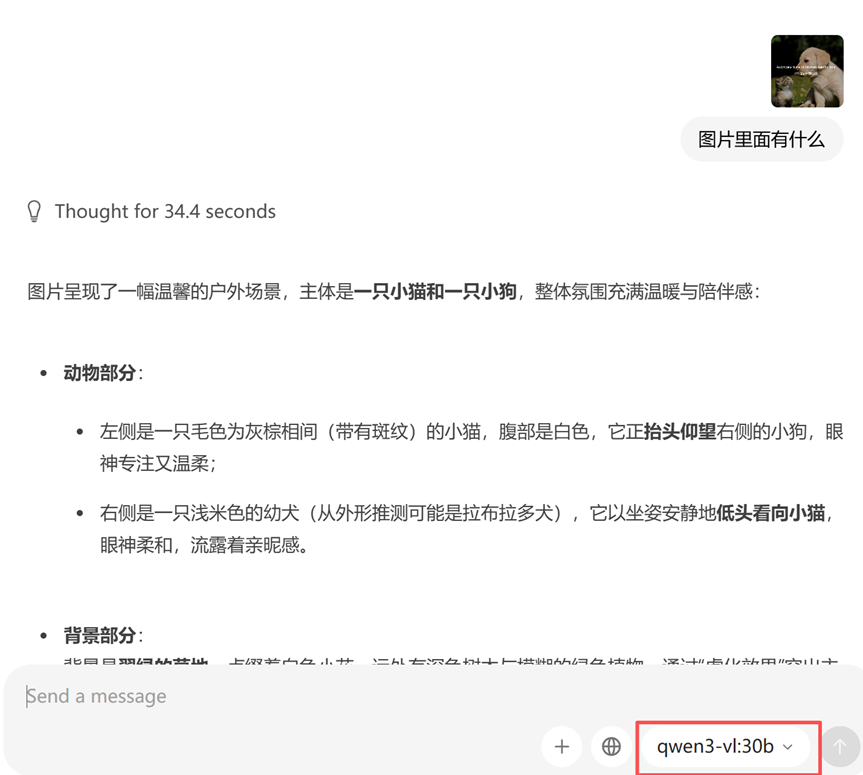
装好之后可以在控制台确认。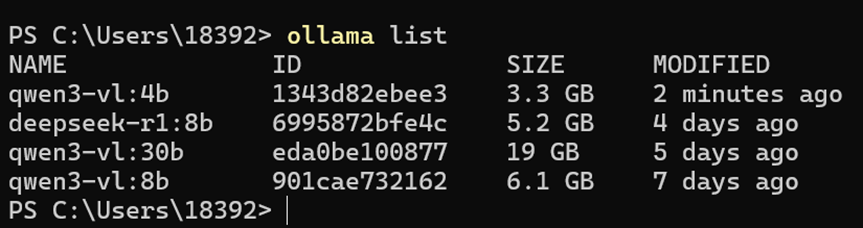
2.2.2.3 修改openclaw配置文件
执行openclaw config,配置Model。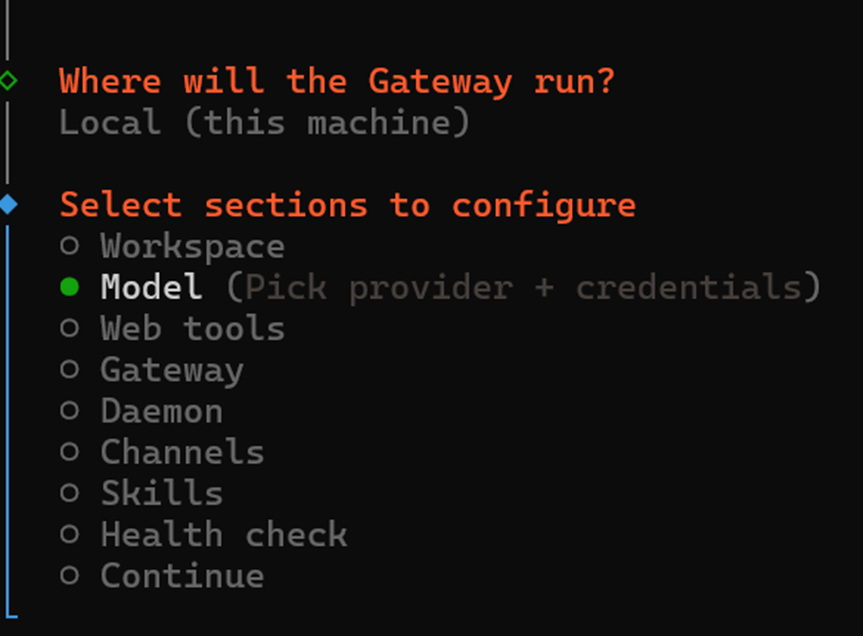
这里需要选择Custom Provider,因为使用的是本地Ollama提供的服务。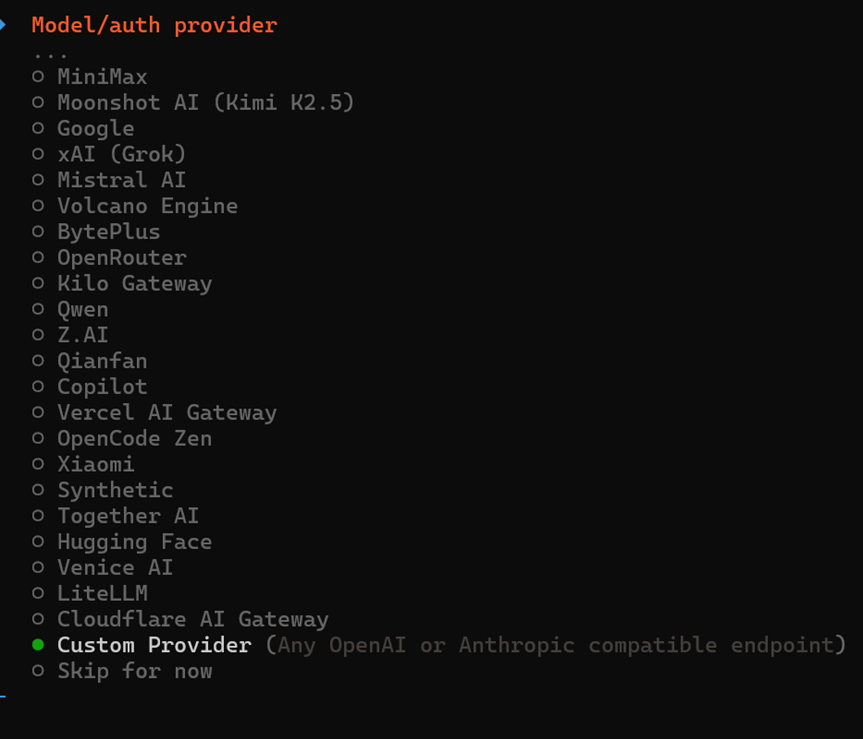
安装好Ollama后就会默认识别到这个服务的地址和对应端口,默认为:
http://127.0.0.1:11434/v1
这个地址用浏览器是打不开的,它的作用是向openclaw提供大模型服务。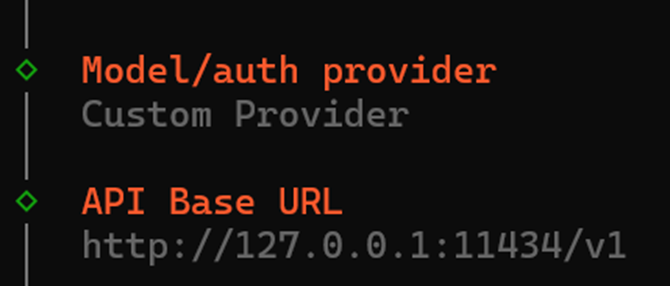
按照如下截图选择选项,空的内容表示直接回车,即使用它的默认配置,Model ID要和你下载的模型名字一致,检验成功后会显示如下信息,经测试本地跑30b的模型作为服务器还是很吃力的,后来换成了8b的。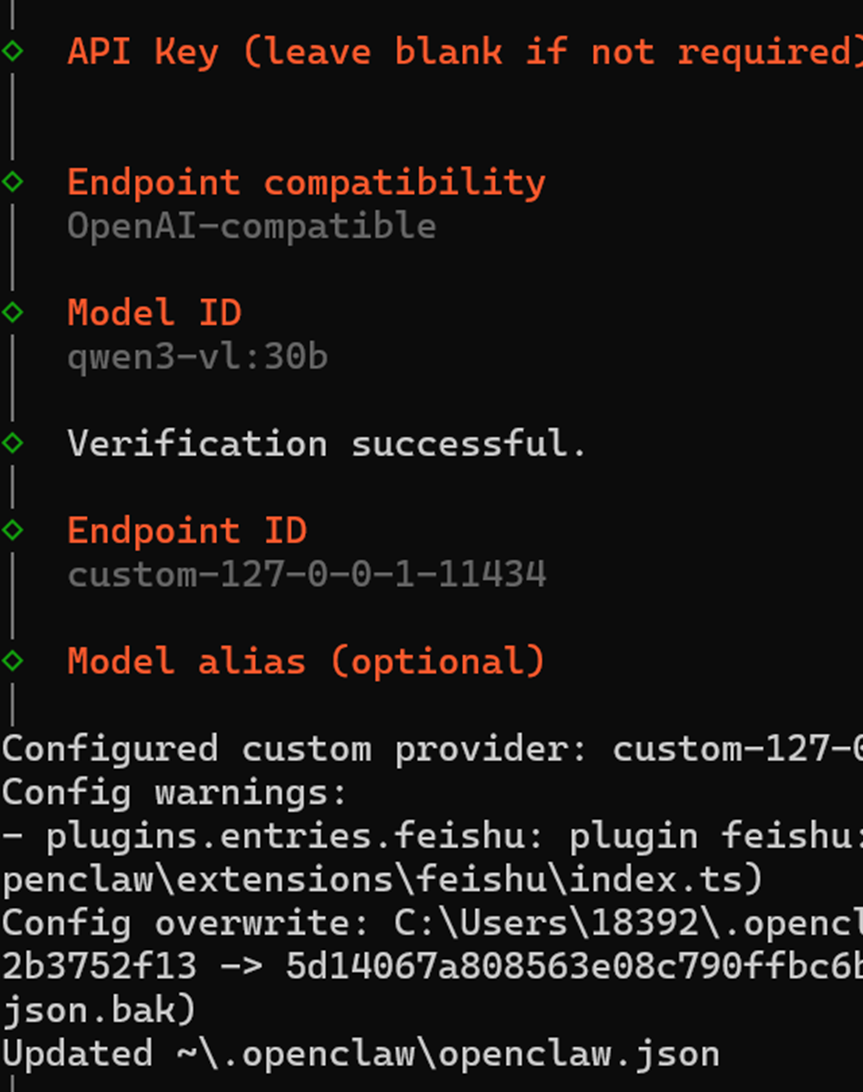
这个配置文件一定一定根据自己机器的性能修改,本人使用笔记本,GPU是RXT5070,内存是32G,显存只有8G,如果使用默认配置,内存大概率会跑满,然后出现如下信息,它会导致整个程序直接卡死。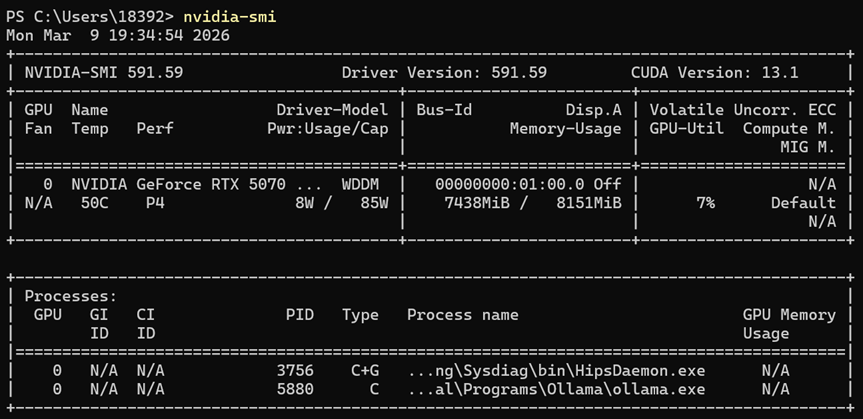

models下的推荐配置信息如下所示,修改contextWindow为16384、maxTokens为2048。
#qwen3-vl系列支持图像和文本处理
input:['text', 'image']
  {
    id: 'qwen3-vl:8b',
    name: 'qwen3-vl:8b',
    api: 'openai-completions',
    reasoning: false,
    input: [
      'text',
      'image',
    ],
    cost: {
      input: 0,
      output: 0,
      cacheRead: 0,
      cacheWrite: 0,
    },
    contextWindow: 16384,
    maxTokens: 2048,
  },
同样,为防止其他模型干扰,因为openclaw会根据运行情况查找模型列表并切换,所以这里只留一个。
  agents: {
    defaults: {
      model: {
        primary: 'custom-127-0-0-1-11434/qwen3-vl:8b',
      },
      models: {
        'custom-127-0-0-1-11434/qwen3-vl:8b': {},
      },
    },
  },
2.2.2.4 开始对话
Ollama官方推荐在控制台打开,指令为ollama launch openclaw,但这是基于命令行的方式。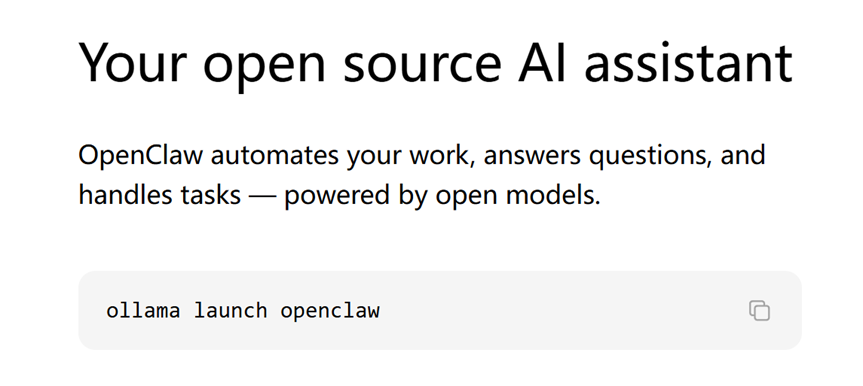
在控制台对话和操作不那么方便,同样可以在web页面进行对话。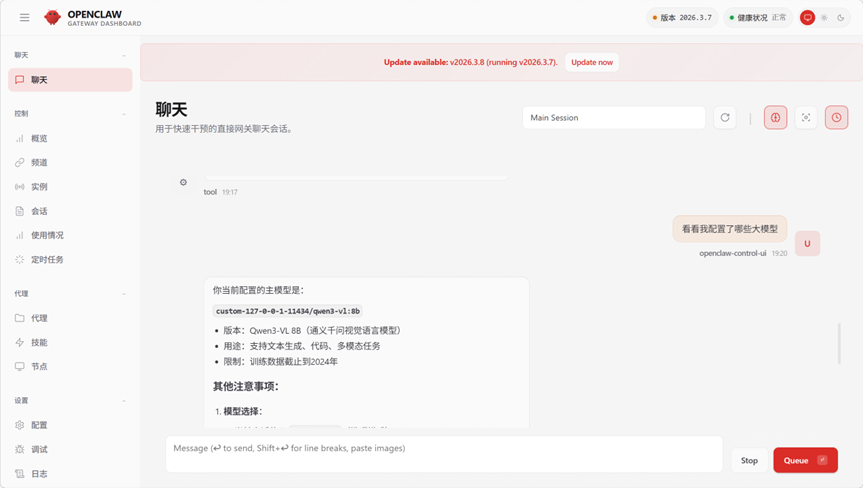
2.2.2.5 WSL运行Openclaw
根据官方文件推荐的,我们可以在windows上安装WSL,下一个Linux的发行版本(例如Ubuntu),在里面安装openclaw,Ollama同样安装在windows上,同样将ollama的服务提供给openclaw,值得注意的是,此时的服务地址就不再是http://127.0.0.1:11434/v1了,需要改为Windows主机的IP,如
http://172.28.128.1:11434/v1
其余操作就没有区别了,但是这种方式用起来不是很方便。
例如,我在Ubuntu安装了之前的版本,如果使用默认配置http://127.0.0.1:11434/v1,日志会显示如下异常信息。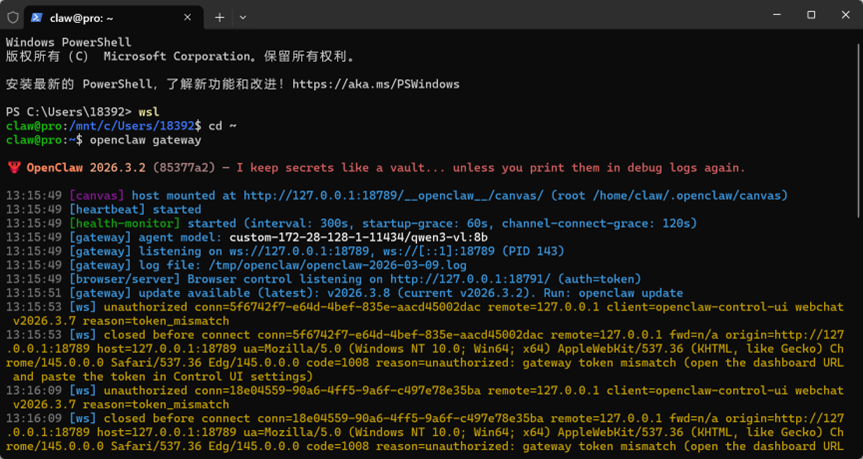
使用如下指令获取Windows的IP,在openclaw config的Model里修改即可。
ip route | grep default | awk '{print $3}'
2.3 配置Web Tools
2.3.1 启动web search
执行openclaw config指令配置Web Tools,经过测试这些代理都是要收费的,选择Kimi(MoonShot),它是按量收费,每次几分钱或者几毛钱。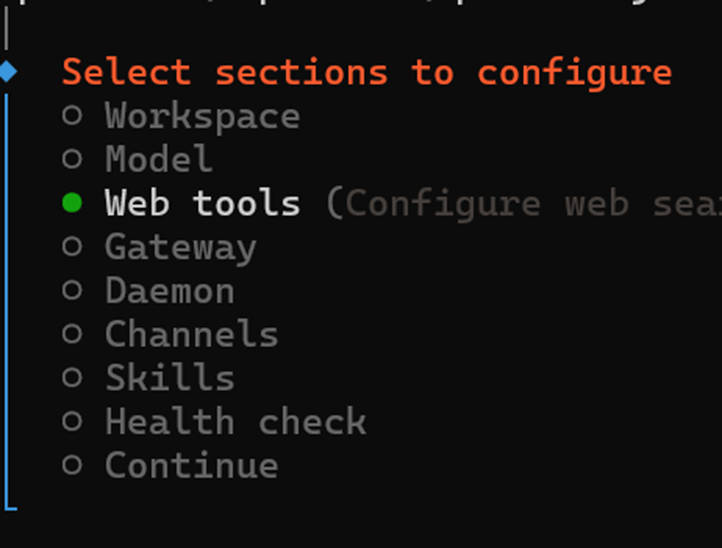
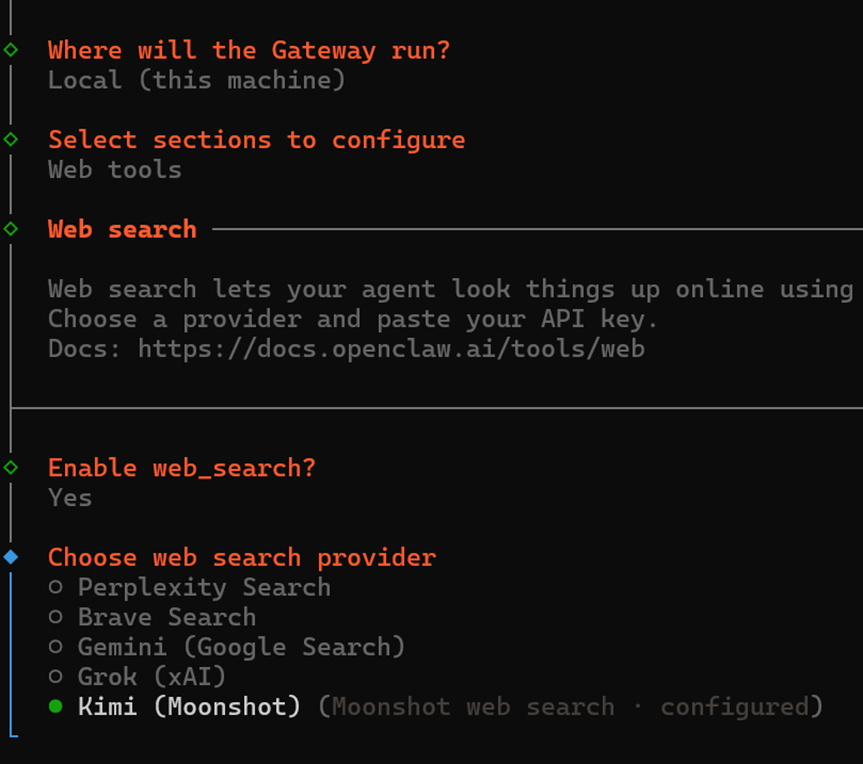
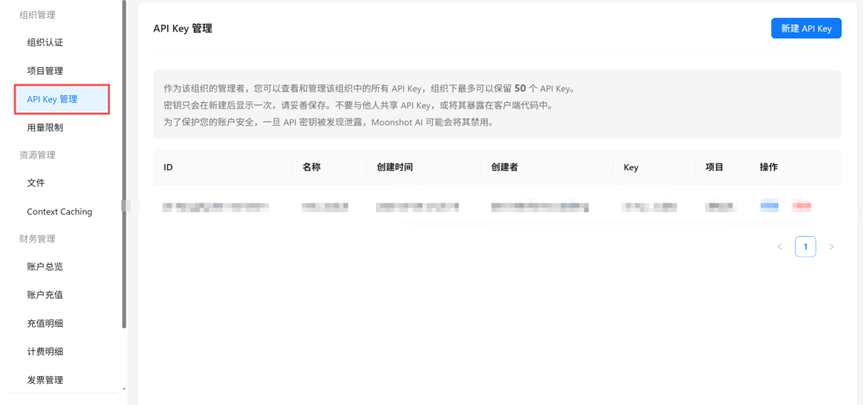
2.3.2 获取API Key
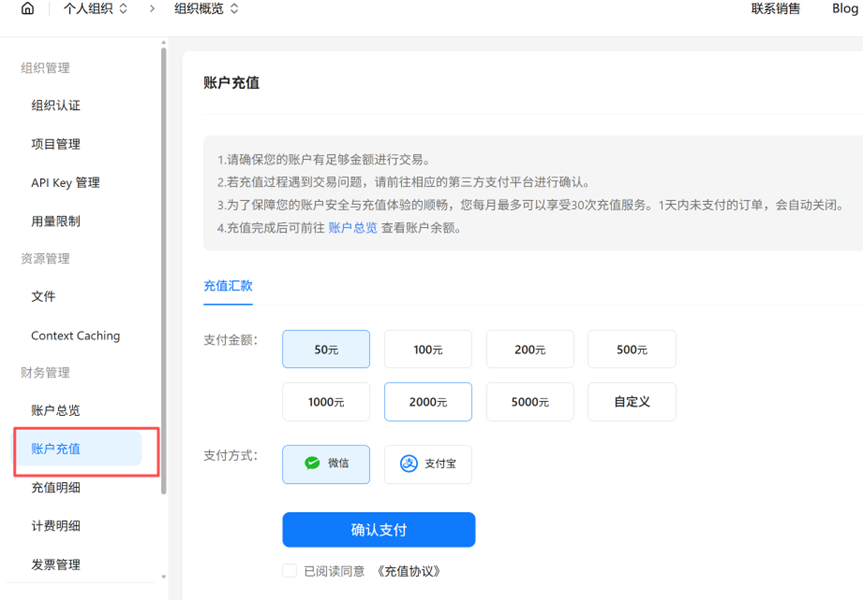
在Kimi官方https://platform.moonshot.cn/注册登录后先充值再获取API Key,将该Key粘贴到上述对话框内即可。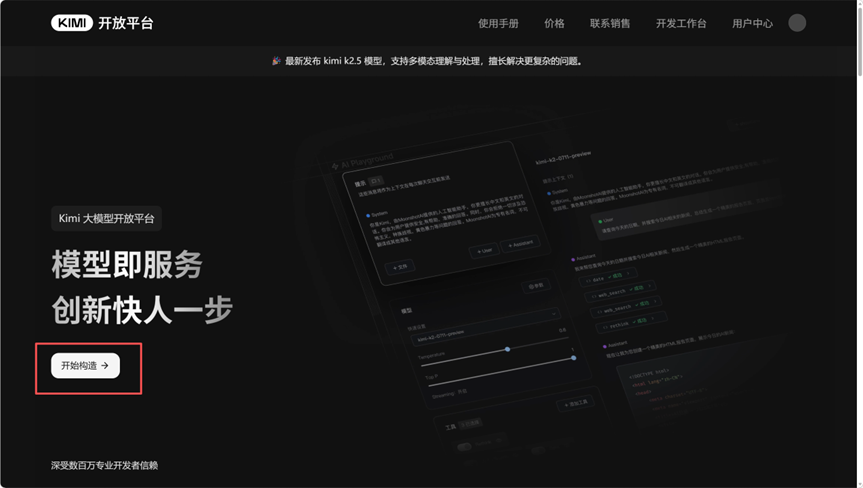
2.3.3 使用Web Serach
测试一下,让它查武汉的天气。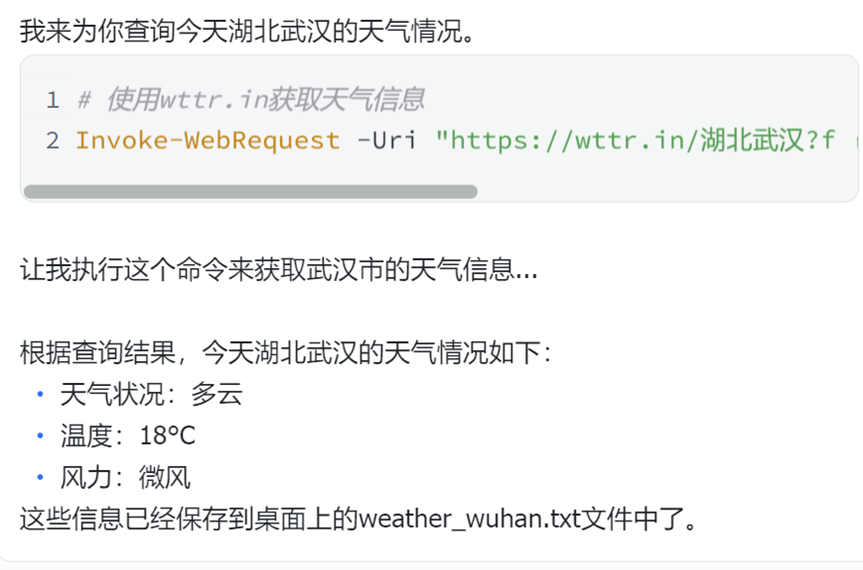
3 连接第三方应用(以飞书为例)
接入第三方应用的时候一定要去看对应软件的官方文档,因为不同的应用可能会有不同的依赖,缺少依赖时就会发生一些意料之外的异常,飞书接入openclaw的官方操作手册地址:https://www.feishu.cn/content/article/7602519239445974205。
3.1 配置Channels
执行openclaw config指令配置Channels。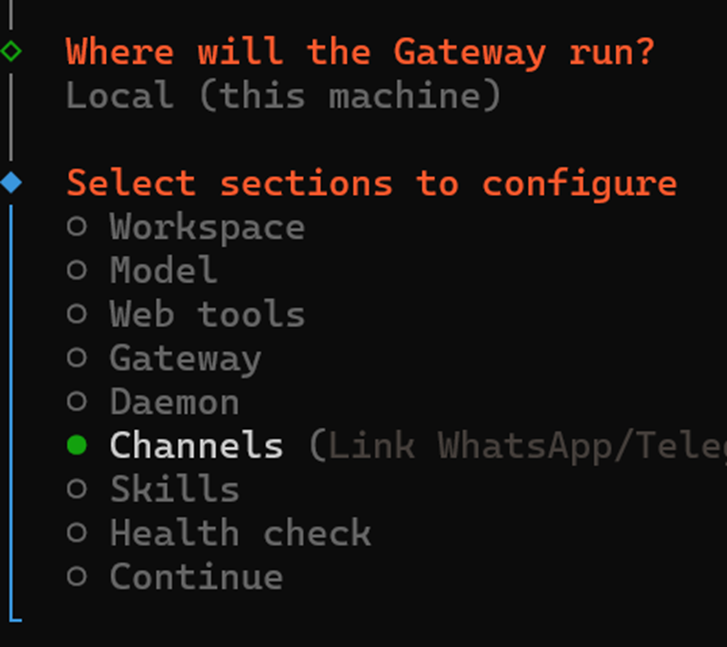
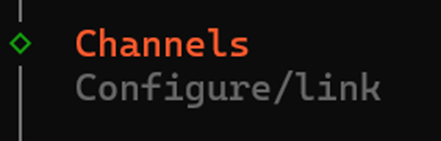
选择feishu,它会自动下载一些依赖,我这里是已经安装好。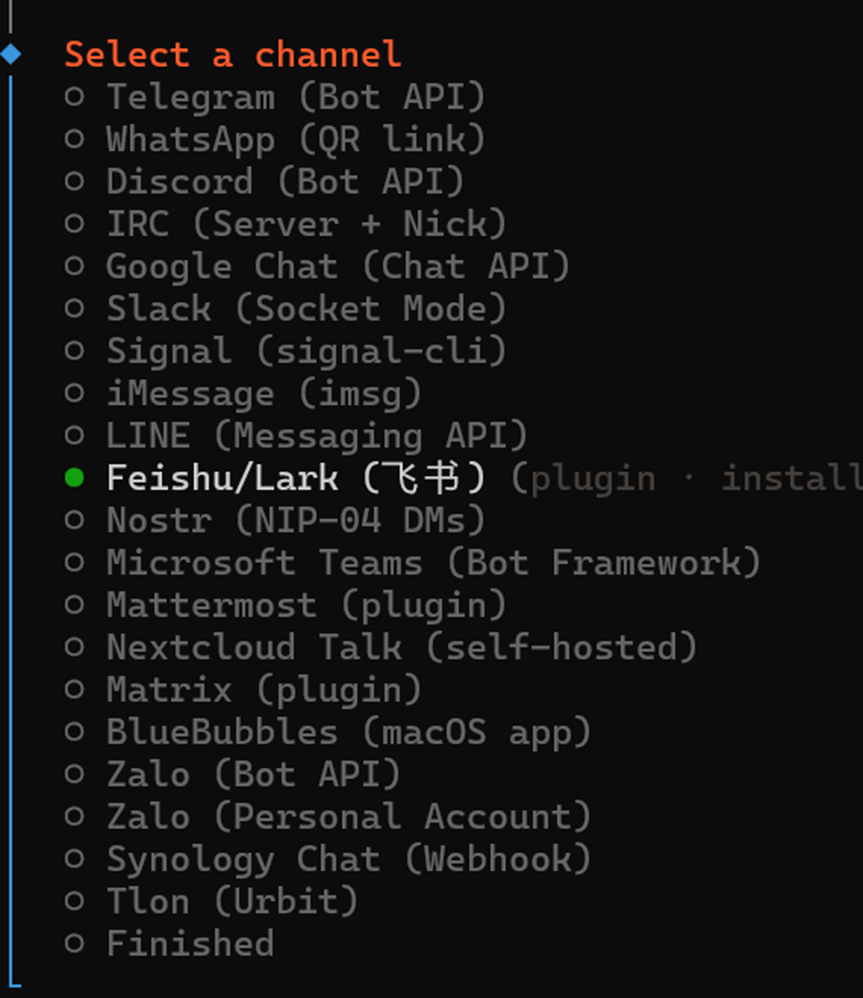
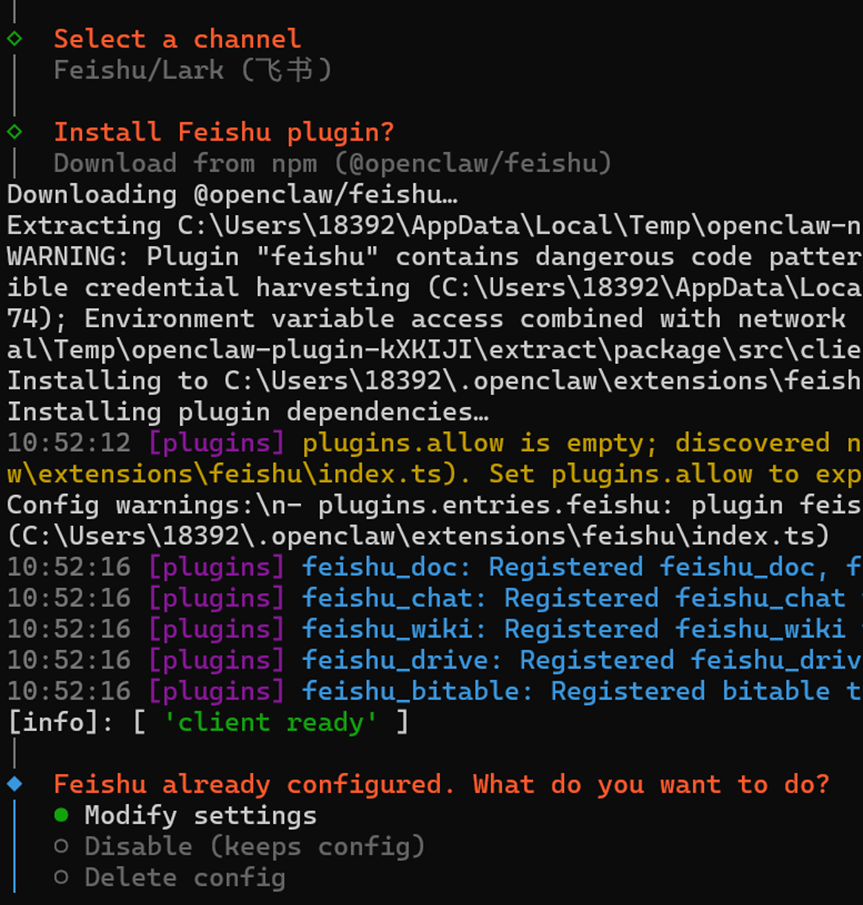
使用openclaw gateway启动服务发现有异常信息,这属于正常现象,因为此步骤会安装一些openclaw接入飞书的必要包,但是现在启动服务还是无法把两者连起来,因为还需要安装额外的插件。
3.2 安装飞书插件
飞书官方推荐操作手册地址:https://www.feishu.cn/content/article/7613711414611463386,本人比较推荐手动安装,我们可以依次执行如下指令:
#进入 OpenClaw 安装目录下的飞书插件文件夹
cd "D:\Node_js\node-v24.14.0-win-x64\node_modules\openclaw\extensions\feishu"

#做验证,确认路径
pwd

#使用淘宝镜像安装飞书 SDK
npm install @larksuiteoapi/node-sdk --registry=https://registry.npmmirror.com
3.3 配置机器人
创建机器人的操作飞书官方文档写的非常详细https://www.feishu.cn/content/article/7613711414611463386 ,这里就不再赘述了。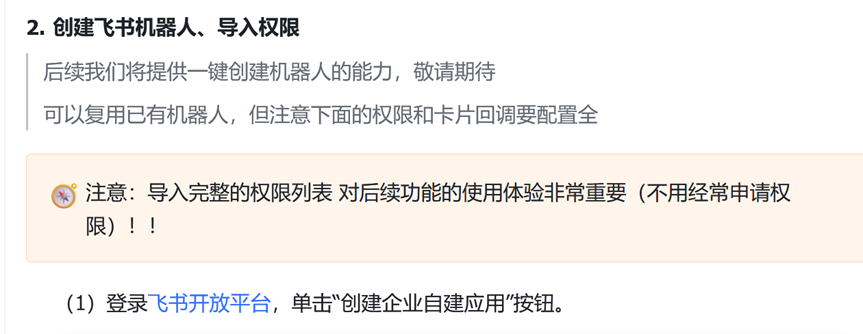
3.4 将机器人密钥添加至openclaw
已经配置好Channels后我们能够在配置文件内找到channels面板的信息,需要将appId和appSecret修改为自己的,可以直接复制如下代码:
  channels: {
    feishu: {
      appId: '你的appID',
      appSecret: '你的appSecret',
    },
  },
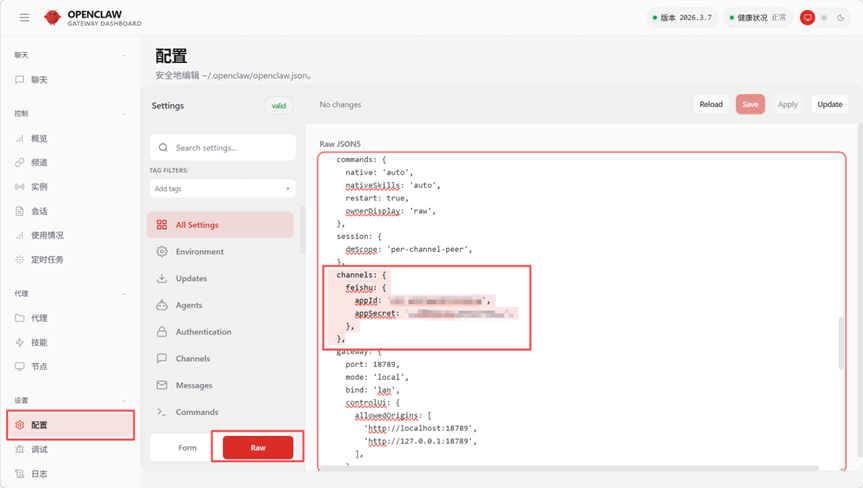
3.5 重启openclaw服务
执行指令openclaw gateway restart重启服务,如果看到如下信息就表示连接飞书成功。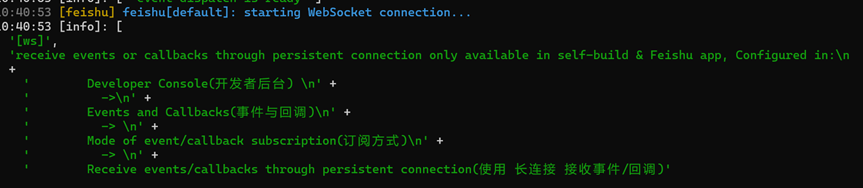
初次对话它会要求给一个配对码,按照指示重开一个控制台执行即可。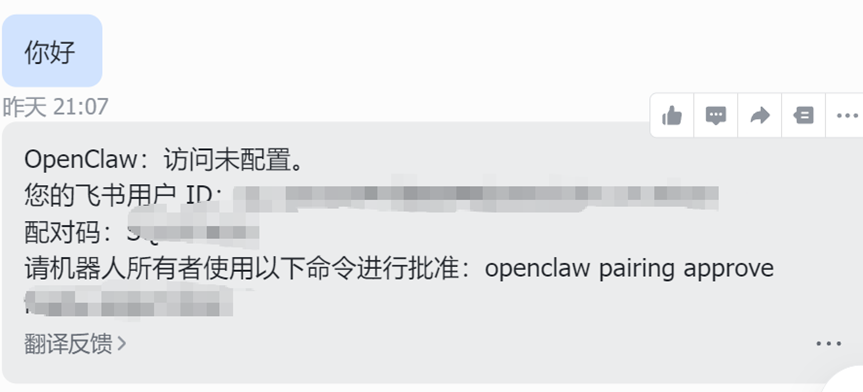
官方还推荐了另外一种配对方式。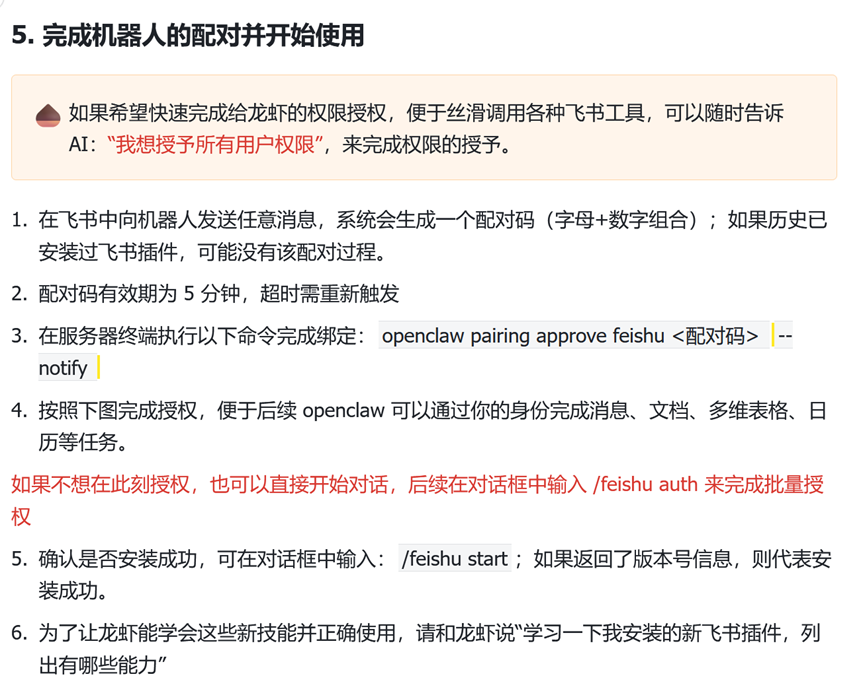
4 Skills(现在还没有遇到真实的应用场景,遇到了再写)
###值得注意的事情
配置Ollama本地服务后,可能出现它不回复的情况,或者它的回复及其缓慢,可以考虑按照如下顺序进行排查。
1.检查硬件。保证电源接通,不接电的话一般GPU是跑不起来的。
2.更换模型。如正文所示,不同模型的大小不同,参数越多,模型运行时消耗的资源就越多,可能出现GPU满、内存满、CPU满各种情况,可以从最小的2b左右的模型开始,看看哪个能够在规定时间内给予回复,可以通过风扇的声音判断你的程序是否在工作。
3.检查openclaw配置文件。根据硬件设置本地模型的contextWindow和maxTokens,两者过大会导致模型加载时间长,本地及其可能运行不起来;两者设置过小,机器人可能像一个呆瓜。
4.检验Ollama服务。本人在Ollama这个软件内运行30b的模型是它能够很快给予回复,但是将Ollama的服务提供给openclaw时,有时会出现超时的现象,先断开openclaw,单独访问Ollama的服务(问一下AI),跑的通则进入下一步检查,否则重置Ollama。

Agent 垂直技术社区,欢迎活跃、内容共建。
更多推荐

 17
17 0
0- 0


 已为社区贡献1条内容

所有评论(0)