openclaw + ollama本地模型(不消耗token) + 飞书部署教程
本文详细介绍了在Windows和Mac系统上本地部署Ollama大语言模型的完整流程。主要内容包括:1)Ollama的下载安装与验证;2)常用模型推荐及运行方法;3)API调用与网络配置;4)通过WSL2安装OpenClaw实现飞书机器人对接;5)日常使用与维护指南。文章提供了针对不同电脑配置的模型选择建议,详细说明了安装过程中可能遇到的问题及解决方案,并给出了推荐的技能扩展方案。该教程帮助用户快
可能有些图片加载不出来,详细的访问公众号搜木子恩观看
废话不多说直接步入正题!!!
windows,mac为例,云端部署私信发教程
一、ollama本地模型安装
1、下载 Ollama
打开官网:
https://ollama.com/
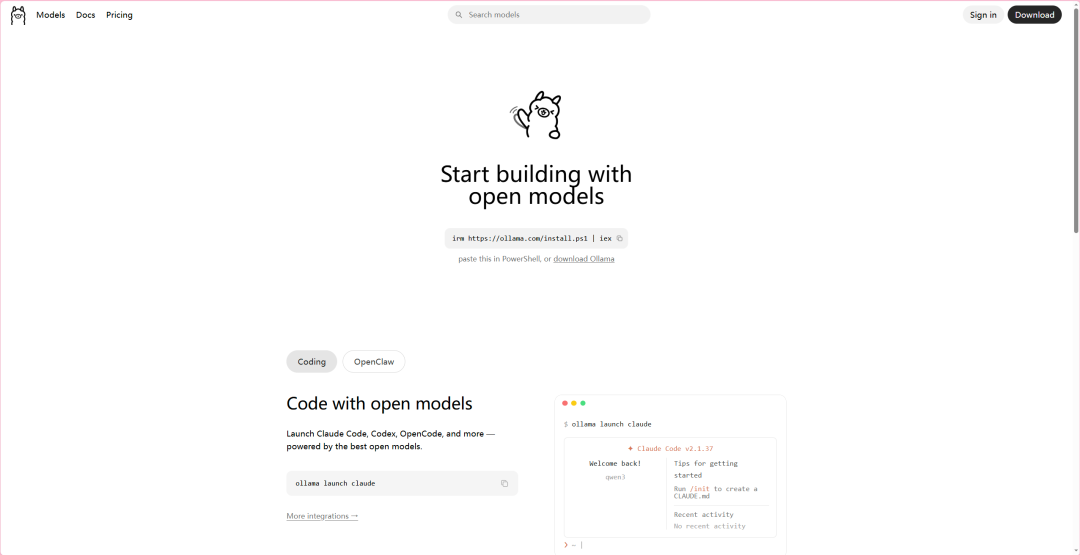
点击 Download
选择:
-
Windows
下载后会得到安装包:
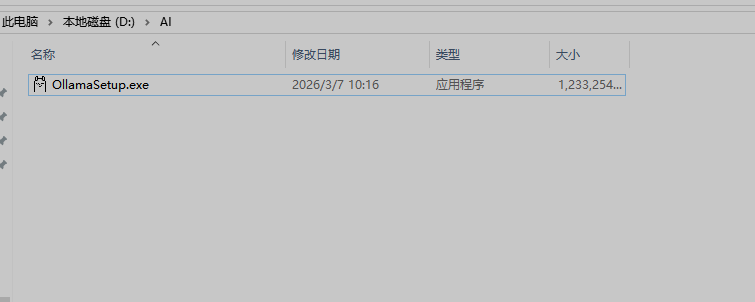
2、安装
双击安装:
OllamaSetup.exe安装流程非常简单:
Next → Install → Finish安装后出现窗口
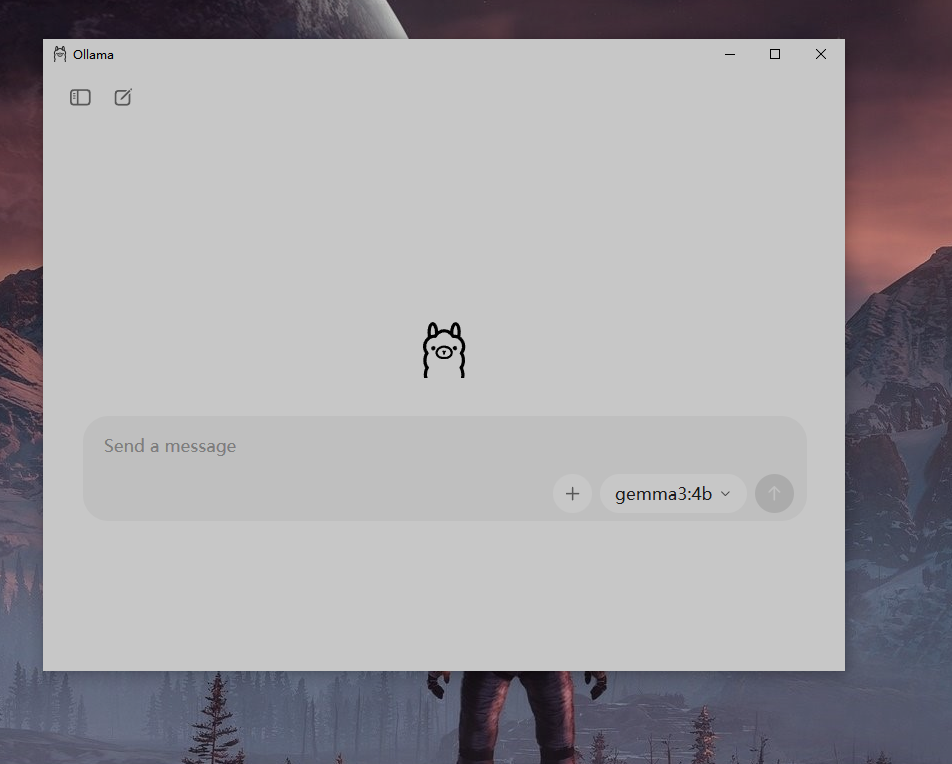
安装完成后 Ollama会自动启动服务。
默认运行端口:
http://localhost:114343、验证是否安装成功
打开 CMD 或 PowerShell(快捷键win+r输入cmd然后回车)
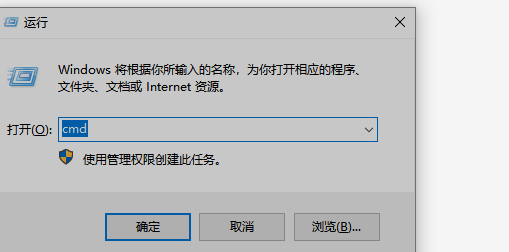
输入:
ollama -v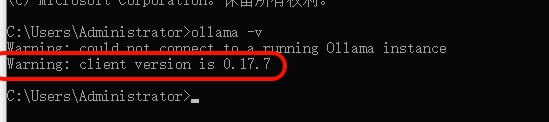
这就已经成功了
4、运行第一个大模型
推荐第一个运行(先跑通然后为大家推荐怎么配置最合适):
-
LLaMA 3
命令:
ollama run llama3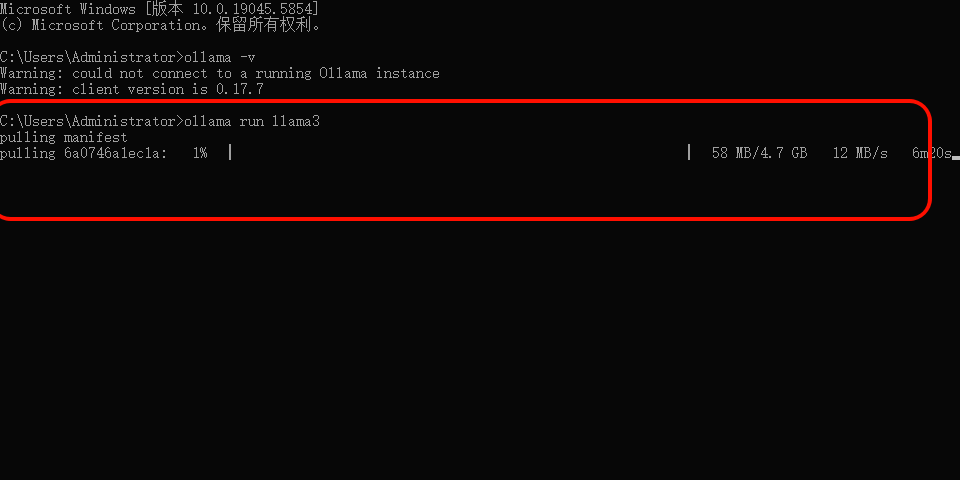
第一次运行会:
自动下载模型自动加载模型
模型大小大概:
4GB-5GB之间下载完成后就能聊天:
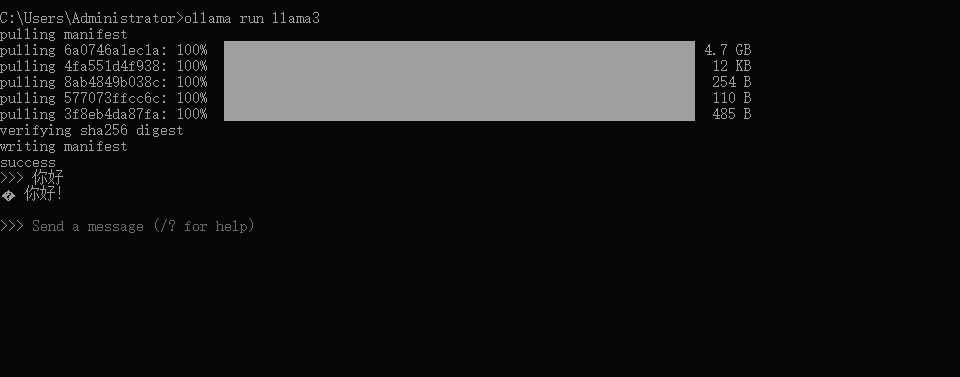
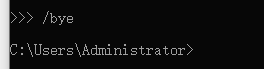
>>> hello输入 /bye 退出对话
5、常用模型推荐(需要根据不同使用自行配置不懂得可以咨询我,给你最优推荐)
可以运行这些模型:
聊天模型
ollama run llama3ollama run qwen2编程模型
ollama run deepseek-coder或者
ollama run qwen2.5-coder
推理模型
ollama run deepseek-r1
6、查看已安装模型
ollama list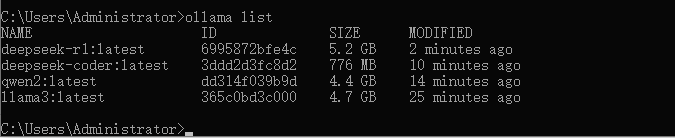
7、删除模型
ollama rm llama38、Ollama API(开发使用)
Ollama自带 API:
http://localhost:11434/api/generate例如:
curl http://localhost:11434/api/generate端口和监听地址都是可以修改的主要有 3 种方式
修改监听地址
Ollama通过环境变量控制:OLLAMA_HOST例如改成:0.0.0.0:8080Windows CMD:set OLLAMA_HOST=0.0.0.0:8080ollama serve访问地址就变成:http://localhost:8080/api/generate
局域网设备访问你的 Ollama
设置:set OLLAMA_HOST=0.0.0.0:11434ollama serve然后用你的电脑 IP 访问:http://192.168.1.xx:11434/api/generate手机或其他电脑也能调用。


反向代理(生产环境推荐)
如果你做 AI应用 / Web服务,一般不会直接暴露11434。而是用:NginxCaddy代理。例如:https://ai.example.com代理到:http://localhost:11434Nginx示例:location /api/ {proxy_pass http://127.0.0.1:11434;}
注意:API路径不能改
/api/generate/api/chat/api/tags
这些 API路径是固定的,不能修改。
只能改:
-
host
-
port
-
域名代理
很多开发框架可以直接接入,例如:
-
LangChain
-
LlamaIndex
9、推荐模型
如果你电脑配置一般:
推荐:
llama3:8bqwen2.5:7bphi3
需要内存:
8GB - 16GB10、Ollama 模型库
所有模型:
https://ollama.com/library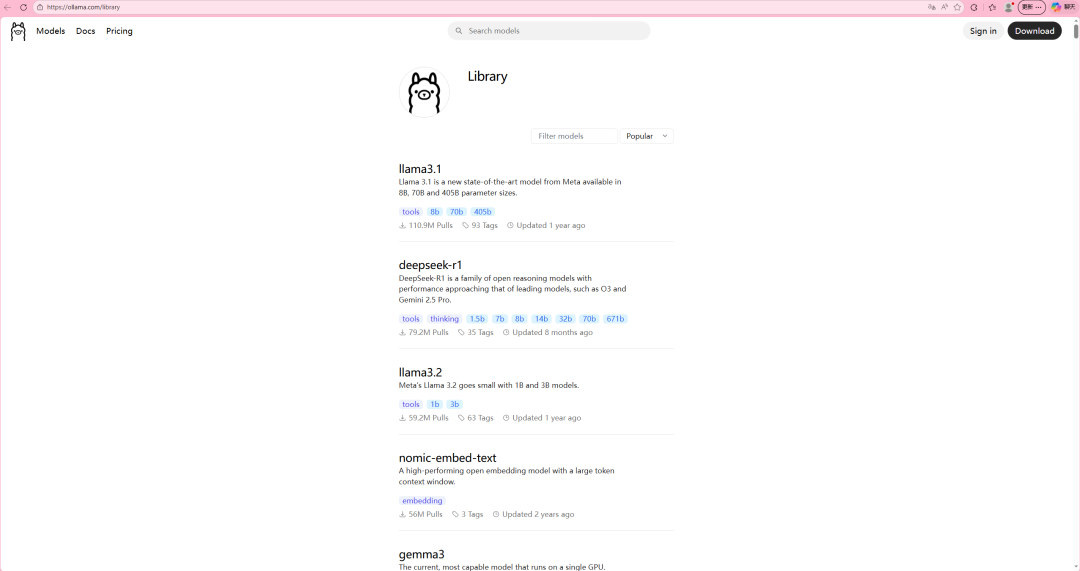
里面有:
-
聊天模型
-
编程模型
-
多模态模型
-
embedding模型
现在就可以本地跑 ChatGPT 类模型了
下面给大家一个Ollama模型推荐 + 电脑配置对照表
先看电脑配置,再选模型。因为模型越大,对 内存 / 显存 / 硬盘要求越高
第一梯队(需要 服务器或多GPU)
|
模型 |
参数规模 |
特点 |
|---|---|---|
|
DeepSeek-R1 |
600B+ MoE |
推理能力最强 |
|
Qwen3 |
235B |
多语言能力强 |
|
GLM-5 |
400B |
推理 + 编程强 |
|
Llama 3.3 |
70B |
通用能力强 |
这些模型在 benchmark 上接近或达到顶级闭源模型水平。
但 普通电脑基本跑不了。
第二梯队(适合 4090 / Mac Studio / AI服务器。)
|
模型 |
参数 |
用途 |
|---|---|---|
|
Qwen2.5 32B |
32B |
中文最强 |
|
DeepSeek-R1 32B |
32B |
推理 |
|
Mixtral 8x7B |
56B MoE |
综合能力 |
|
Llama 3 70B |
70B |
通用聊天 |
开发者常用
第三梯队(普通电脑最佳,适合 16GB 内存电脑)
|
模型 |
参数 |
能力 |
|---|---|---|
|
Llama3 8B |
8B |
最均衡 |
|
Mistral 7B |
7B |
速度快 |
|
Gemma 2 / 3 |
9B |
写作 |
|
Phi-3 Mini |
3B |
轻量 |
Llama3 8B 在本地模型中最流行,可在 8-16GB RAM 上运行并达到接近GPT-4的水平
电脑配置 vs 模型推荐
|
电脑配置 |
推荐模型 |
能力 |
|---|---|---|
|
4GB RAM |
Phi-3 / Qwen 0.6B |
简单问答 |
|
8GB RAM |
Mistral 7B |
GPT3级 |
|
16GB RAM |
Llama3 8B / Gemma 9B |
GPT4 |
|
32GB RAM |
Qwen2.5 14B |
GPT3.5+ |
|
64GB RAM |
Qwen2.5 32B |
GPT4 early |
|
GPU 24GB |
DeepSeek-R1 32B |
GPT4 |
|
多GPU |
Llama3 70B |
GPT4+ |
显存越大,可以运行的模型越大
不同用途最佳模型
本地 ChatGPT
llama3qwen2.5gemma3
AI编程助手
deepseek-coderqwen2.5-codercode-llama
AI Agent / 推理
deepseek-r1qwqqwen3
RAG知识库
nomic-embed-textbge-large
推荐的 Ollama 模型组合
开发者常用组合:
聊天:qwen2.5推理:deepseek-r1代码:deepseek-coder向量:nomic-embed
这套可以做:
-
本地GPT
-
AI Agent
-
私有知识库
-
AI编程助手
如果有更高的电脑配置还不懂怎么配置私信我发配置给你最佳配置
二、openclaw安装
注意:
windows版本采用WSL 2安装
WSL 2安装步骤
wsl --install然后重启电脑
再次打开shell执行
wsl--set-default-version2wsl--install--web-download-dUbuntu-22.04wsl-l-v
依次执行
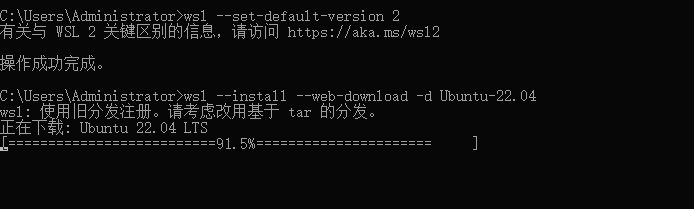
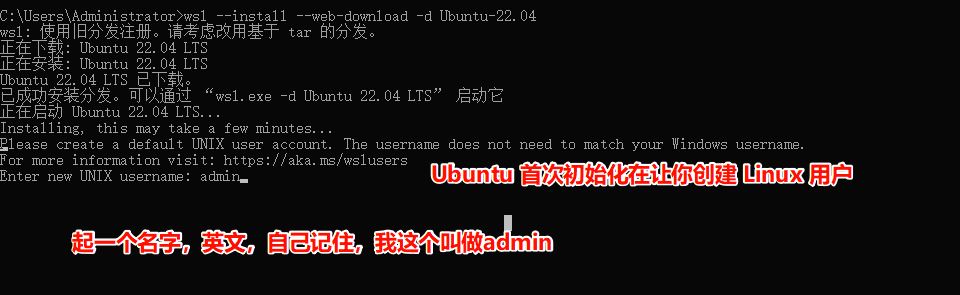
如果卡住的话建议关闭重新打开执行
wsl -d Ubuntu-22.04默认用户补充执行
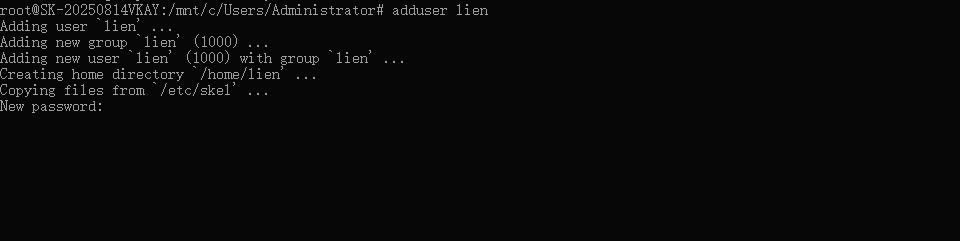
输密码时屏幕不显示字符
后面如果出现这些信息:
Full Name []:Room Number []:Work Phone []:Home Phone []:Other []:
都可以直接一路按回车跳过。最后输入:
Y
确认创建。
给这个用户 sudo 权限
继续执行:
usermod -aG sudo lienlien是我自己起的名字要换成你们自己的
设置它为默认登录用户
执行:
printf "[user]\ndefault=lien\n" > /etc/wsl.conf
退出并重启 WSL
先退出 Ubuntu:
exit
然后回到 Windows PowerShell,执行:
wsl --shutdown
和
wsl -d Ubuntu-22.04
如果正常,你应该会看到类似:
lien@SK-20250814VKAY:~$
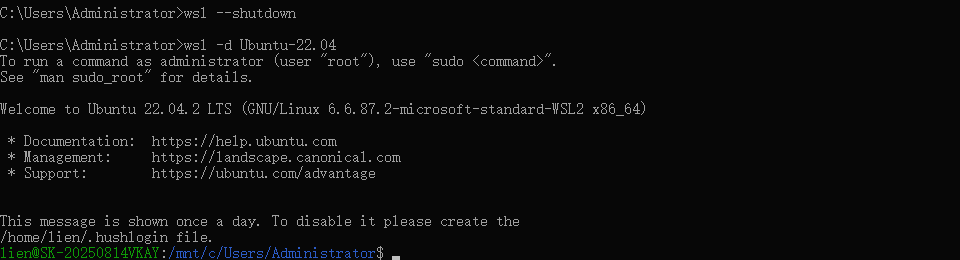
这就说明普通用户配置好了。
接下来直接安装 OpenClaw。
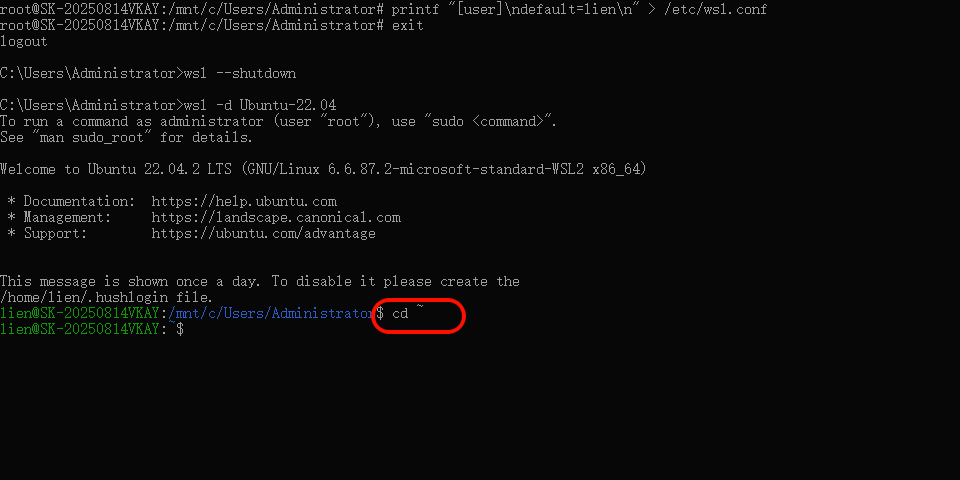
先执行这组:
一定先要先执行这个
cd ~
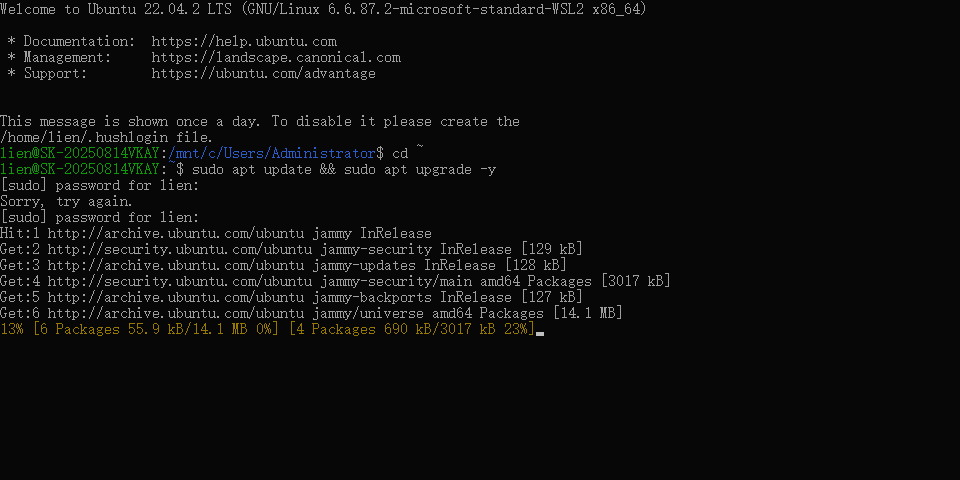
sudo apt update && sudo apt upgrade -y
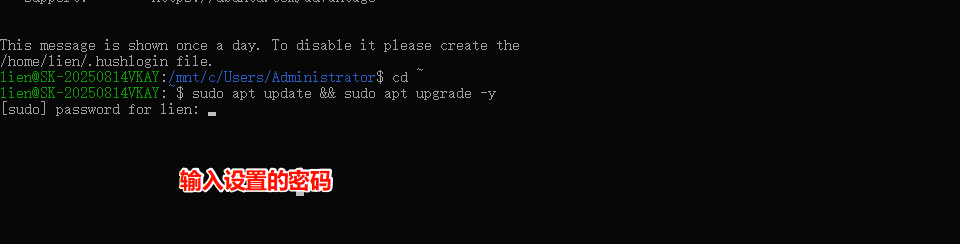
密码不会显示的,输入后直接回车就行了(过程有点慢一定要等执行完)
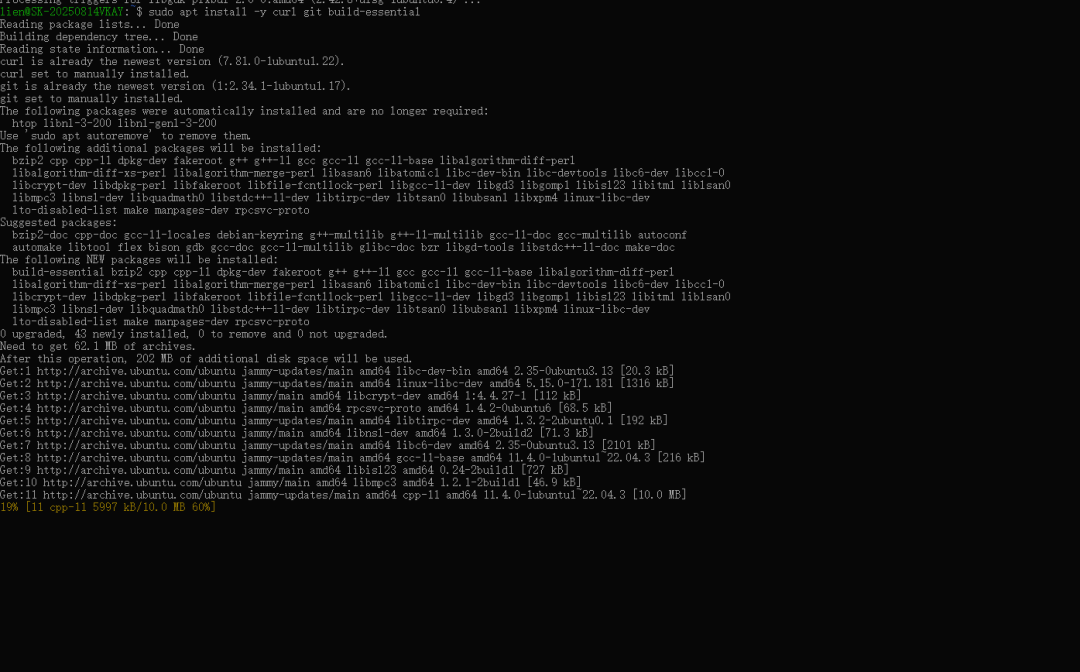
sudo apt install -y curl git build-essential (等待执行完毕)
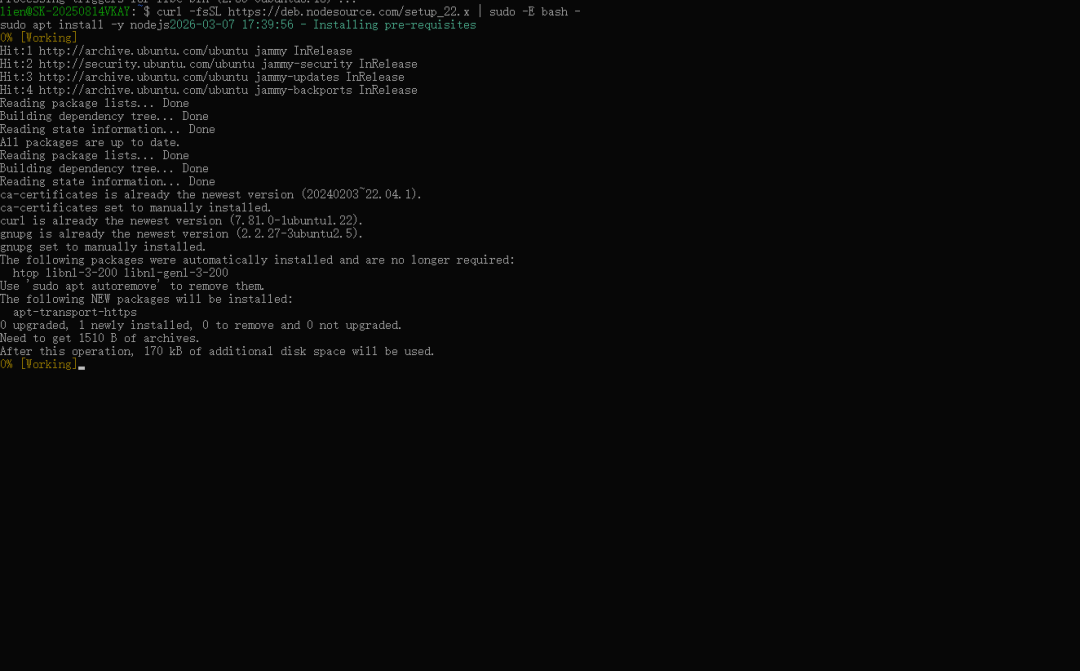
curl -fsSL https://deb.nodesource.com/setup_22.x | sudo -E bash - sudo apt install -y nodejs
(上面命令一次性复制粘贴执行)
依次执行:
node -v
npm -v
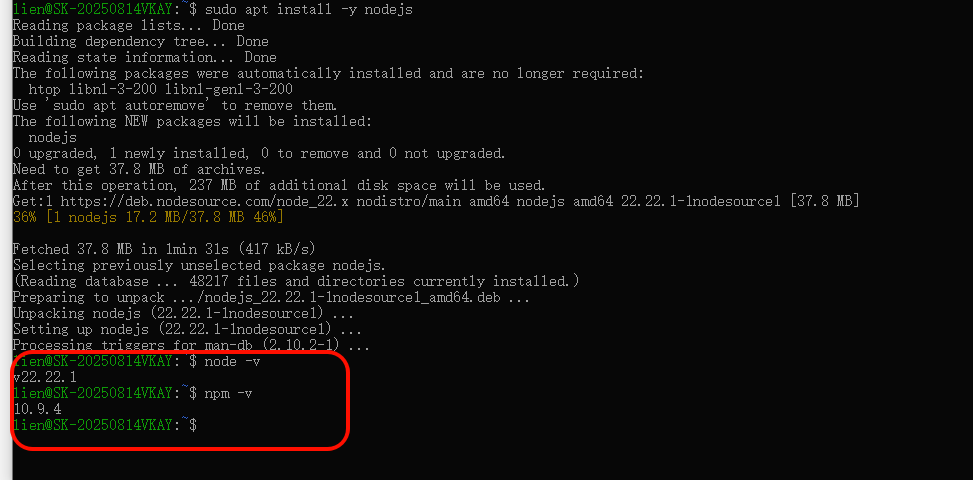
确认 node -v 是 v22.x.x 之后,再执行:
npm install -g openclaw@latest
如果 npm install -g 提示权限问题,就改用:
sudo npm install -g openclaw@latest
如果npm太慢就改用pnpm
在 Ubuntu 里执行:
pnpm setup
它执行完后,再执行:
source ~/.bashrc
然后检查:
pnpm bin -gecho$PATH
再安装 OpenClaw:
pnpm add -g openclaw@latest
装完再试:
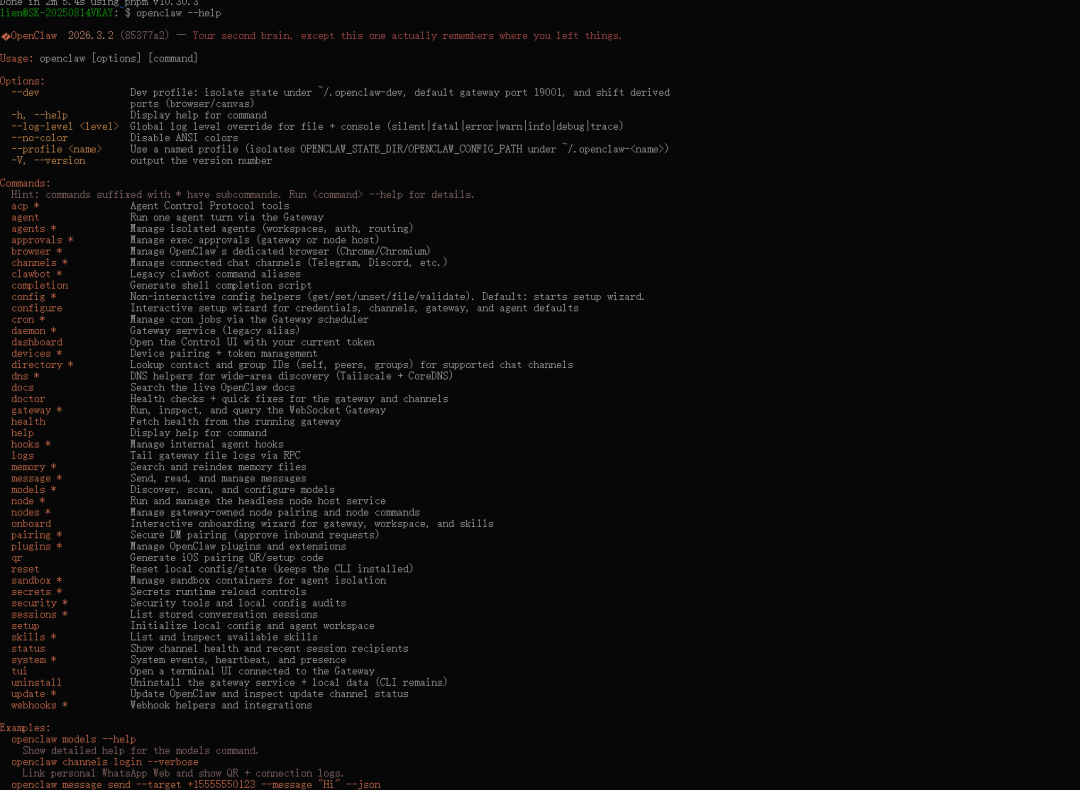
openclaw --help
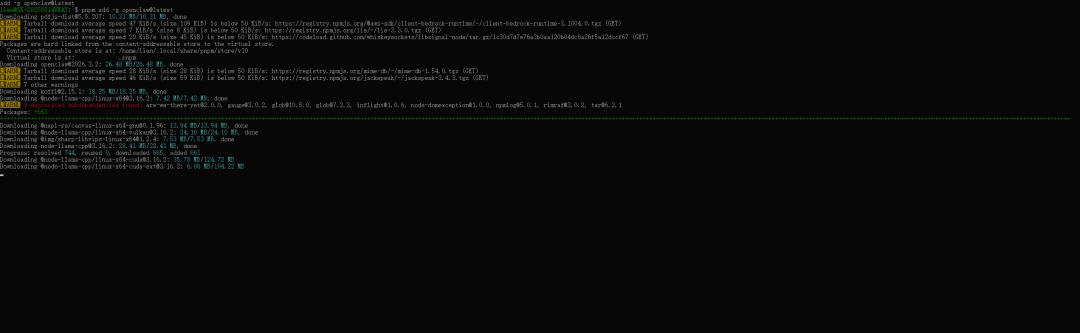
openclaw --help
openclaw onboard --install-daemon
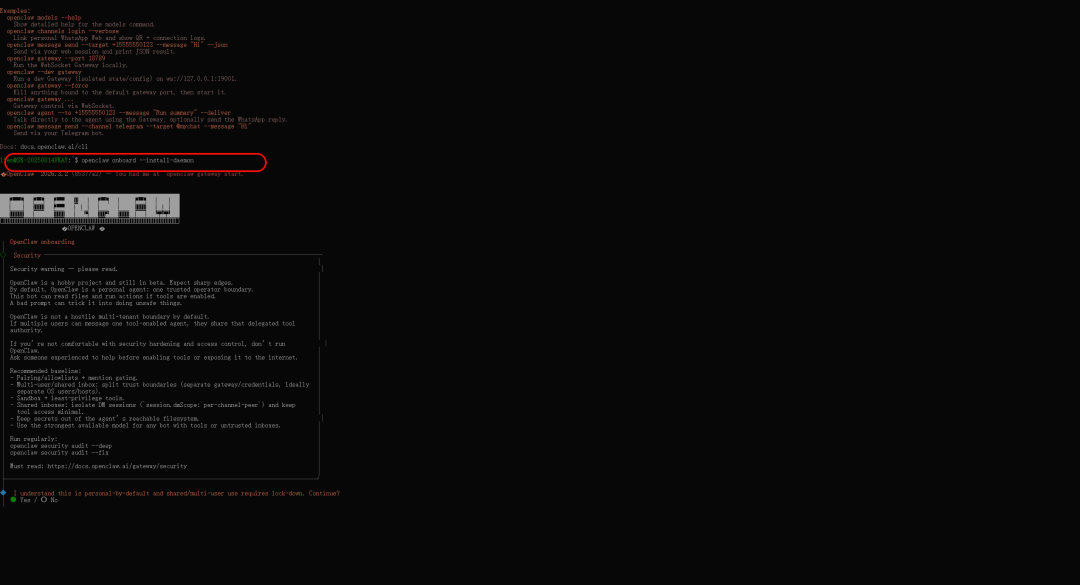
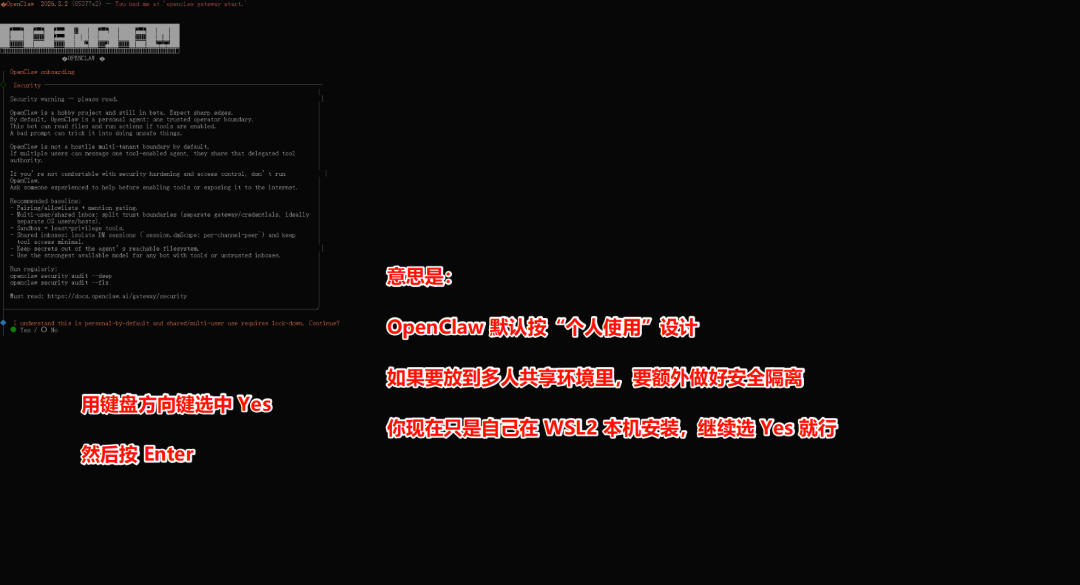
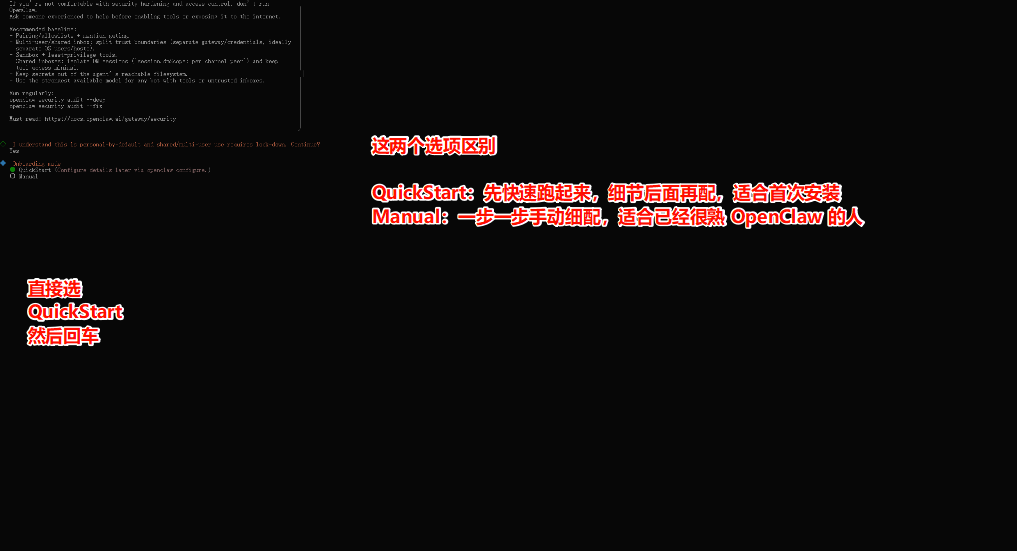
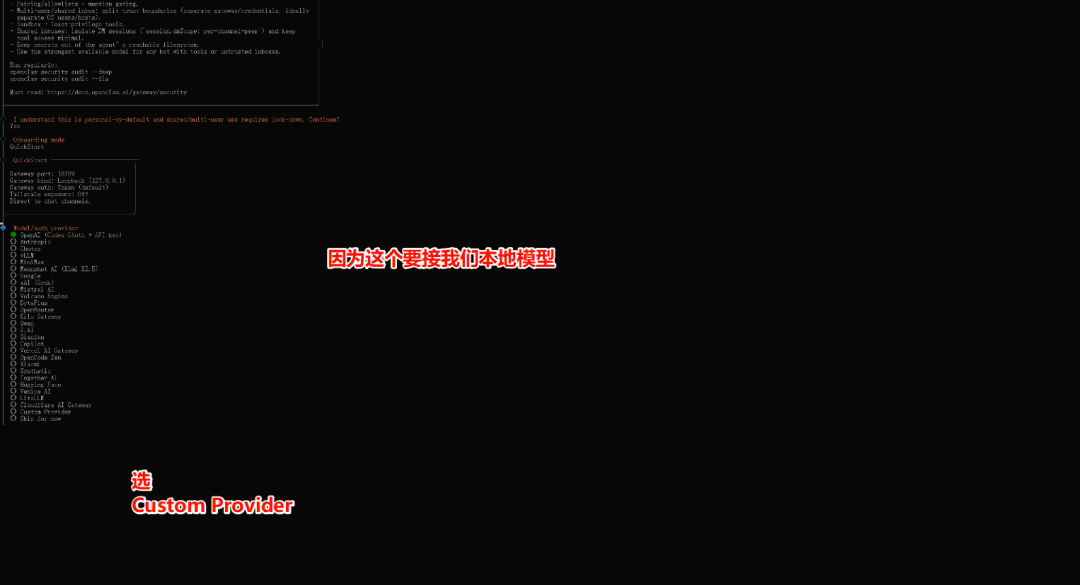
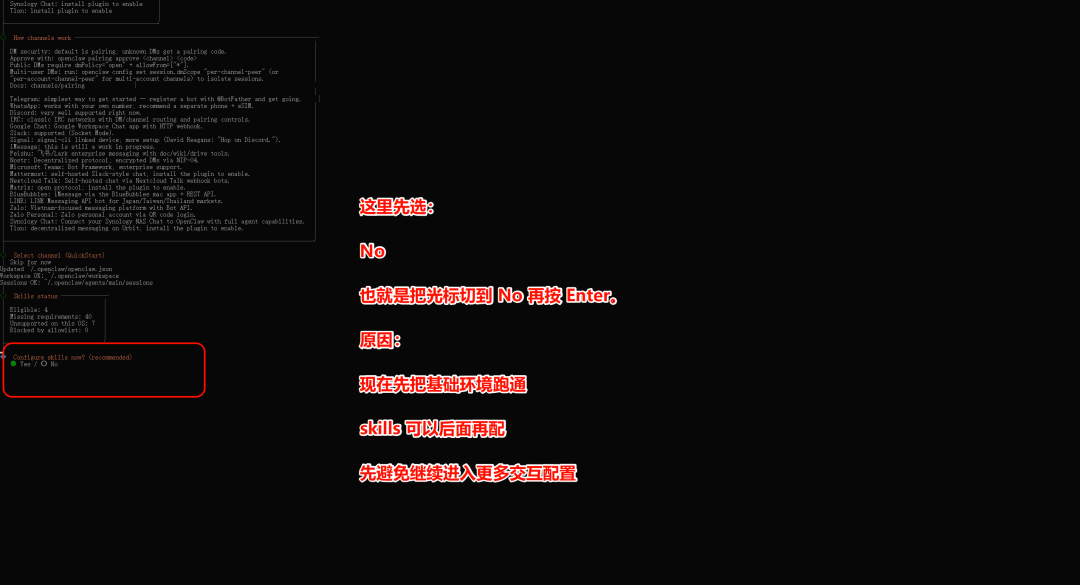
选择后会这样
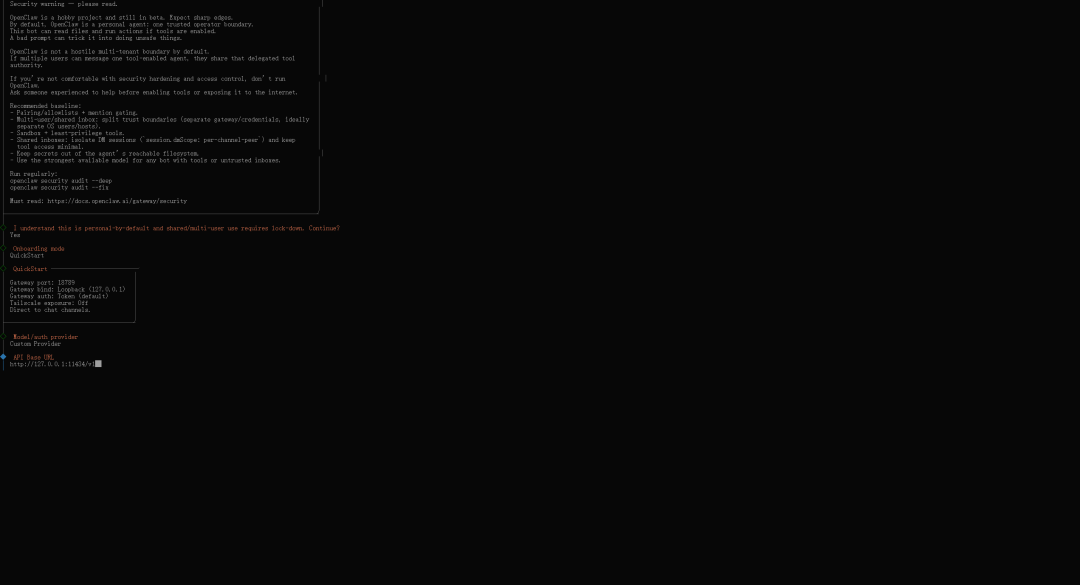
不要着急动,先挨个执行
wsl -d Ubuntu-22.04
cd ~
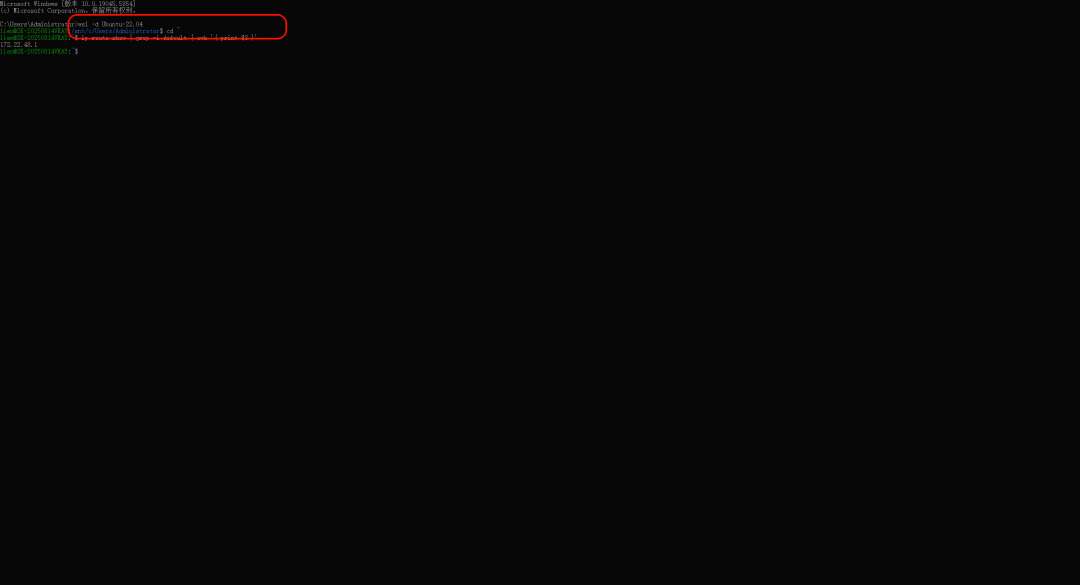
然后执行
ip route show | grep -i default | awk '{ print $3 }'
获取自己ip
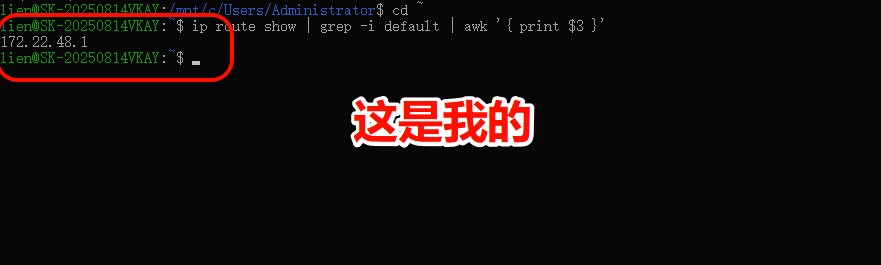
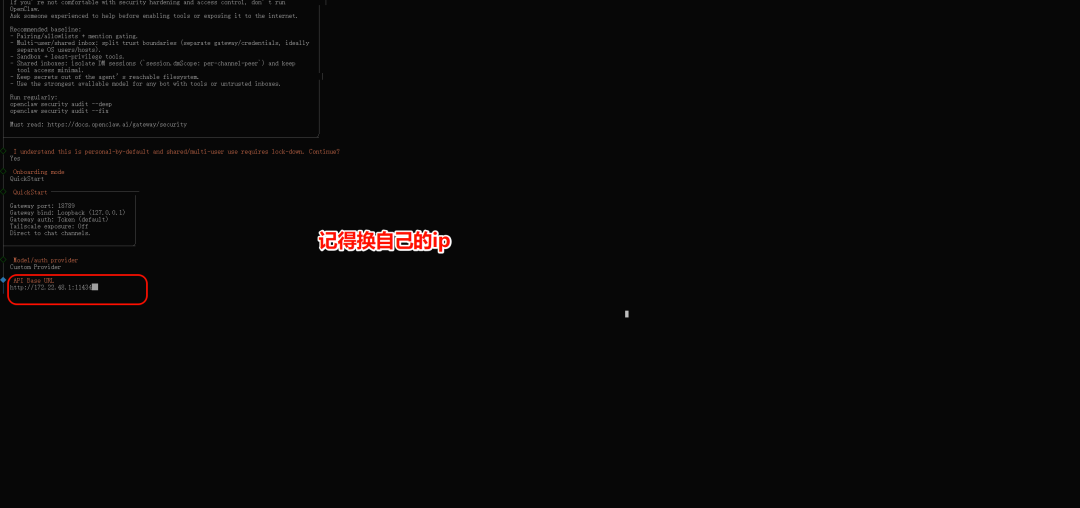
填地址
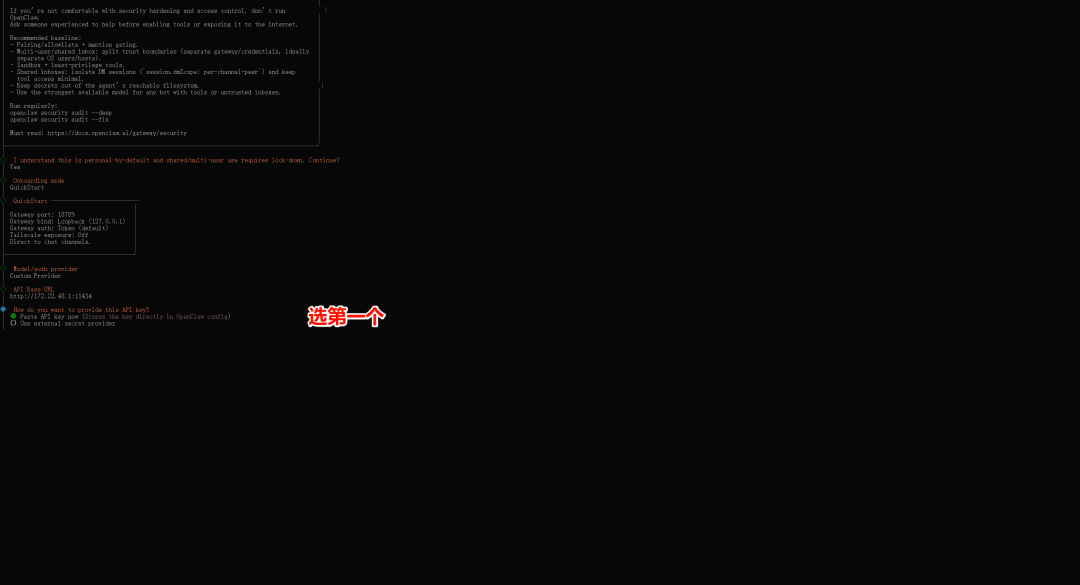
这里选第一个:
Paste API key now
直接按 Enter。
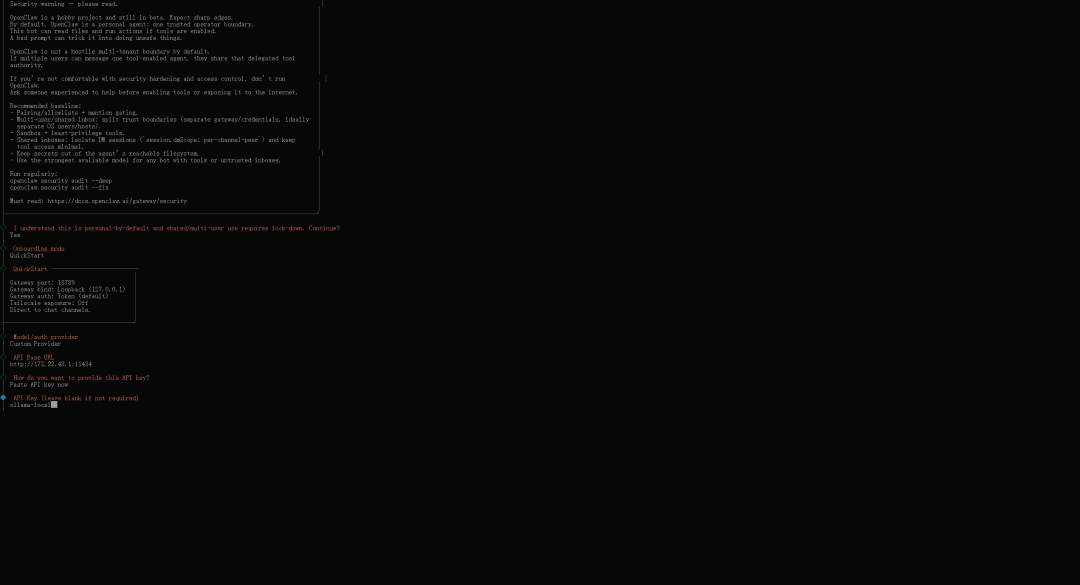
下一步如果让你输入 API key,就填:
ollama-local
这只是本地 Ollama 的占位值,不是真实云厂商密钥
这里选:
OpenAI-compatible
保持当前选中,直接按 Enter。
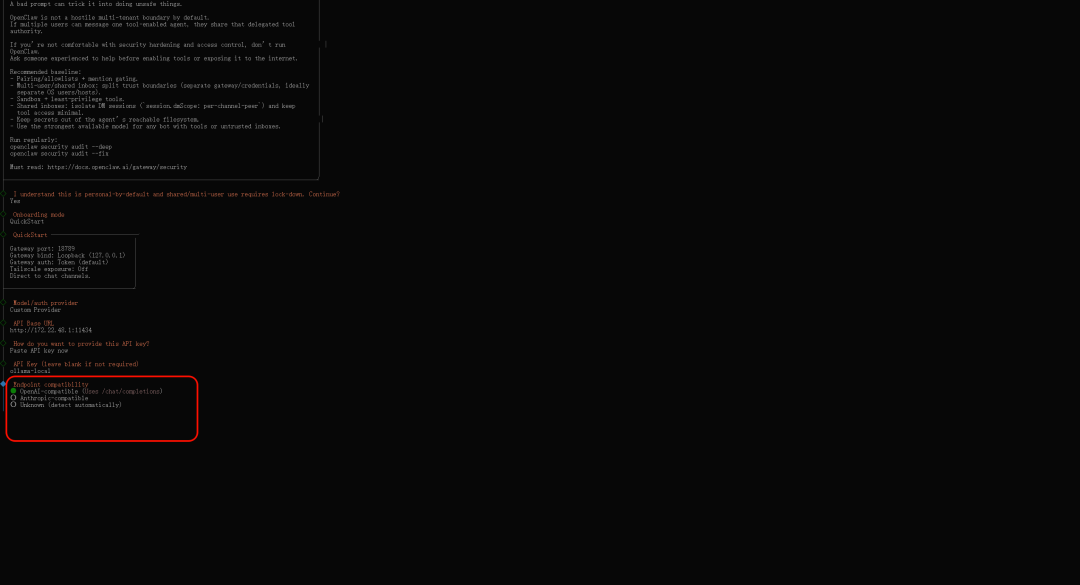
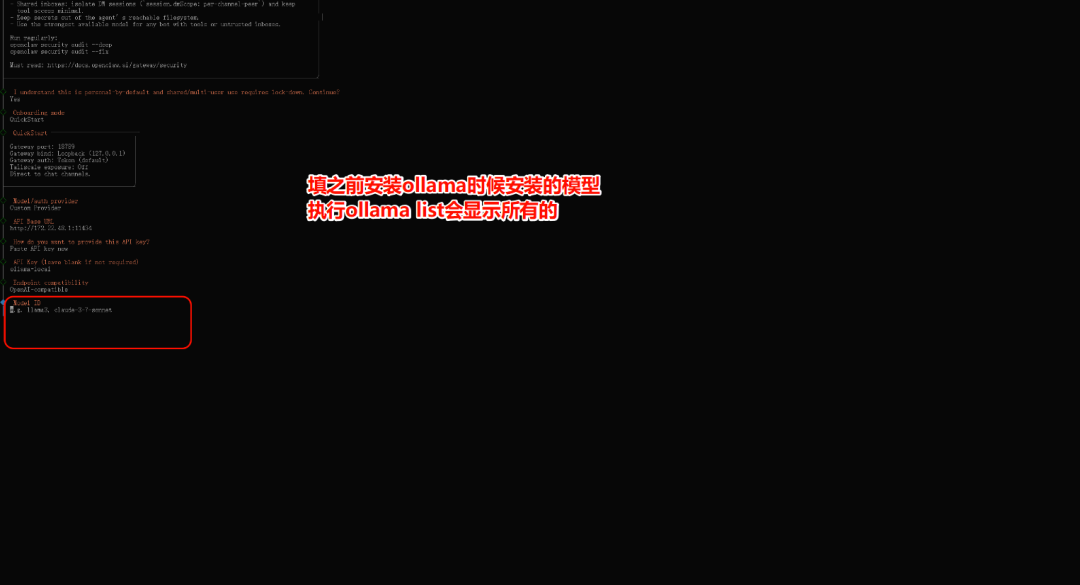
这是安装allama的时候演示安装的
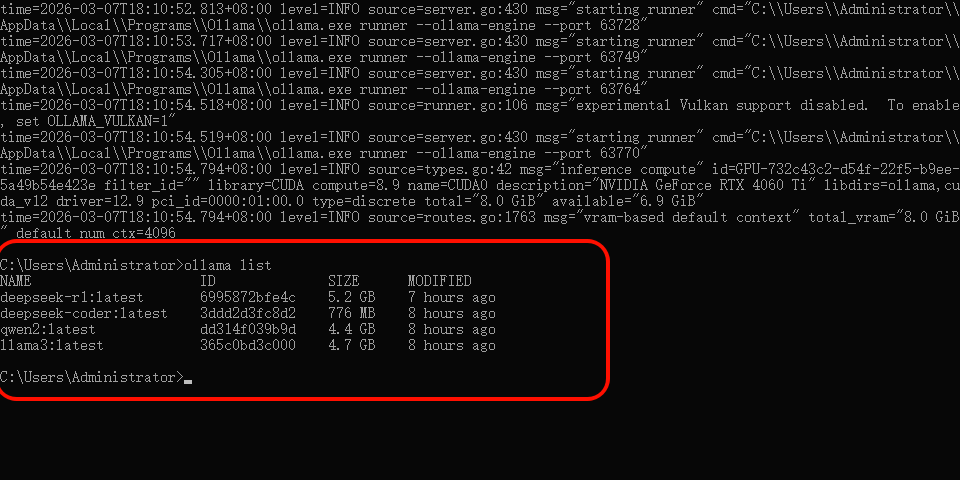
我演示的时候选择的是
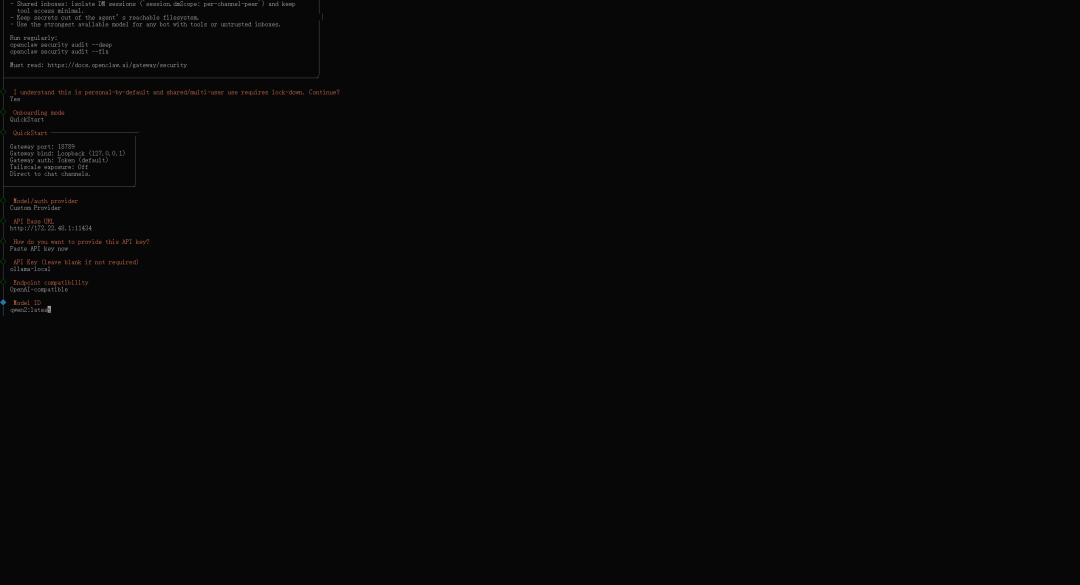
qwen2:latest
所以在 Model ID 那里输入:
qwen2:latest
然后按 Enter。
根据自己的安装情况填写
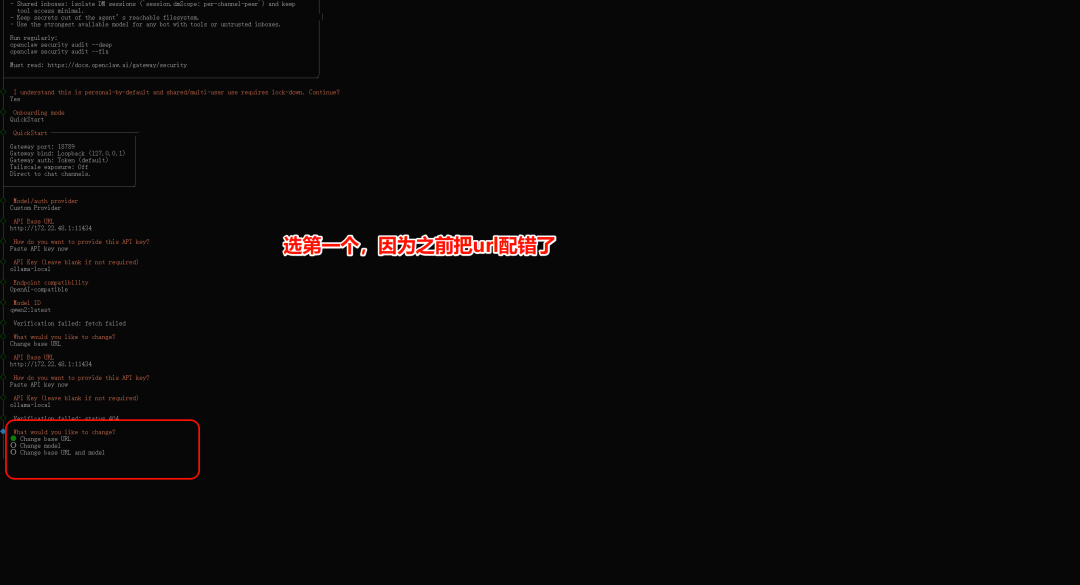
在 OpenClaw 当前这一步,选:
Change base URL
然后把现在的:
http://172.22.48.1:11434
改成:
http://172.22.48.1:11434/v1
然后后面保持:
-
API Key:
ollama-local
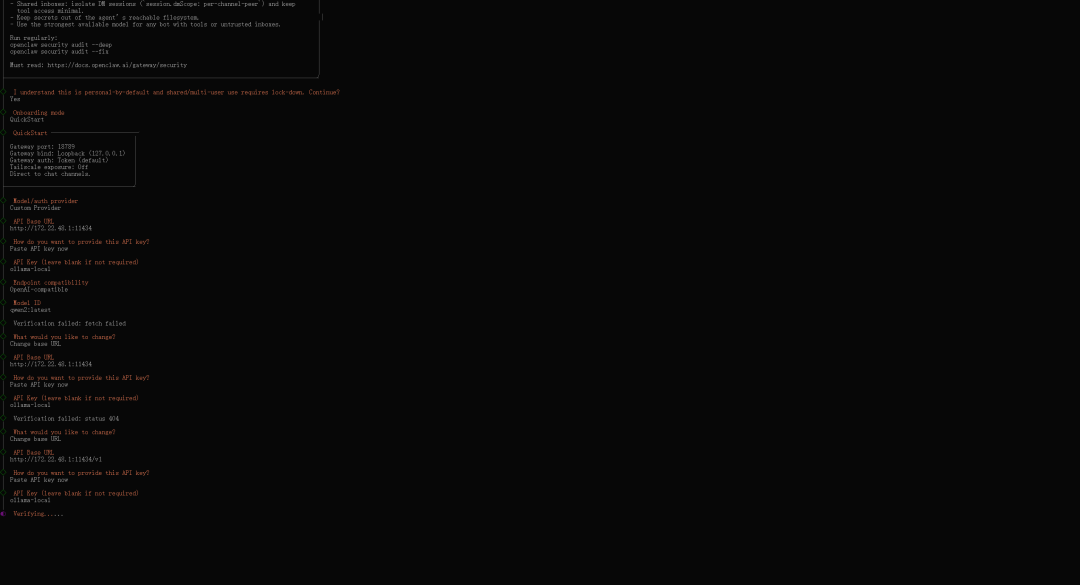
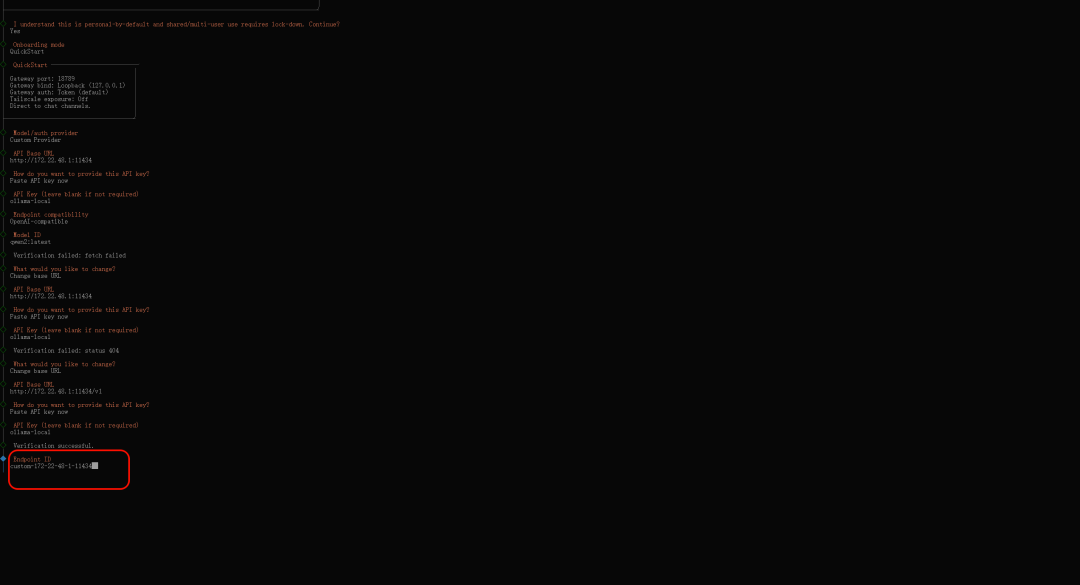
已经成功了
现在这个
Endpoint IDcustom-172-22-48-1-11434
你直接按 Enter 就行,保持默认值。
这是 OpenClaw 给你这条模型连接配置起的一个名字,相当于:
-
这条连接的唯一标识
-
后面在配置里区分不同模型接口用的
-
你不用改也没问题

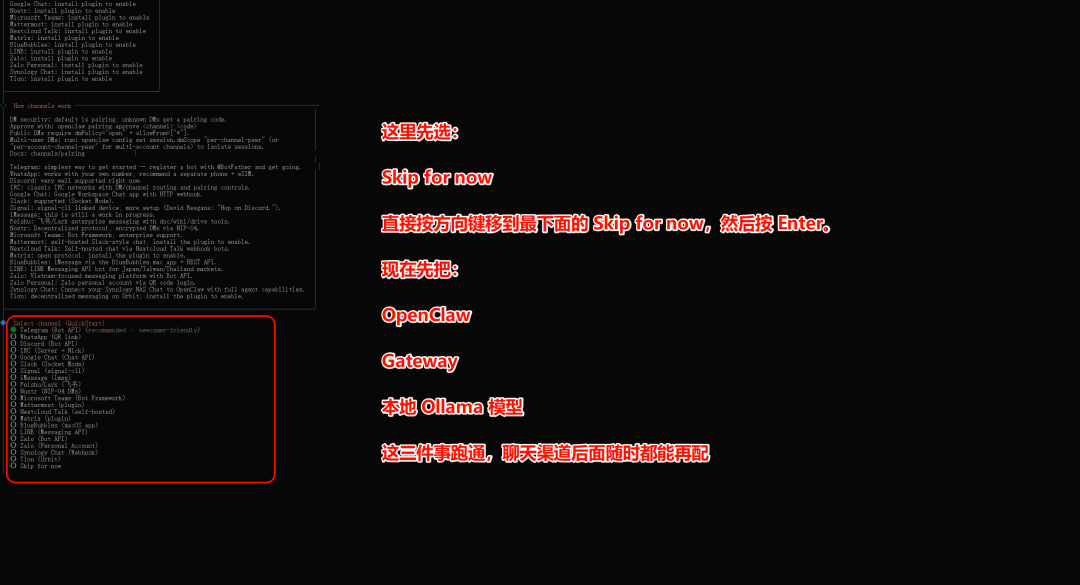
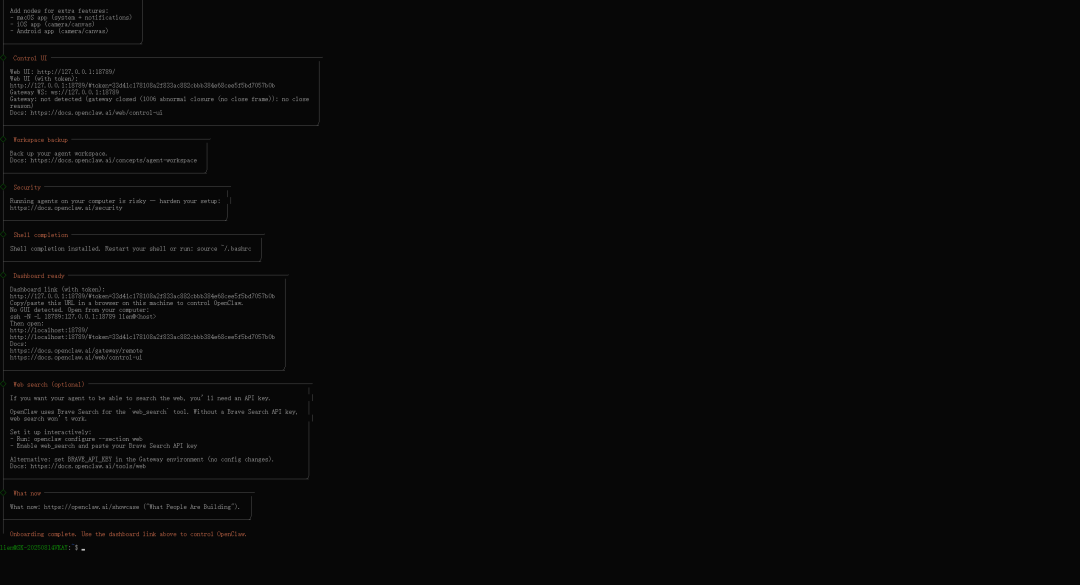
好了,已经装成功并完成初始化了。
图里几个关键信号都说明已经跑起来了:
-
Onboarding complete -
Dashboard ready -
有本地控制台地址:
-
http://localhost:18789/
-
-
已经生成 token
-
当前回到命令行提示符了
然后执行
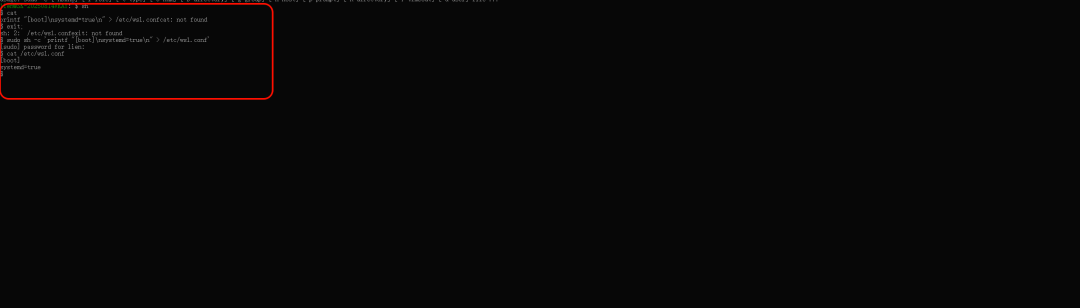
第一步:在 Ubuntu 里开启 systemd
执行:
sudo sh -c 'printf "[boot]\nsystemd=true\n" > /etc/wsl.conf'
然后检查文件
cat /etc/wsl.conf
正常应该看到:
[boot]systemd=true
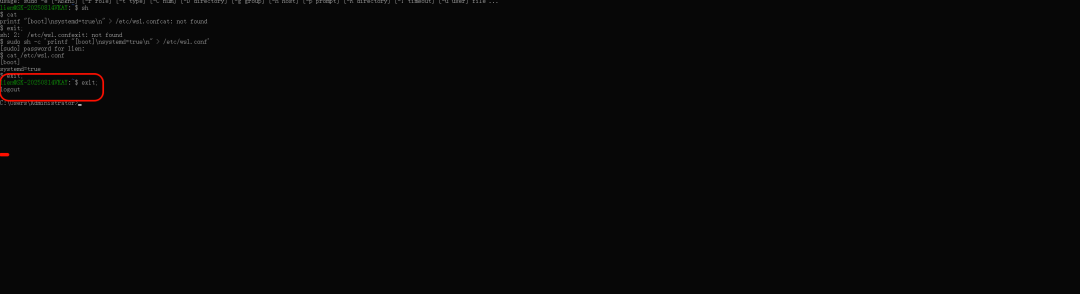
第二步:退出 Ubuntu
执行:
exit;
第三步:回到 Windows PowerShell,彻底重启 WSL
执行:
wsl--shutdown
然后重新进入 Ubuntu:
wsl -d Ubuntu-22.04
第四步:重新检查 systemd
进 Ubuntu 后执行:
systemctl --version
如果这里能正常显示版本信息,就说明 systemd 开好了。
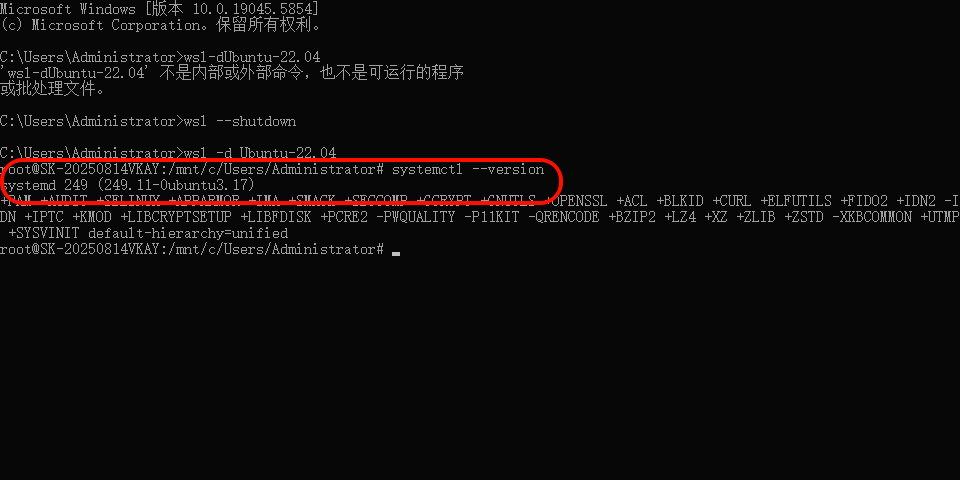
先退出 root
在当前 Ubuntu 里执行:
exit
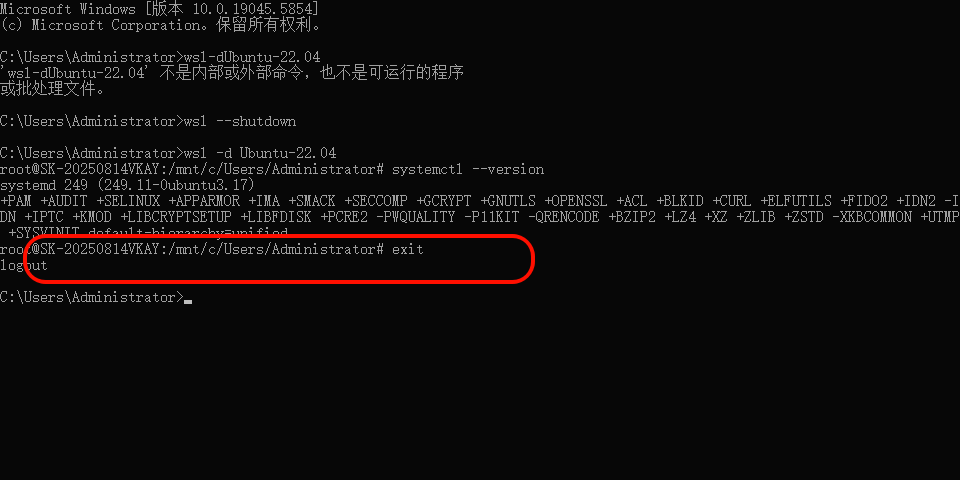
如果退出后回到 Windows,再进 Ubuntu:
wsl -d Ubuntu-22.04
正常应该回到:
lien@SK-20250814VKAY:~$
如果进去后还是 root,就执行:
su - lien
如果提示密码,就输入你之前给 lien (自己设置的名字)设置的那个 Linux 密码。
注意:lien是因为默认用户起的名字是lien,实际中用你们自己的

进去普通用户后,执行命令测试是否可用:
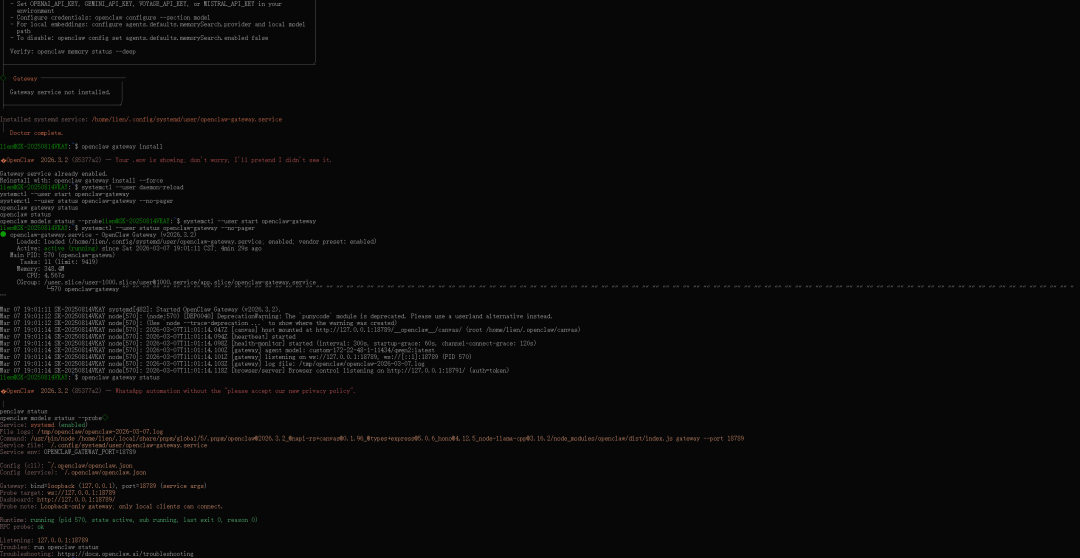
openclaw doctor --repair等待一段时间后出现如下情况说明正常的
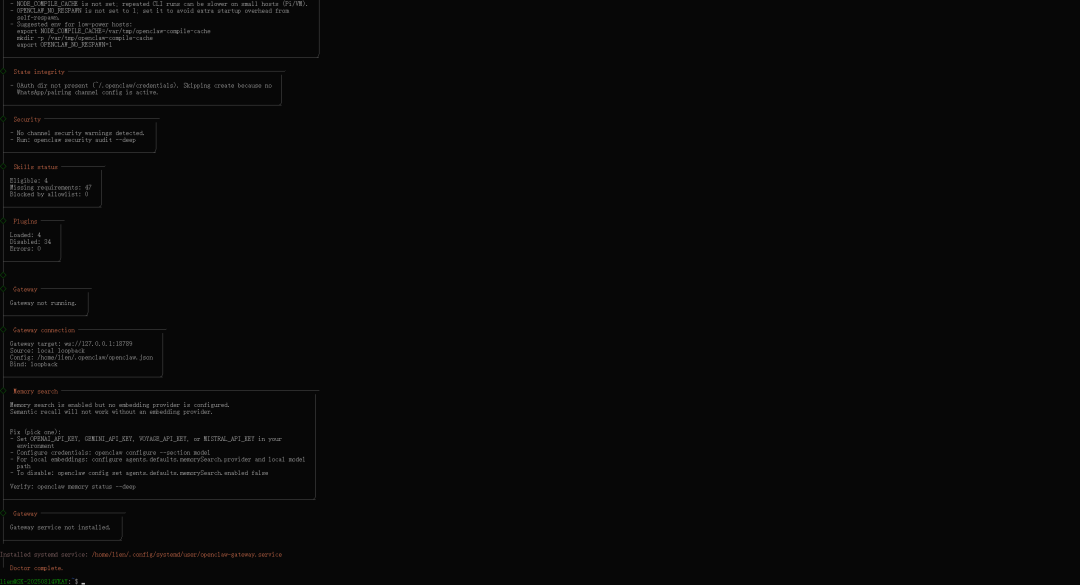
执行:
openclaw gateway install
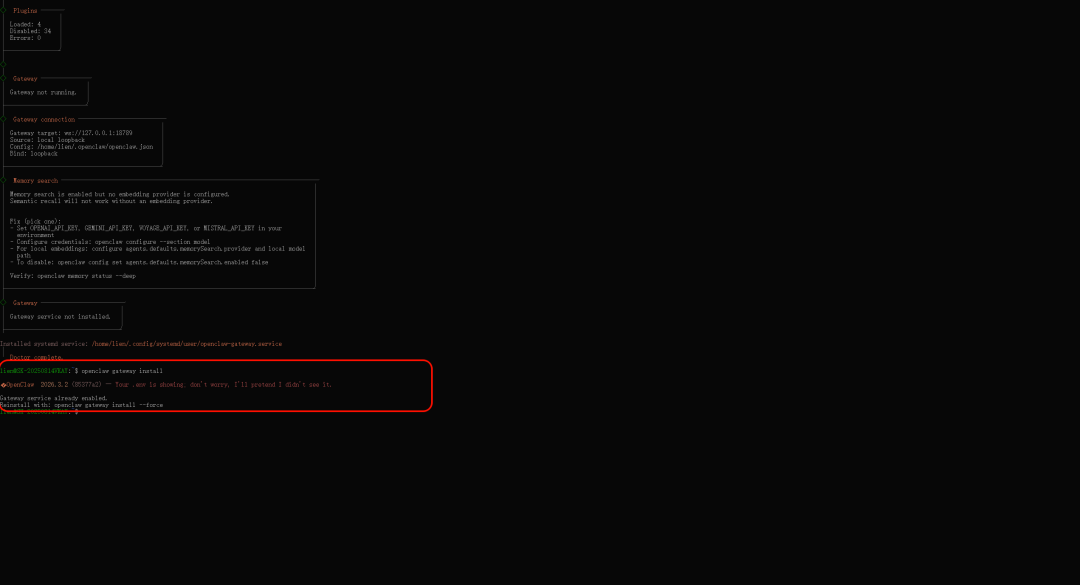
说明服务装了,但还没启动
执行:
systemctl --user daemon-reload
systemctl --user start openclaw-gateway
systemctl --user status openclaw-gateway --no-pager
openclaw gateway status
openclaw status
openclaw models status --probe
复制全部的命令一次性执行,如图这就ok了
在 WSL 里执行:
openclaw dashboard
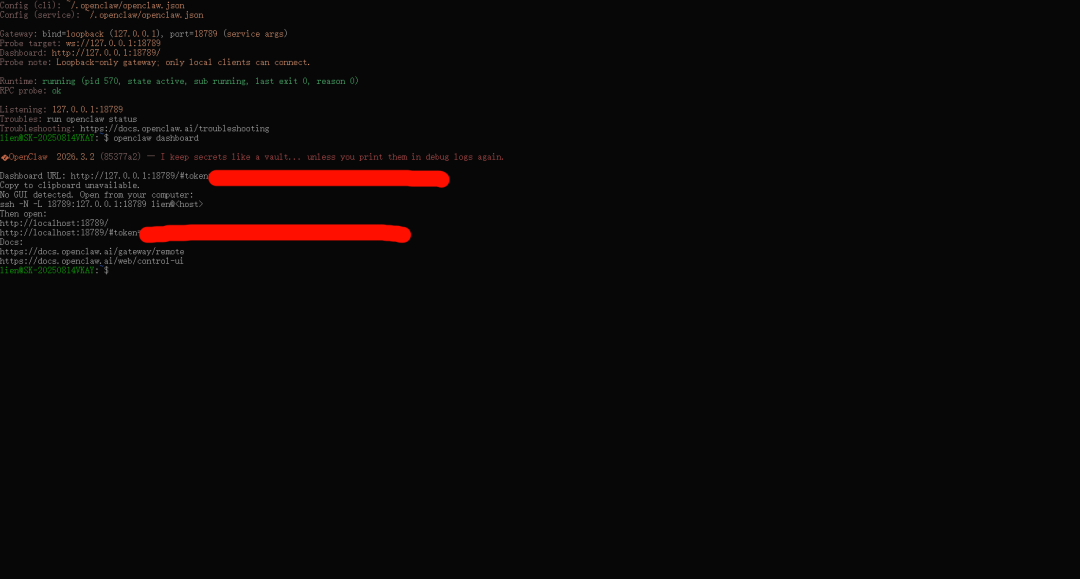
根据自己输出的链接打开不要用我的,用自己的
18789+2才能浏览器打开(18791)
要复制完整链接到 Windows 浏览器打开。
不要打开这个:
http://localhost:18789
要打开它输出的完整地址,也就是这一条:
http://localhost:18789/#token=自己的
或者这条也可以:
http://127.0.0.1:18789/#token=自己的
如果打不开请执行
cd ~
rm -rf ~/openclaw
sudo apt install -y unzip
cp /mnt/d/AI/openclaw-main.zip .
unzip -o openclaw-main.zip
mv openclaw-main openclaw
cd openclaw
注意:
/d/AI/openclaw-main.zip . 是文件目录
下载
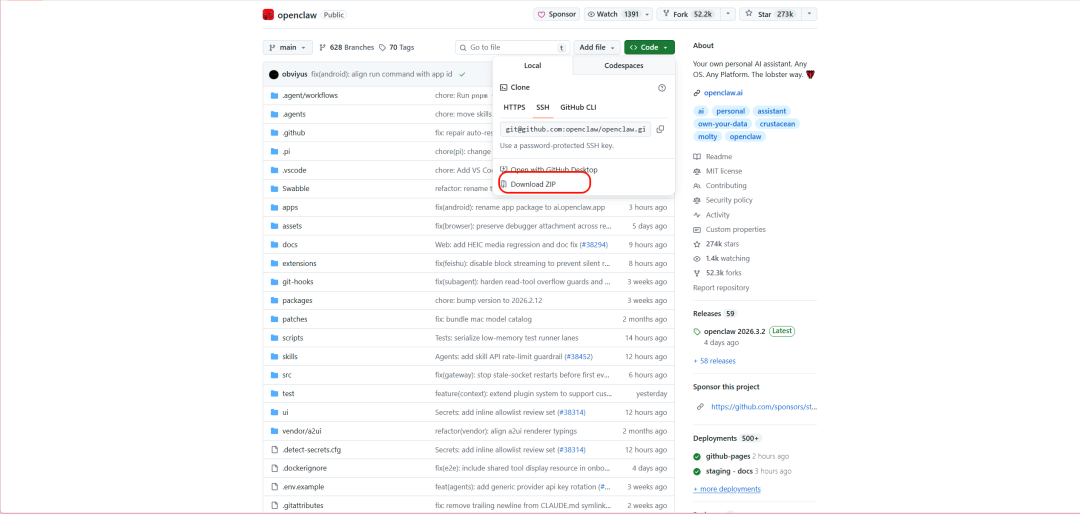
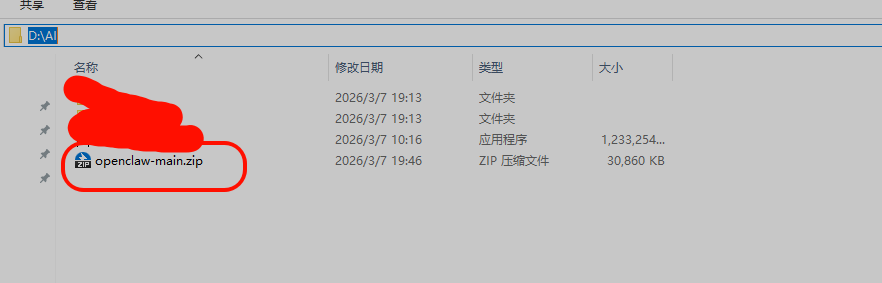
openclaw-main.zip的目录换成自己的
全复制执行
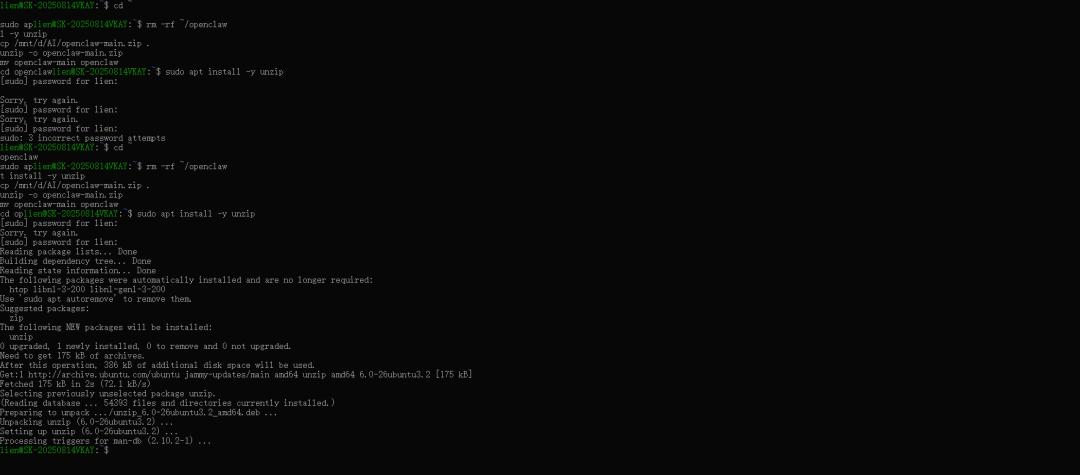
确认是否在 ~/openclaw 目录里
执行
cd ~
ls
ls /mnt/d/AI
cp /mnt/d/AI/openclaw-main.zip .
unzip -o openclaw-main.zip
mv -f openclaw-main openclaw
ls
cd ~/openclaw
pwd
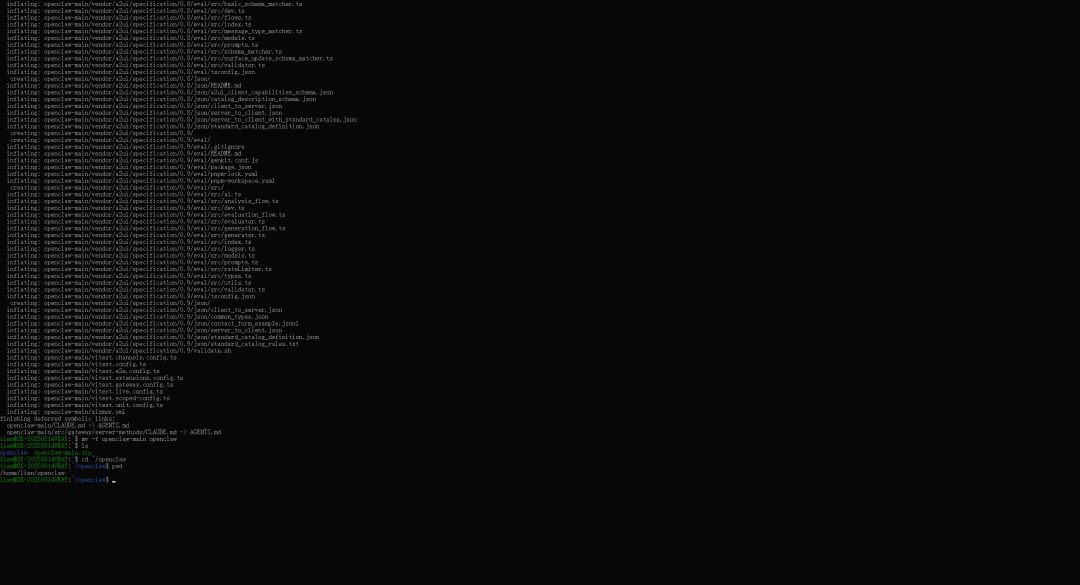
这样就对了
然后执行
sudo npm install -g pnpm

pnpm -v

pnpm install (等执行完毕)
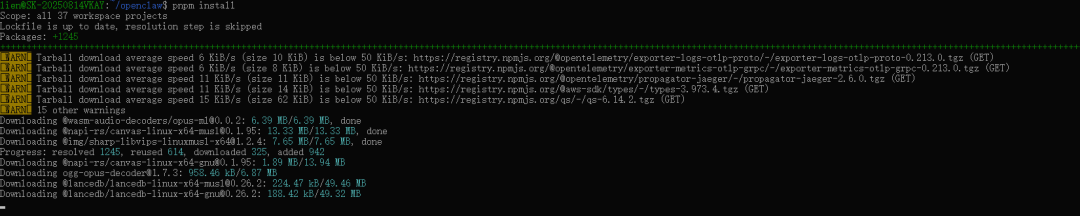
pnpm ui:build (构建 Dashboard 前端)
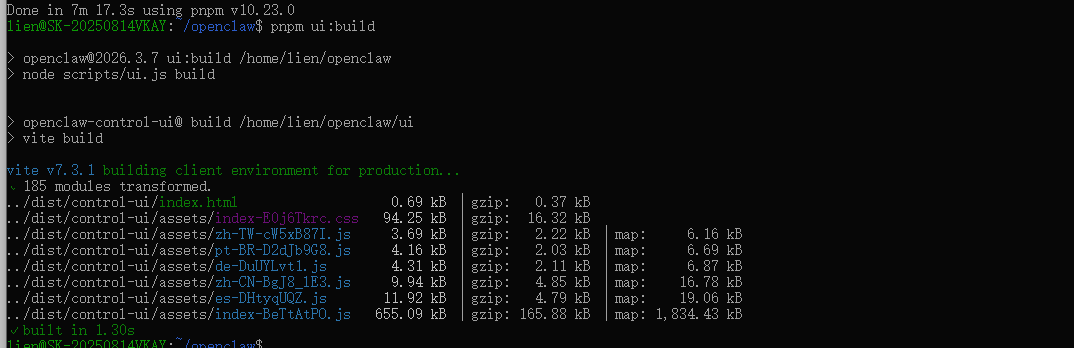
pnpm build (构建源码版 OpenClaw)
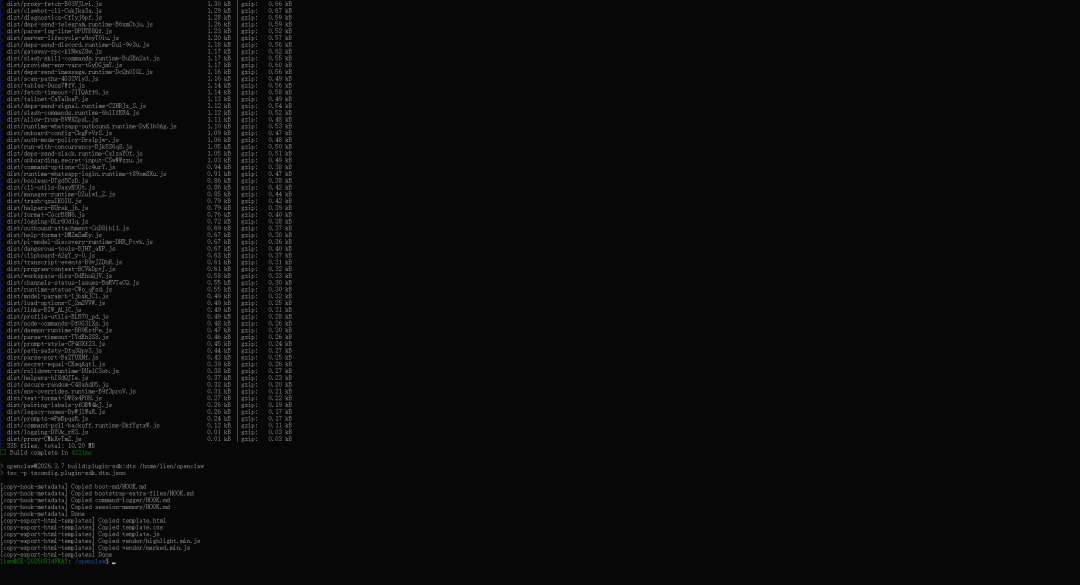
如果两条都成功
接着执行:
pnpm openclaw gateway --port 18789
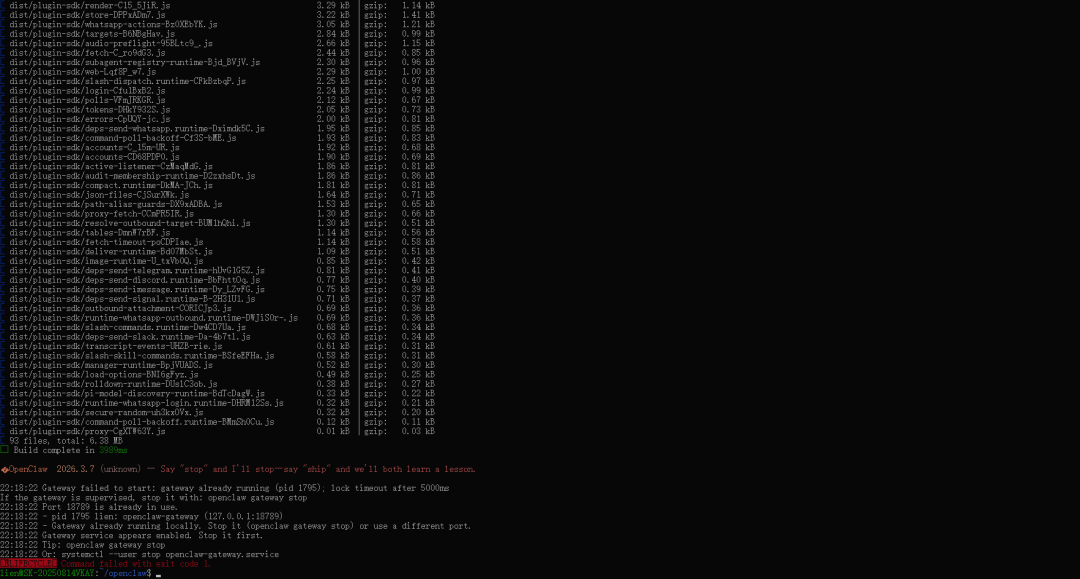
正常,这不是新报错,意思是:
-
你源码版已经构建成功了
-
但 18789 端口已经被之前的 OpenClaw gateway 占用了
-
所以源码版没法再抢这个端口
你现在有两种走法。
方案 1:最省事,换个端口跑源码版
直接在 ~/openclaw 目录执行:
pnpm openclaw gateway --port19001
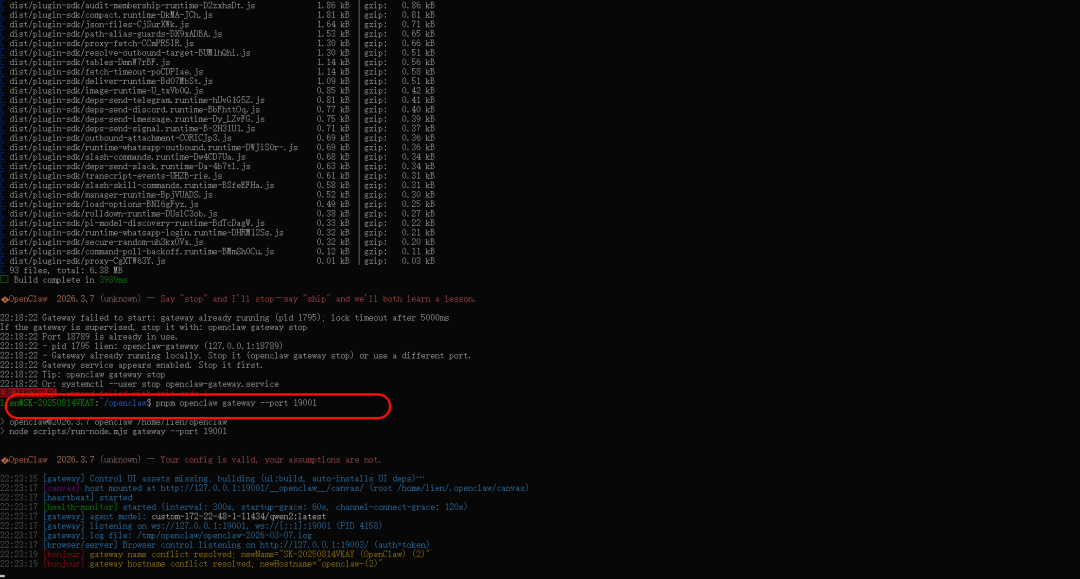
然后浏览器打开:
http://127.0.0.1:19001/
如果它给你 token,就用带 token 的完整链接打开。
你现在先打开这个:
http://127.0.0.1:19001/
如果需要 token,就用:
http://127.0.0.1:19001/#token=你的token
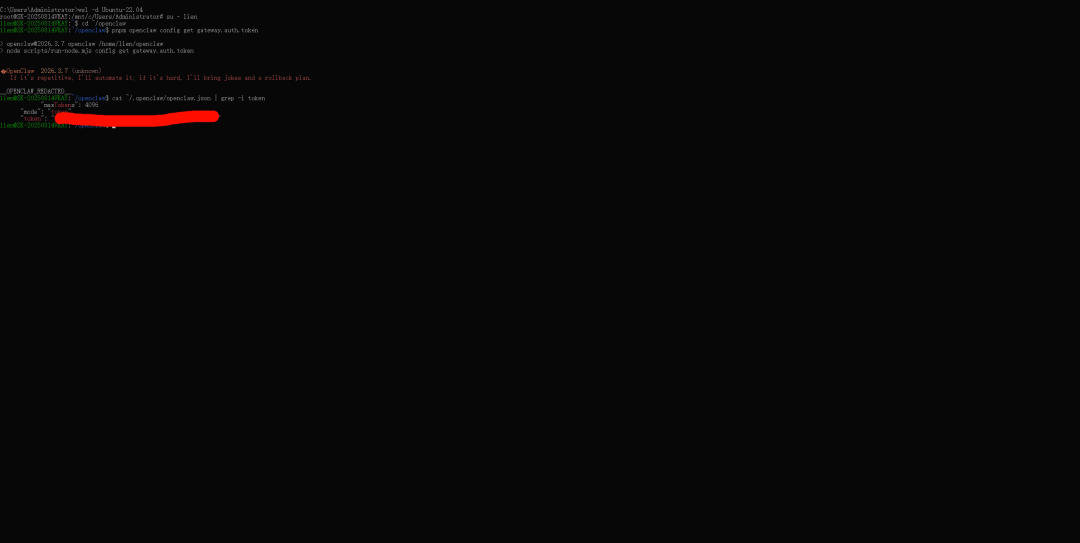
怎么拿 19001 这套的 token
保持这个 pnpm openclaw gateway --port 19001 窗口别关。另开一个新的 WSL 窗口,进源码目录后执行:
cd ~/openclawpnpm openclaw dashboard --port19001
如果这个子命令不认,再试:
cd ~/openclawpnpm openclaw config get gateway.auth.token
方案 2:停掉旧的 18789 服务,再让源码版占用 18789
如果你就是想继续用 18789,那先停旧服务:
openclaw gateway stopsystemctl --userstop openclaw-gateway
然后再启动源码版:
cd ~/openclawpnpm openclaw gateway --port18789
再打开:
http://127.0.0.1:18789/
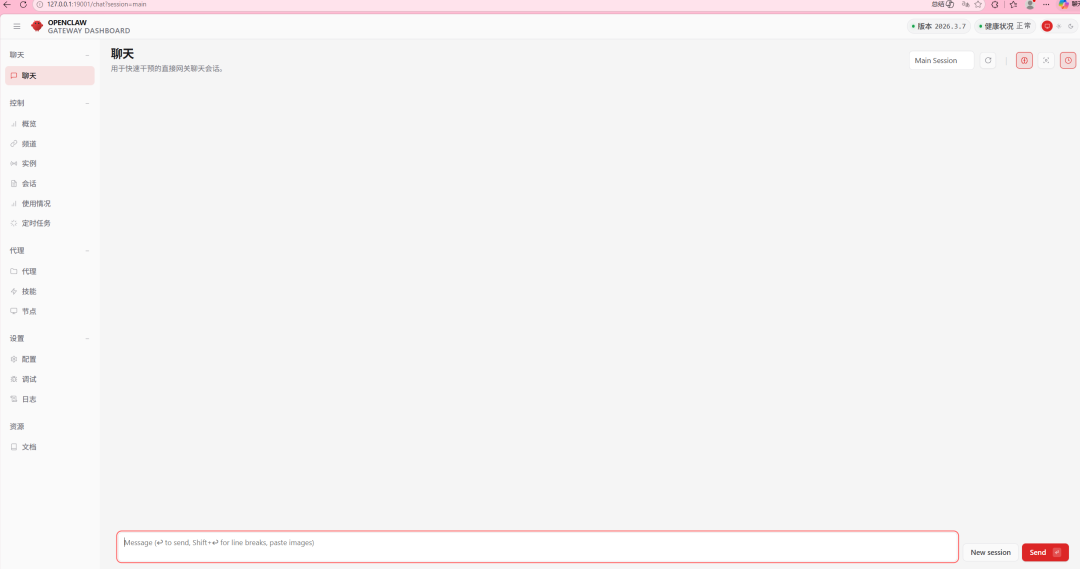
你现在跑通的是 源码版 19001。后面要用这套 Dashboard,记住启动方式就是在 ~/openclaw 目录执行:
pnpm openclaw gateway --port19001
然后浏览器打开:
http://127.0.0.1:19001/
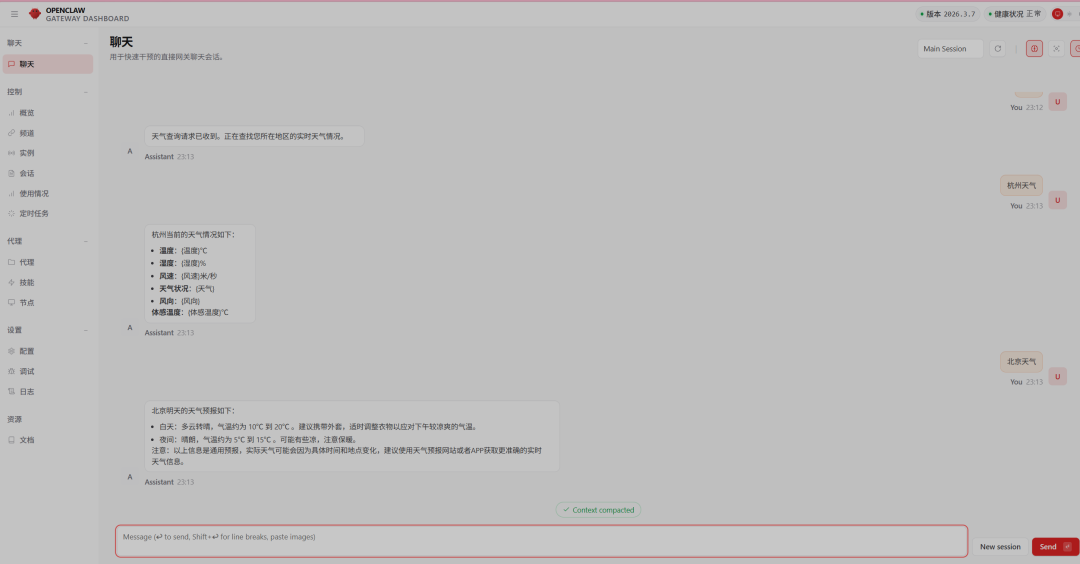
后面就是部署飞书或者企业微信了
飞书为例
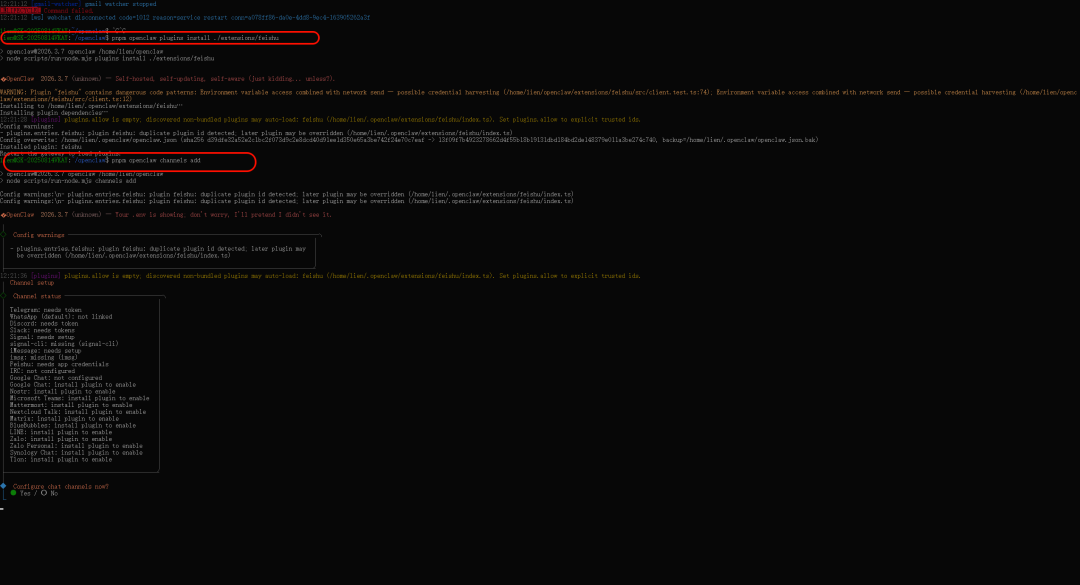
执行 (依次执行)
cd ~/openclaw
pnpm openclaw plugins install ./extensions/feishu
pnpm openclaw channels add
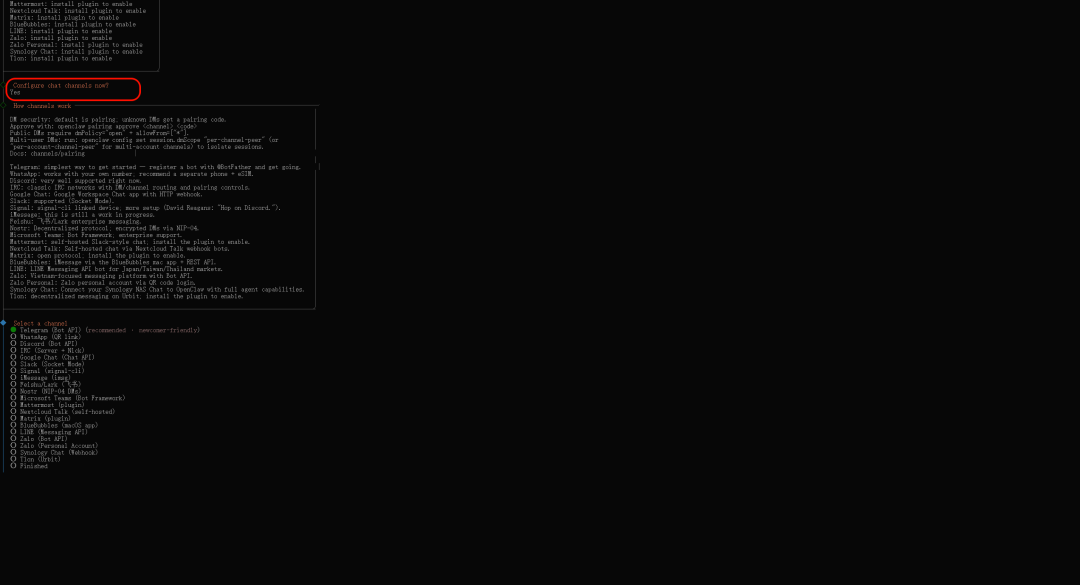
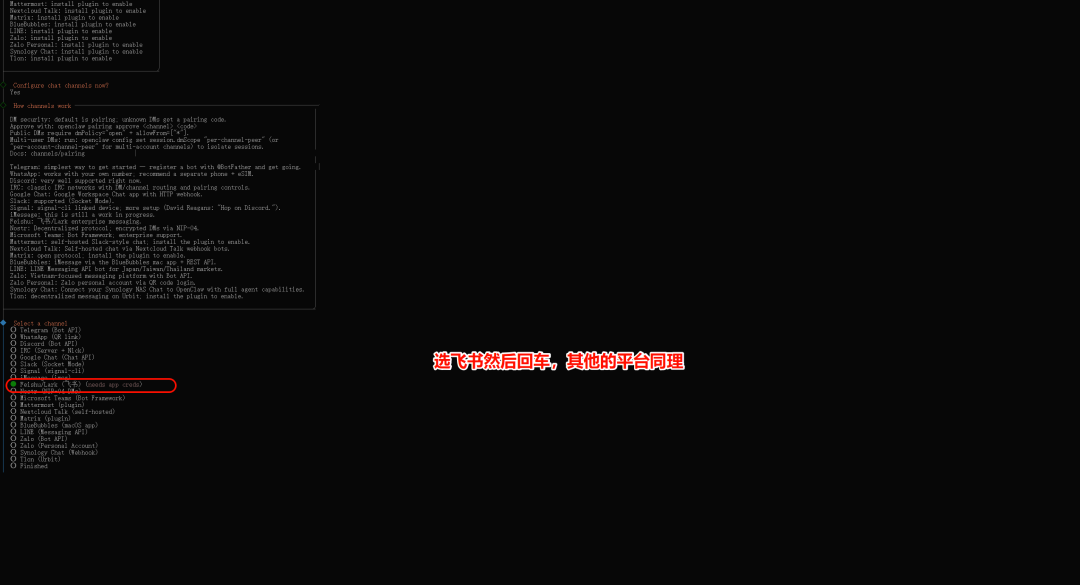
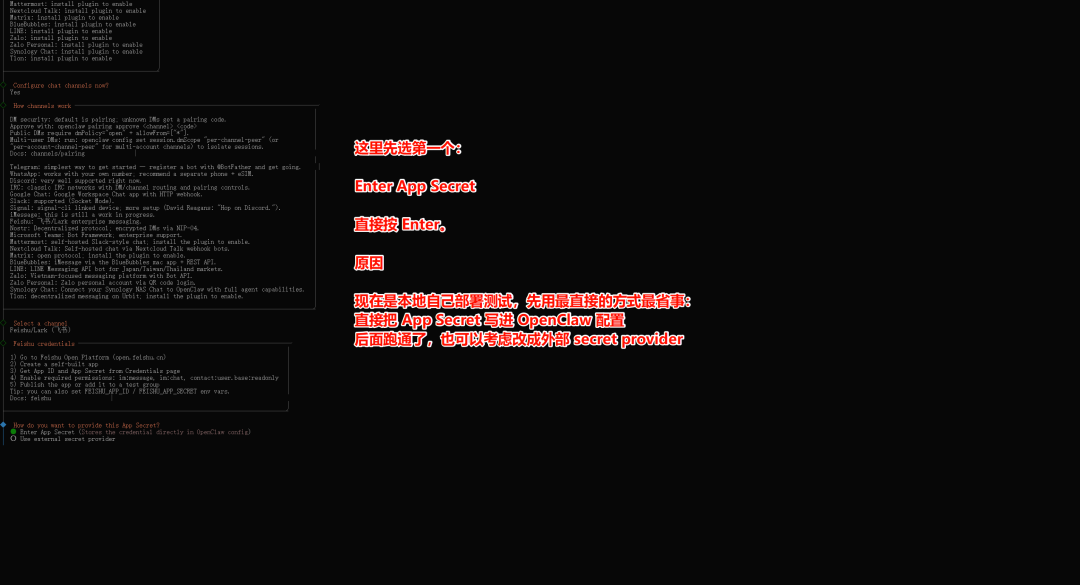
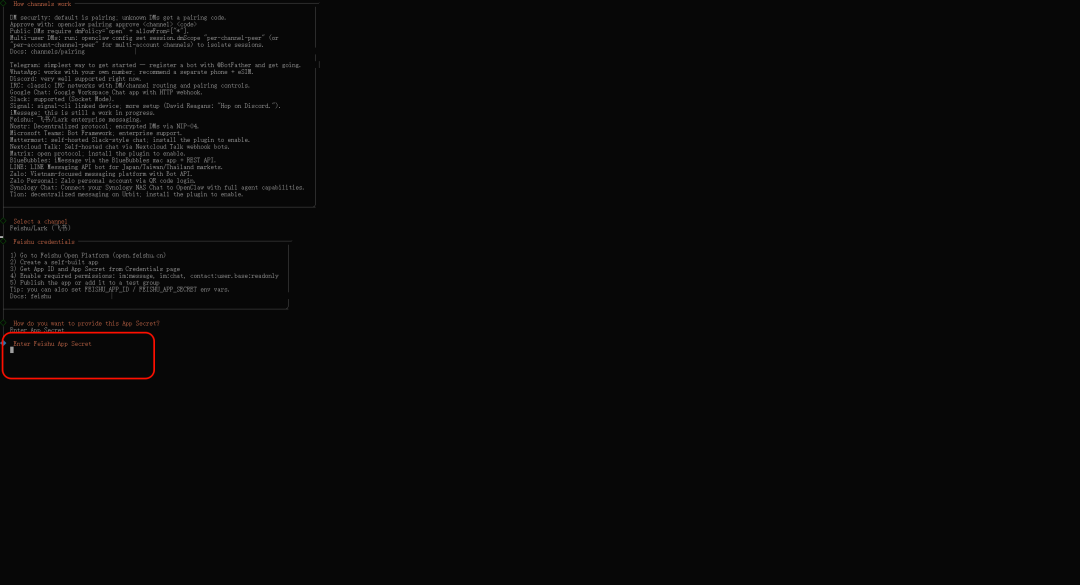
先别填
来到https://open.feishu.cn/app?lang=zh-CN
-
进入你创建的 企业自建应用
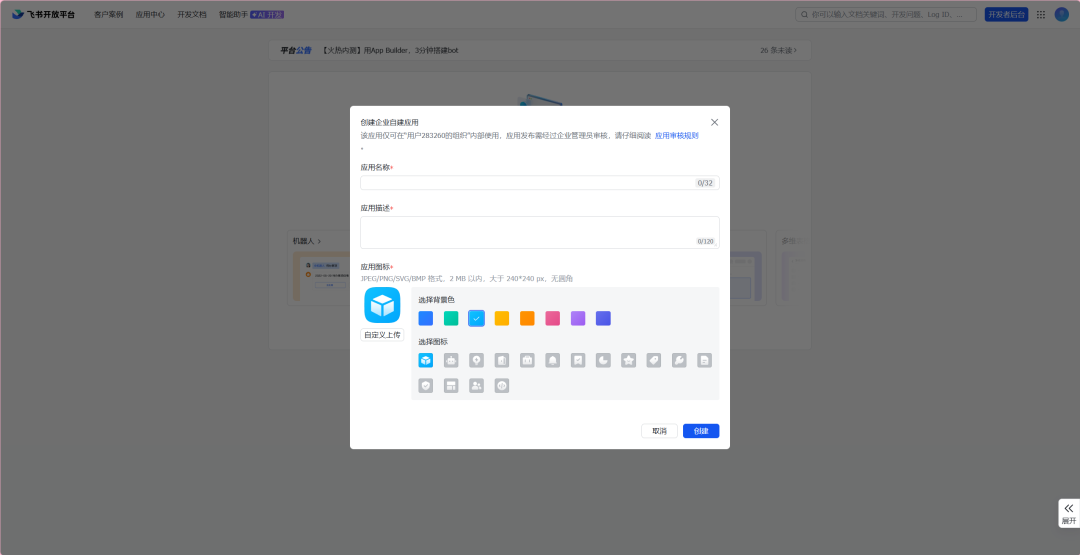
-
找到 凭证与基础信息
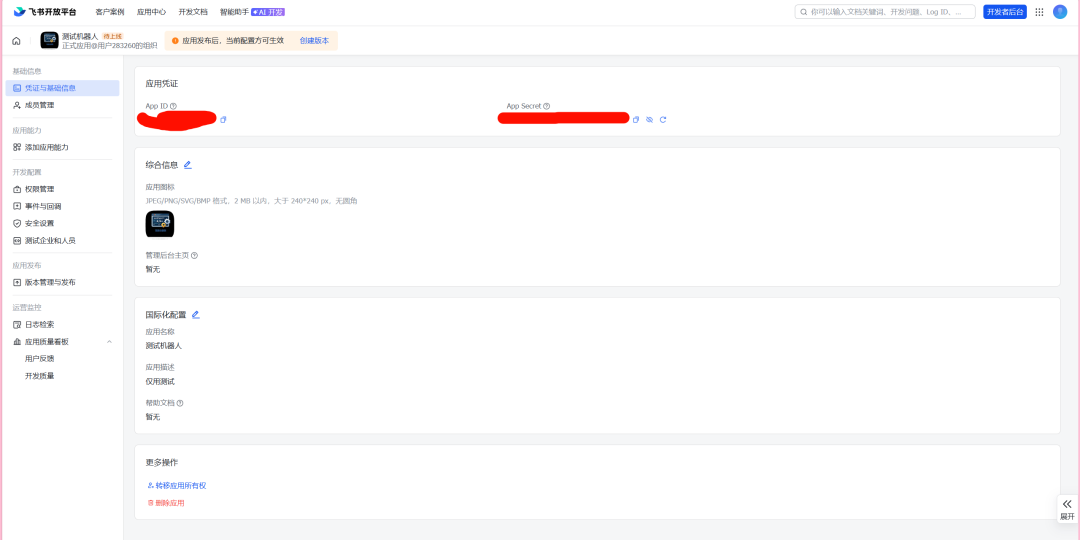
-
复制:
-
App ID -
App Secret
-
-
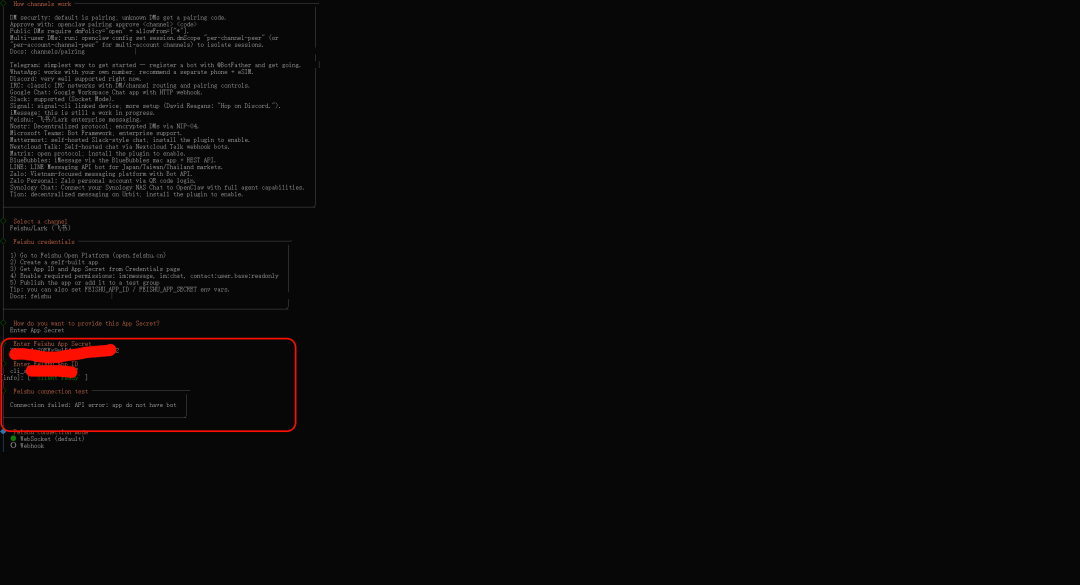
要把真实的 App Secret 粘贴到这里
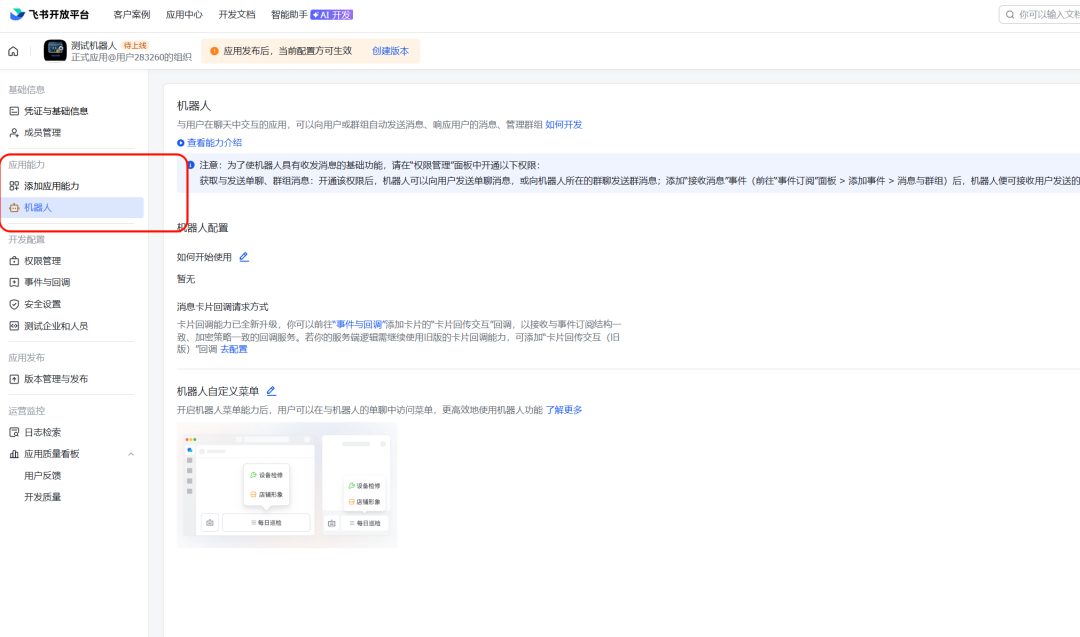
添加机器人
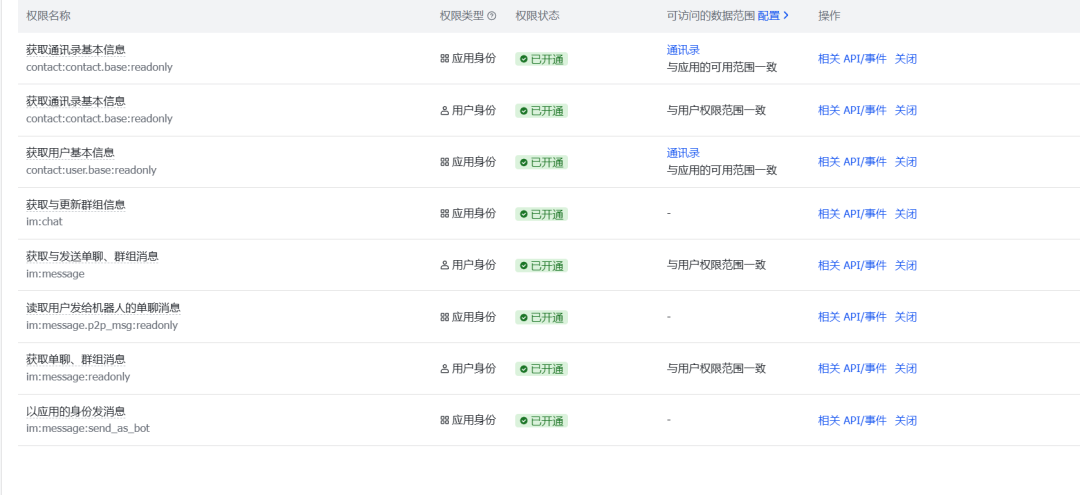
然后开通权限-至少这几个都要开
然后回终端继续
在刚才那个 OpenClaw 终端里,保持:
-
Feishu connection mode 选
WebSocket (default)
然后按 Enter 继续。
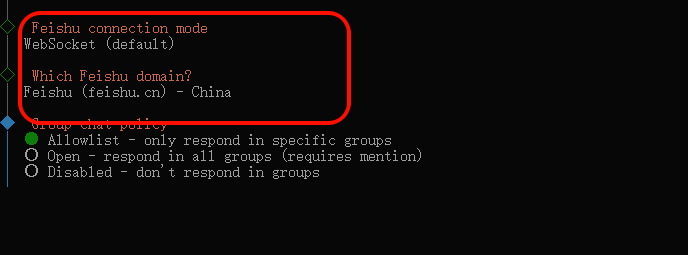
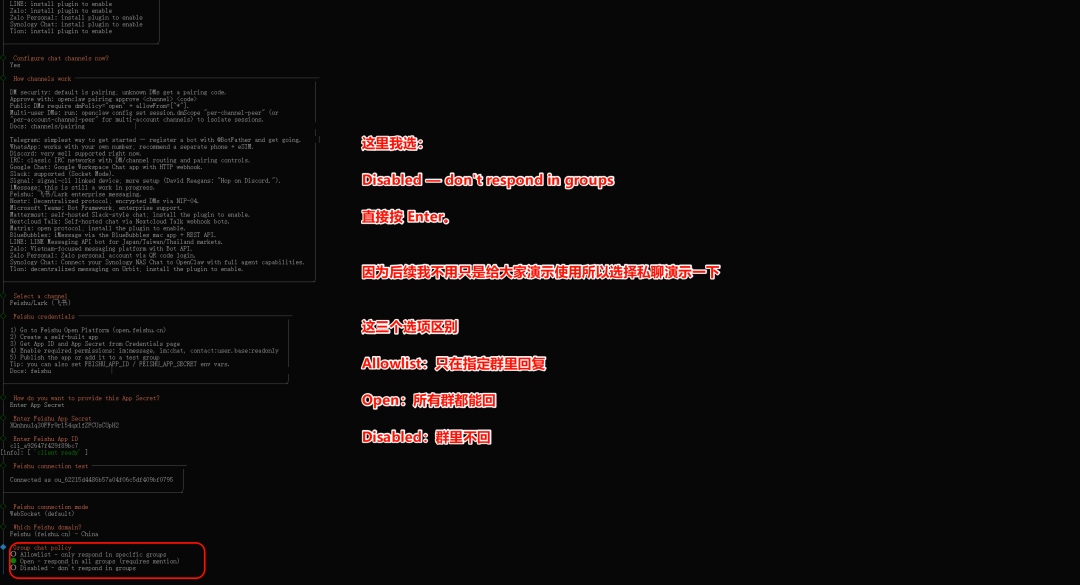
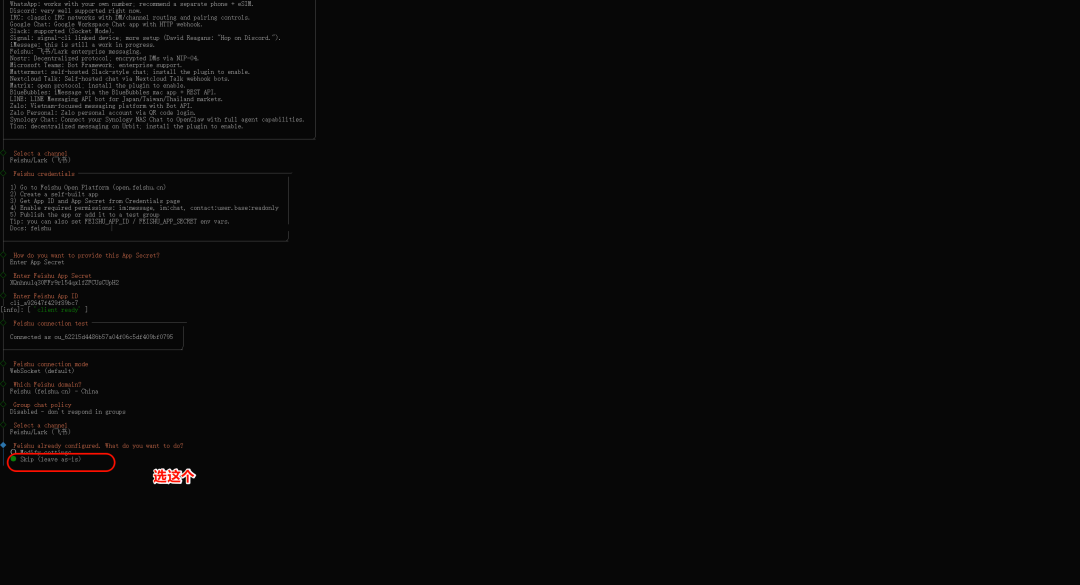
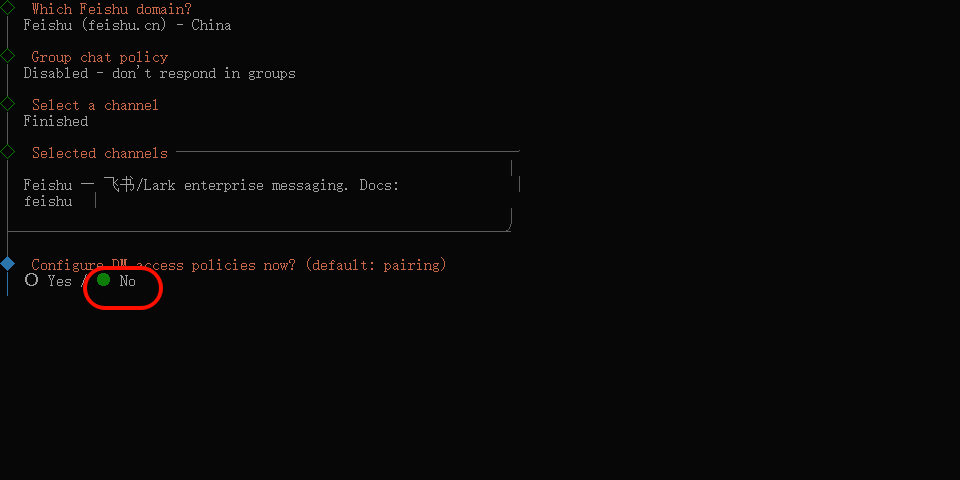
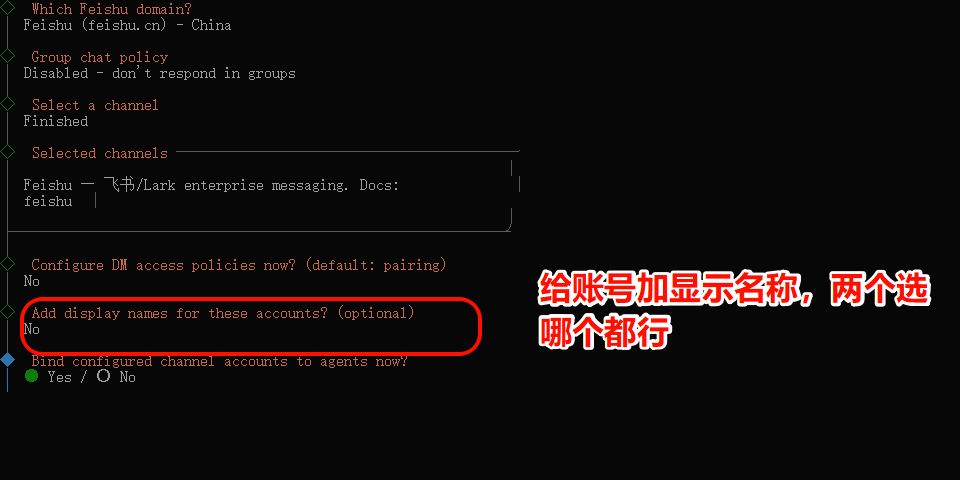
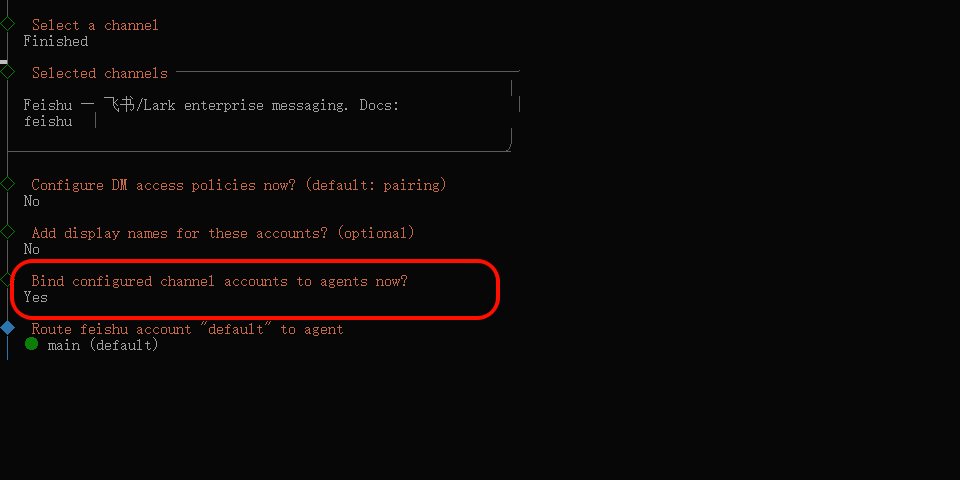
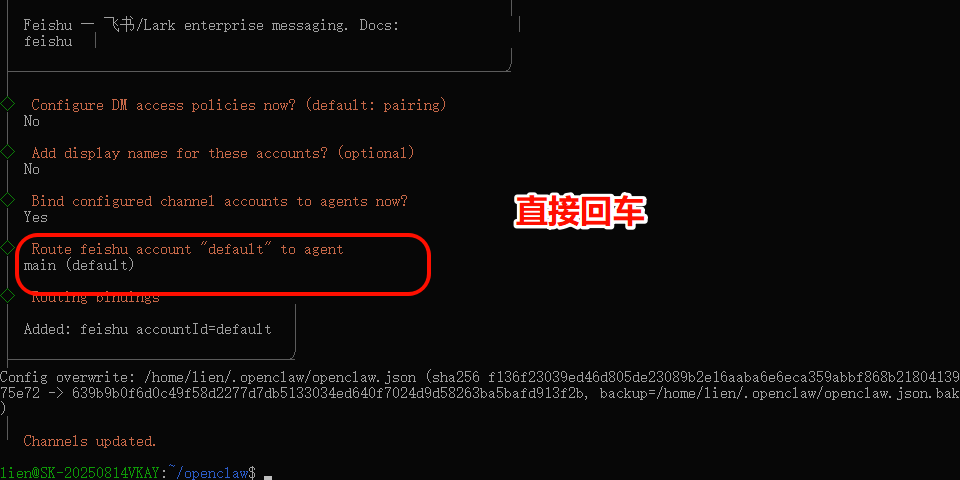
选完 Skip 之后:
退出这个添加向导
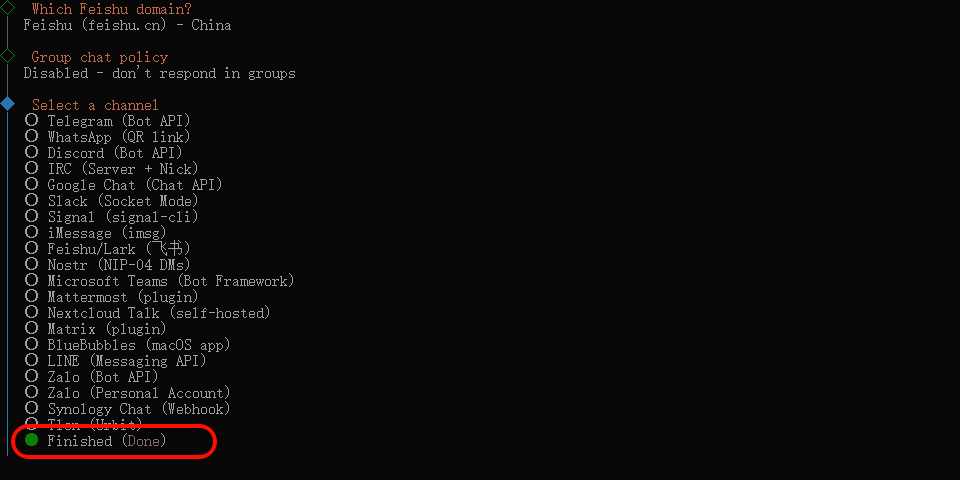
-
回到
~/openclaw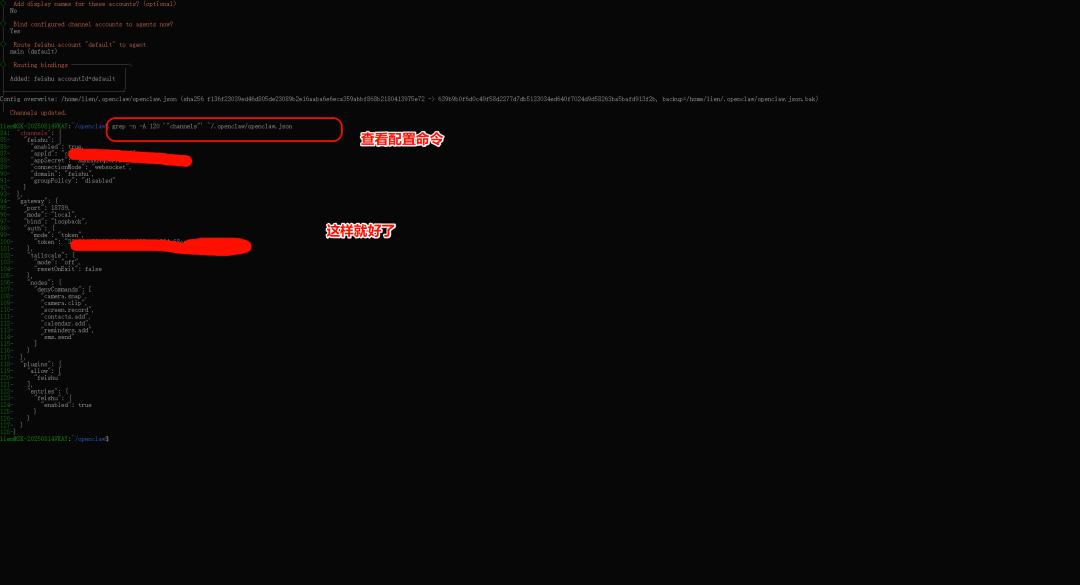
-
启动源码版网关:
cd ~/openclaw
pnpm openclaw gateway --port 19001
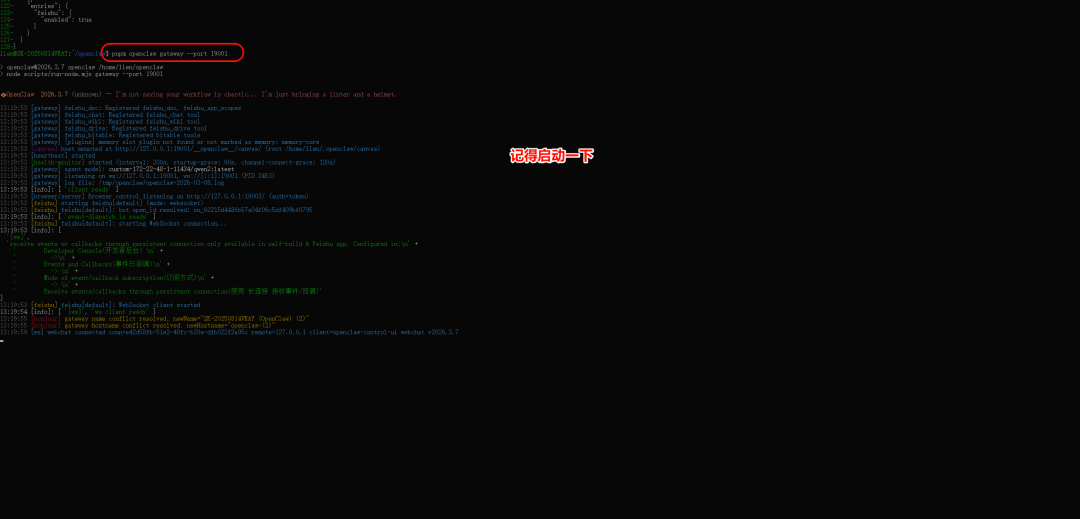
保持这个窗口不要关。
然后回飞书后台
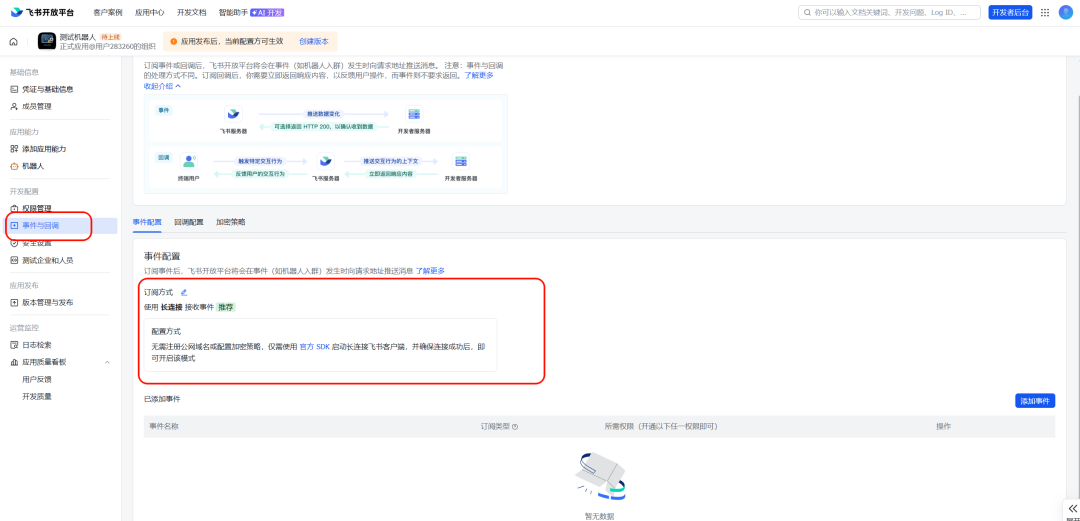
使用长连接接收事件点“保存”
点“添加事件”
添加这个事件:
im.message.receive_v1
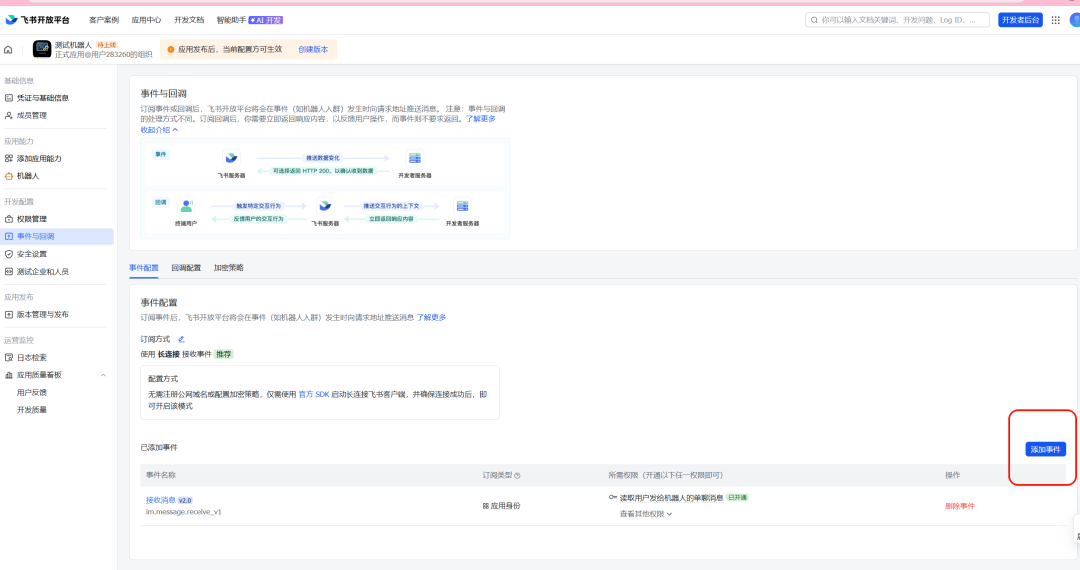
4)保存事件列表
然后继续做两件事
5)去“权限管理”确认权限
至少确认这些已经有:
-
im:message -
im:chat -
contact:user.base:readonly
如果有更细的消息读写权限,也都开上。
6)去“版本管理与发布”
创建版本并发布。
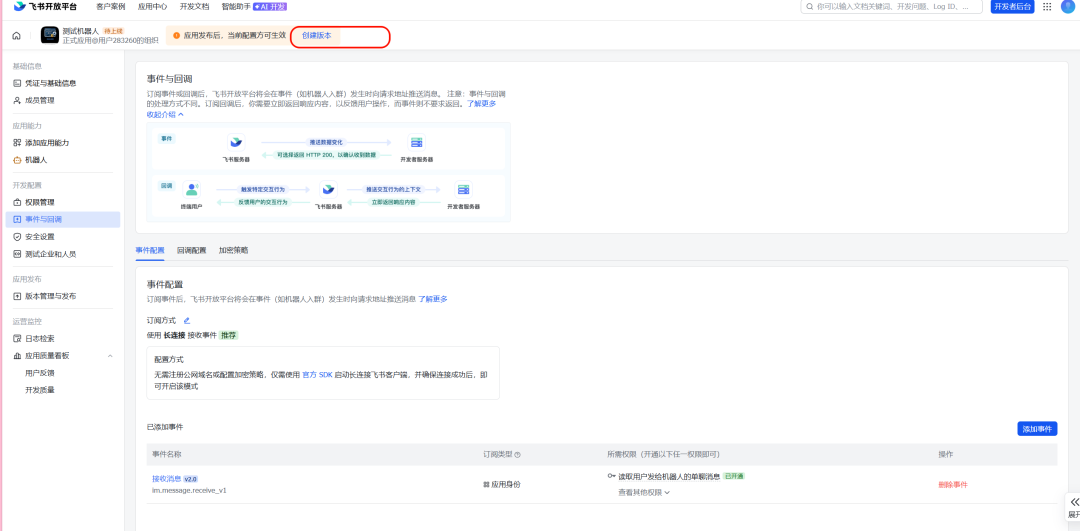
不发布的话,很多配置不会真正生效。
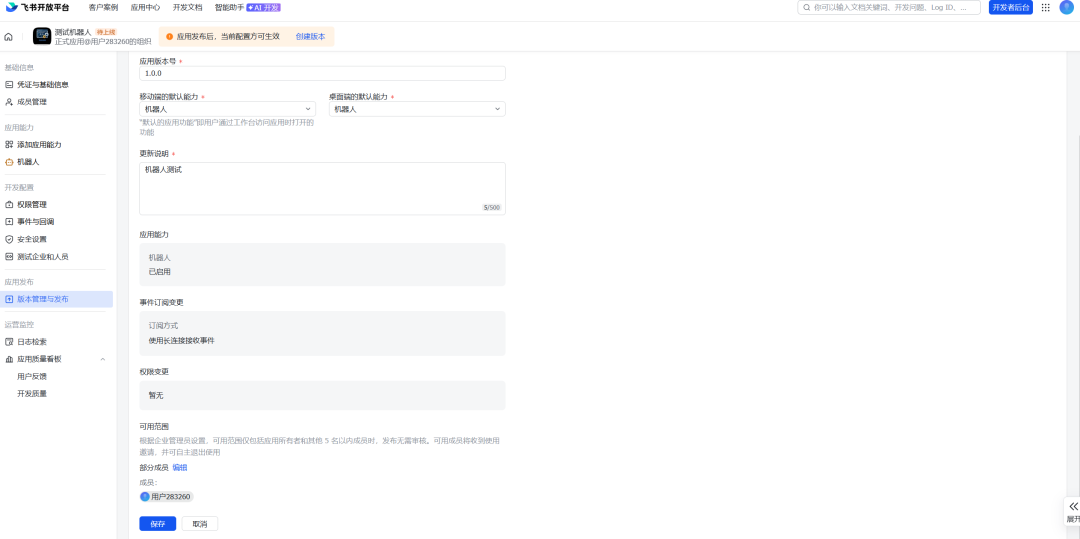
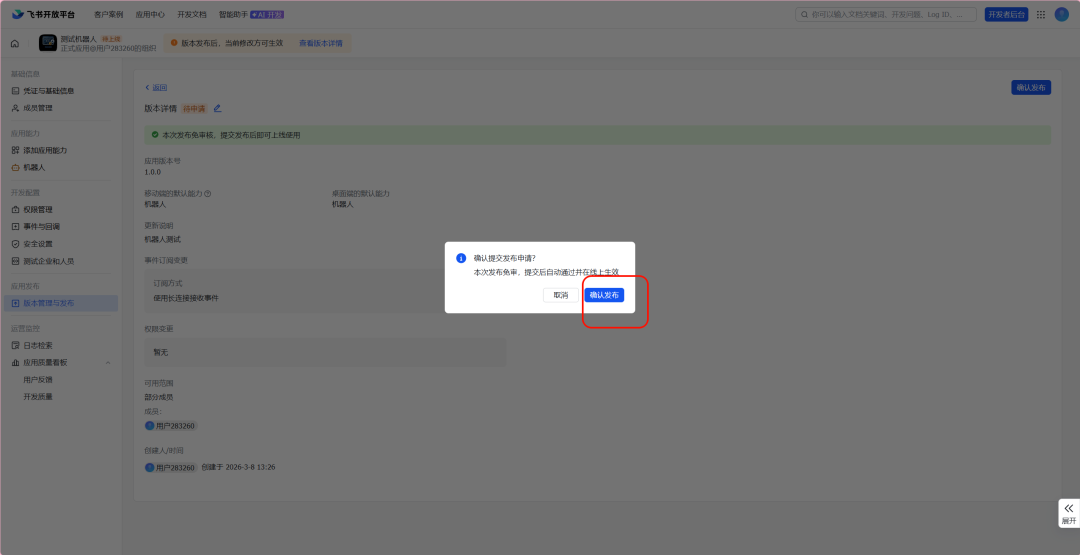
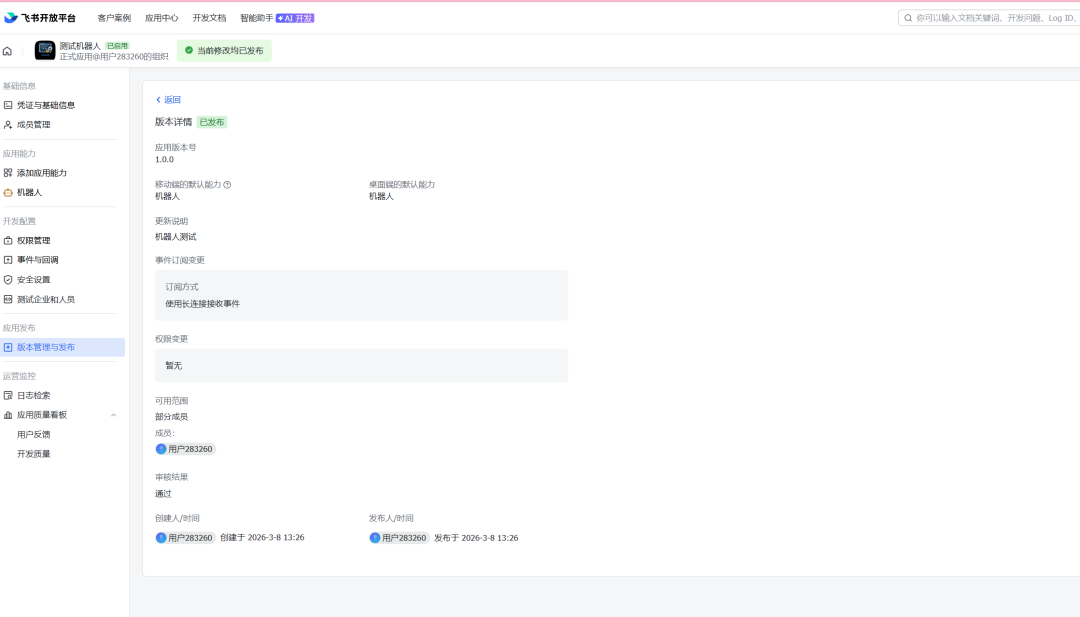
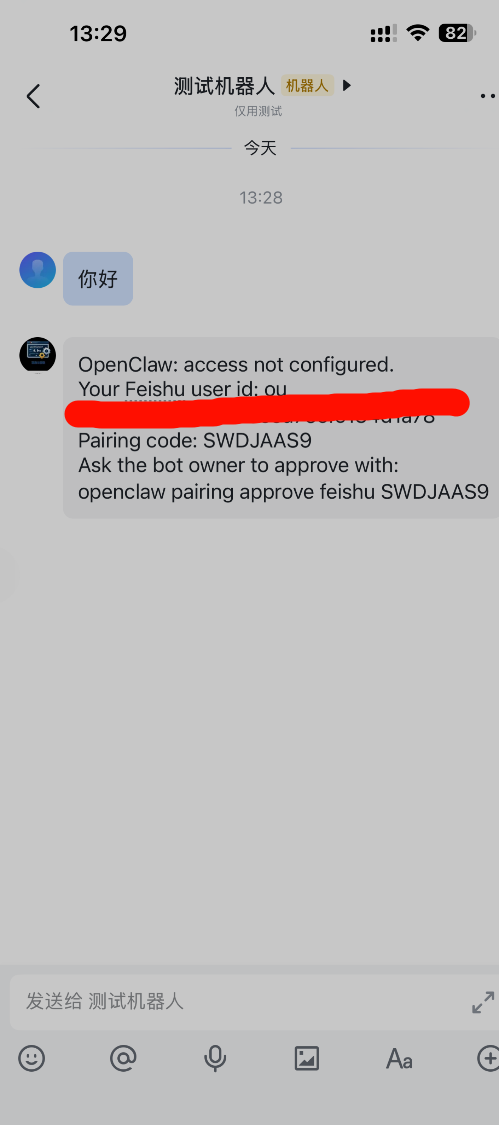
还要批准配对一下
例如我的
飞书里收到的是:
Pairing code: SWDJAAS9
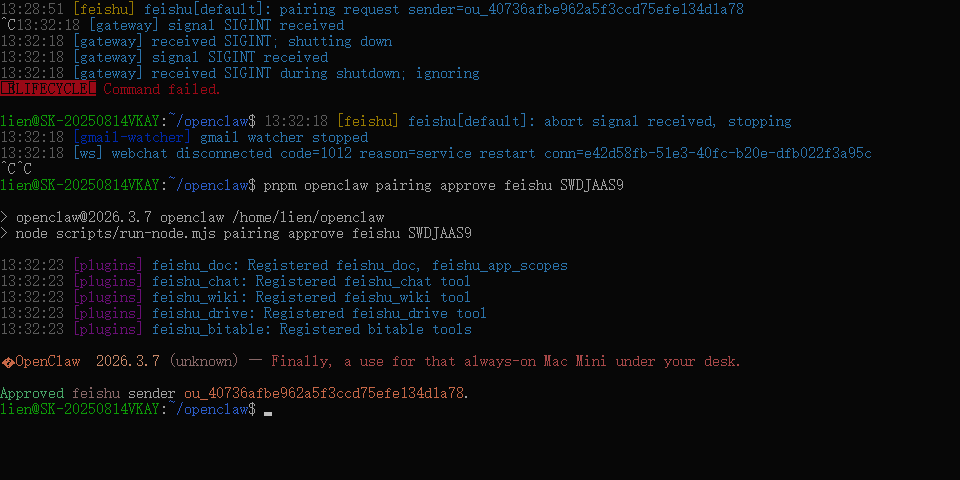
终端确认收到了:
pairing request sender=ou_40736afbe962a5f3ccd75efe134d1a78
然后执行
cd ~/openclaw
pnpm openclaw pairing approve feishu SWDJAAS9
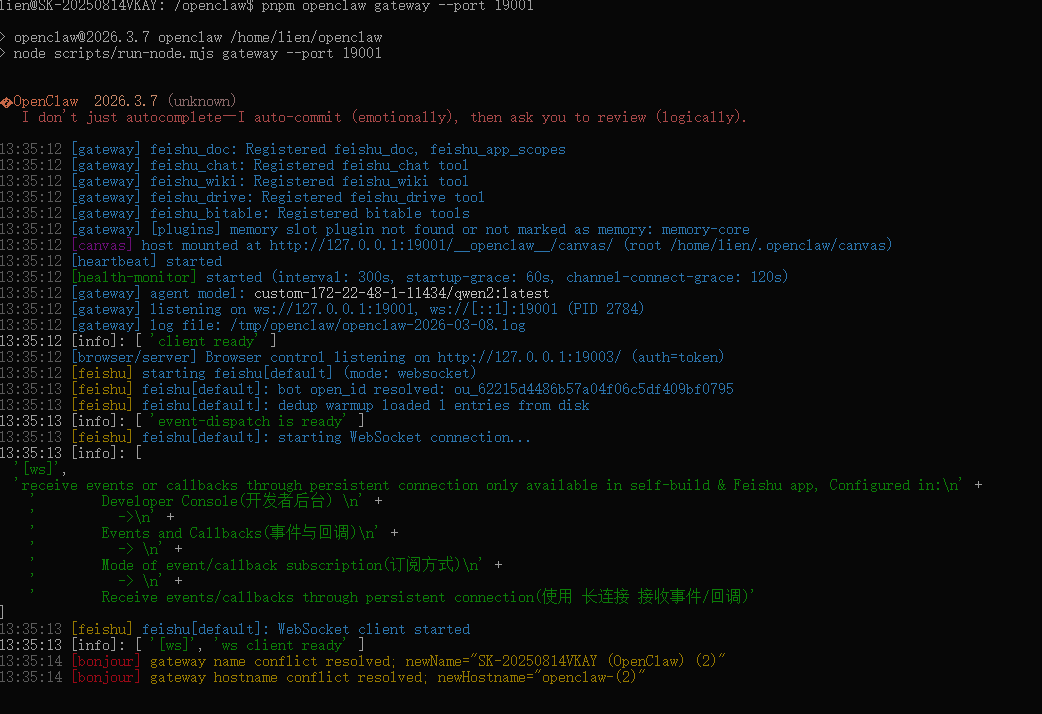
记得要启动一下
然后回到飞书里,再给机器人发一句
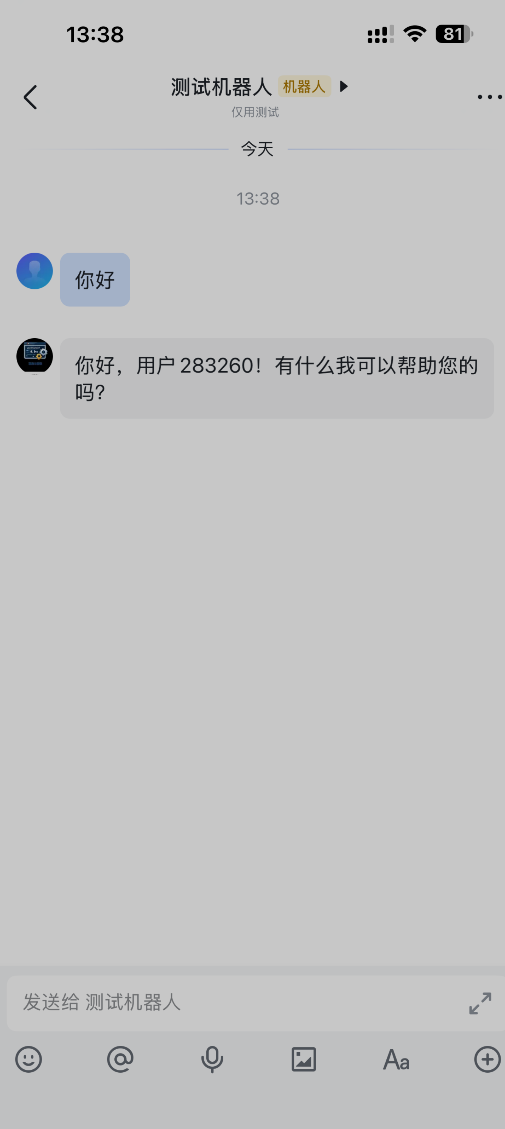
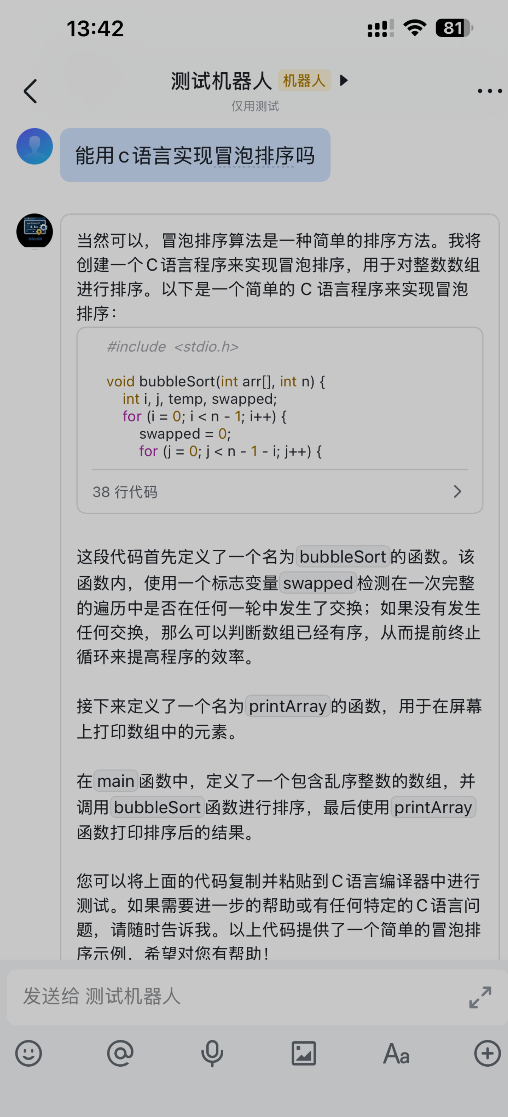
大模型正常
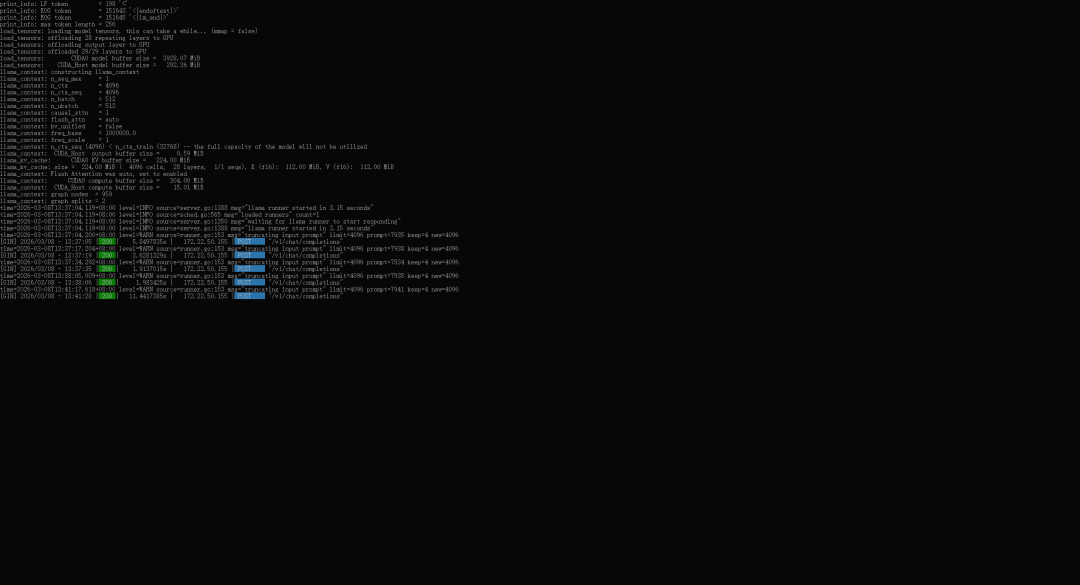
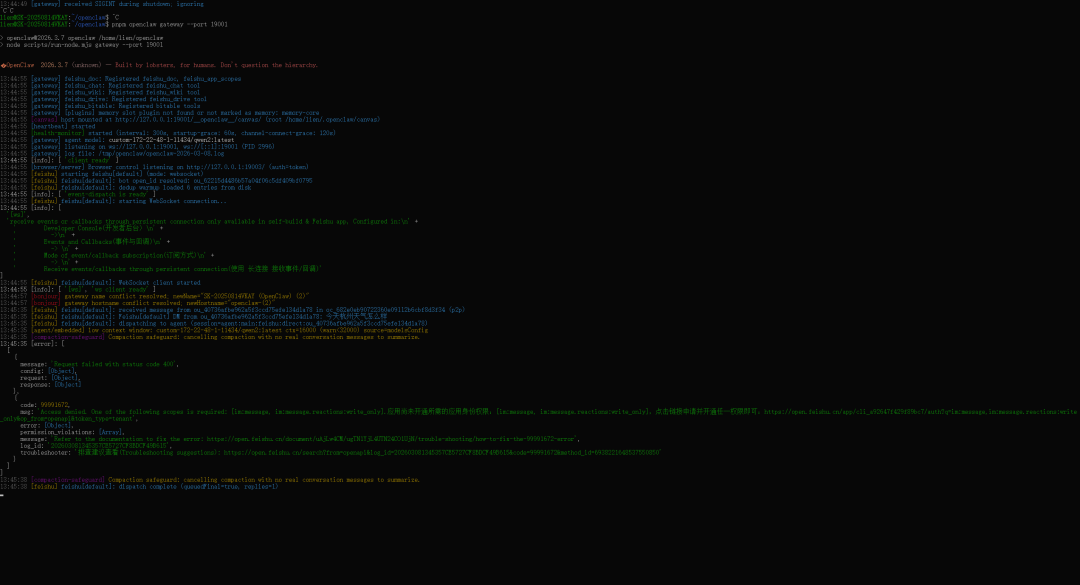
小龙虾正常(权限提示可以后续根据自己需要配置然后发布生效)
至此搭建完成✿✿ヽ(°▽°)ノ✿
需要注意的是:每次使用必须大模型和小龙虾全部启动
一、现在这套架构
-
OpenClaw 源码版:WSL2 Ubuntu 里运行
-
Ollama:Windows 原生运行
-
飞书渠道:WebSocket 长连接
-
OpenClaw Dashboard:
19001 -
Browser control:
19003 -
当前模型:
qwen2:latest
二、日常启动顺序
1)先启动 Windows 上的 Ollama
在 Windows CMD 里:
set OLLAMA_HOST=0.0.0.0:11434ollama serve
如果想看模型列表:
ollama list
这个窗口不要关。
2)启动 WSL Ubuntu
在 Windows 里:
wsl-dUbuntu-22.04
如果进去是 root,切换到普通用户:
su- lien
3)进入 OpenClaw 项目目录
cd ~/openclaw
4)启动 OpenClaw Gateway
pnpm openclaw gateway --port19001
这个窗口不要关。
正常启动时,你会看到类似
-
feishu[default]: starting WebSocket connection... -
WebSocket client started -
ws client ready
这说明:
-
OpenClaw 已启动
-
飞书长连接已建立
-
飞书机器人可以收消息了
5)打开 Dashboard
浏览器打开:
http://127.0.0.1:19001/
三、日常停止方式
1)停止 OpenClaw
在运行 pnpm openclaw gateway --port 19001 的那个终端里:
Ctrl + C
2)停止 Ollama
在 Windows 里运行 ollama serve 的窗口按:
Ctrl + C
3)关闭 WSL
在 Windows 里:
wsl--shutdown
四、最常用命令
查看 OpenClaw 状态
cd ~/openclawpnpm openclaw status
更详细:
cd ~/openclawpnpm openclaw status --deep
查看模型状态
cd ~/openclawpnpm openclaw models status
探测模型可用性:
cd ~/openclawpnpm openclaw models status --probe
看日志
持续看日志:
cd ~/openclawpnpm openclaw logs --follow
如果你主要看飞书,也可以配合 grep:
cd ~/openclawpnpm openclaw logs --follow | grep-i feishu
本地 CLI 测试一轮 agent
cd ~/openclawOPENCLAW_GATEWAY_PORT=19001 pnpm openclaw agent --local--to+10000000001--message"你好"
批准飞书 pairing
如果飞书第一次私聊返回 pairing code,就执行:
cd ~/openclawpnpm openclaw pairing approve feishu <CODE>
把 <CODE> 换成飞书里看到的码。
五、你这套飞书的关键配置
你现在已经写进配置的核心内容是:
-
channels.feishu.enabled = true -
connectionMode = websocket -
domain = feishu -
groupPolicy = disabled
这表示:
-
飞书已启用
-
使用 WebSocket 长连接
-
走中国区飞书
-
群聊默认不回复,只测私聊
六、飞书日常测试方法
最简单测试
在飞书里给机器人发:
你好
或:
请只回复两个字:成功
代码能力测试
请用 Python 写一个冒泡排序
指令跟随测试
请只回复:会,我可以写代码。
七、常见问题与处理
1)飞书发消息没反应
先看 OpenClaw 网关窗口是否还开着。
如果 gateway 关了:
cd ~/openclawpnpm openclaw gateway --port19001
再看日志里有没有
-
feishu[default]: starting WebSocket connection... -
WebSocket client started -
ws client ready
如果没有,说明飞书长连接没起来。
2)飞书后台保存不了“事件与回调”
常见原因是:
-
OpenClaw 还没真正连上飞书长连接
-
飞书后台检测不到应用连接
处理方式:
-
先启动 OpenClaw gateway
-
看到
ws client ready -
再回飞书后台点保存
3)第一次私聊提示 “access not configured”
这不是坏了,是默认私聊策略 pairing 在起作用。
飞书里会给你一条类似:
Pairing code: XXXXXXXX
然后在 WSL 里批准:
cd ~/openclawpnpm openclaw pairing approve feishu XXXXXXXX
4)回复里显示“用户 283260”这种数字,不够自然
这是因为飞书联系人权限不够。
去飞书开放平台 权限管理 里补至少一个:
contact:contact.base:readonly
补完后:
-
创建新版本
-
发布应用
这样后面更有机会显示真实昵称,而不是数字用户标识。
5)Dashboard 能打开,但回答偶尔很乱
这类情况你前面已经遇到过,本质上多半是:
-
当前 UI 会话状态脏了
-
内部 tool call 被前台显示
-
当前聊天页偶尔走偏
处理办法
-
点
New session -
或直接刷新页面
-
然后重新开始一轮简单对话
6)OpenClaw 回答偶尔像程序报错
如果看到类似:
-
session_status -
Validation failed for tool "message" -
unknown session ID
这通常不是 Ollama 坏了,而是:
-
Dashboard 当前会话状态有问题
-
tool 路由走偏了
优先:
-
刷新 Dashboard
-
新开会话
-
再测试
7)飞书插件重复加载
你前面已经修过一次。以后如果再看到:
duplicate plugin id detected
优先检查:
-
~/.openclaw/extensions/feishu -
~/openclaw/extensions/feishu
源码版最稳做法是:
-
保留源码目录里的
~/openclaw/extensions/feishu -
不要再保留重复 install 副本
8)飞书连接有了,但后台还提示权限不足
你前面日志里出现过这类错误:
Access denied...required scopes:contact:contact.base:readonly...
这说明:
-
飞书机器人能连上
-
但部分联系人/用户信息权限不够
通常不一定会阻止基本聊天,但会影响:
-
用户昵称读取
-
某些用户/联系人相关功能
处理办法:
-
去飞书后台补权限
-
创建新版本
-
发布应用
八、推荐你的固定日常启动模板
Windows 端
set OLLAMA_HOST=0.0.0.0:11434ollama serve
WSL 端
su- liencd ~/openclawpnpm openclaw gateway --port19001
浏览器
http://127.0.0.1:19001/
飞书
直接给机器人发消息测试。
九、推荐你的固定排查模板
先看模型
cd ~/openclawpnpm openclaw models status --probe
再看整体状态
cd ~/openclawpnpm openclaw status --deep
再看飞书日志
cd ~/openclawpnpm openclaw logs --follow | grep-i feishu
十、一句话速查版
启动 OpenClaw
cd ~/openclawpnpm openclaw gateway --port19001
Dashboard
http://127.0.0.1:19001/
批准飞书 pairing
cd ~/openclawpnpm openclaw pairing approve feishu <CODE>
看状态
cd ~/openclawpnpm openclaw status --deep
停止
Ctrl + C
补充-安装skills(根据自己需要安装配置,我这里做个参考)
1)GitHub 系
要让 OpenClaw 更像工程助手,GitHub 系最值。
重点是:
-
gh-issues -
gitgrep -
github
这类通常先装 GitHub CLI。
先检查有没有:
gh --version
如果没有,再装。
2)视频帧提取
这个通常只要有 ffmpeg 就更容易启用。
检查:
ffmpeg -version
3)xurl / 通用 API 调用
能扩展很多服务能力。
4)coding-agent 深用
先补这一批通用依赖
在 Ubuntu 里执行:
sudo apt updatesudo apt install -y gh ffmpeg jq ripgrep curl
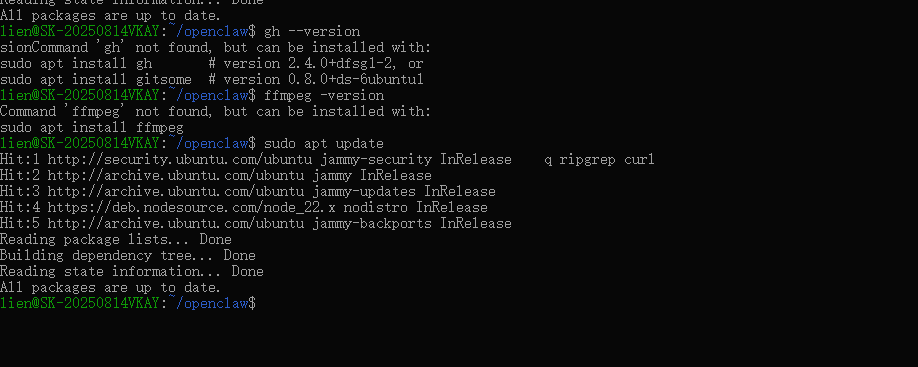
这几个分别对应
-
gh:GitHub 相关 skills -
ffmpeg:视频/音频/帧提取相关 skills -
jq:很多 CLI/JSON 处理会用到 -
ripgrep:搜索类能力常用 -
curl:通用网络/API 调试常用
装完立刻验证
执行:
gh --versionffmpeg -versionjq --versionrg --versioncurl--version
然后重新看 skills 状态
回到项目目录执行:
cd ~/openclawpnpm openclaw skills
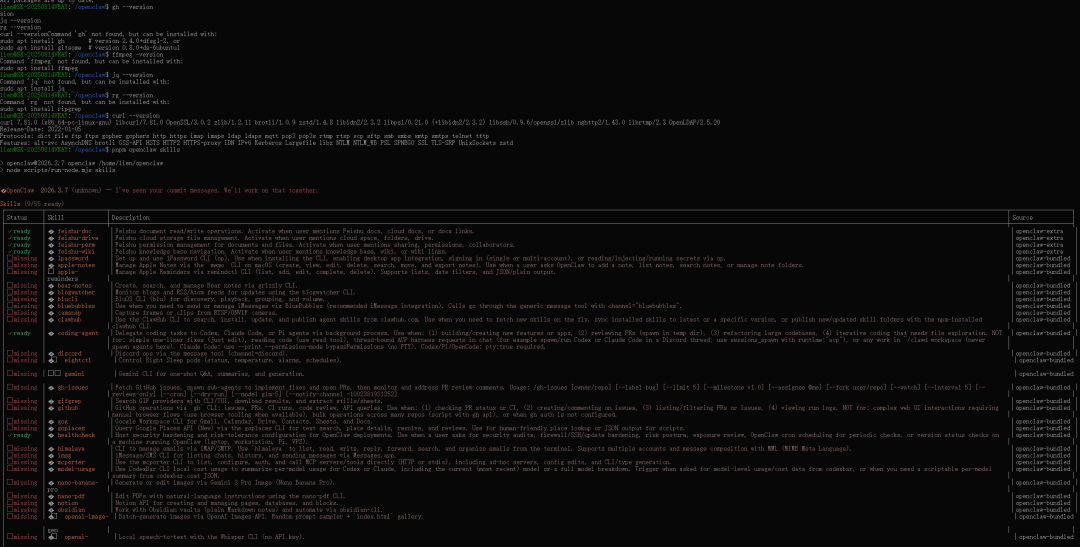
重点看:
-
github -
gh-issues -
gitgrep -
video-frames
有没有从 missing 变成 ready。
这次并没有真正安装gh / ffmpeg / jq / ripgrep,只是又检查了一遍版本,所以 skills 还是停留在:
Skills (9/55 ready)
也就是说,目前还是这几个最有用:
-
feishu-doc -
feishu-drive -
feishu-perm -
feishu-wiki -
coding-agent -
healthcheck -
skill-creator -
tmux -
weather
这套已经够做:
-
飞书聊天助手
-
飞书文档 / 云盘 / wiki 辅助
-
基础代码生成
-
基础环境检查
-
天气查询
在 Ubuntu 里直接执行这条:
sudo apt update && sudo apt install -y gh ffmpeg jq ripgrep
执行之后查看
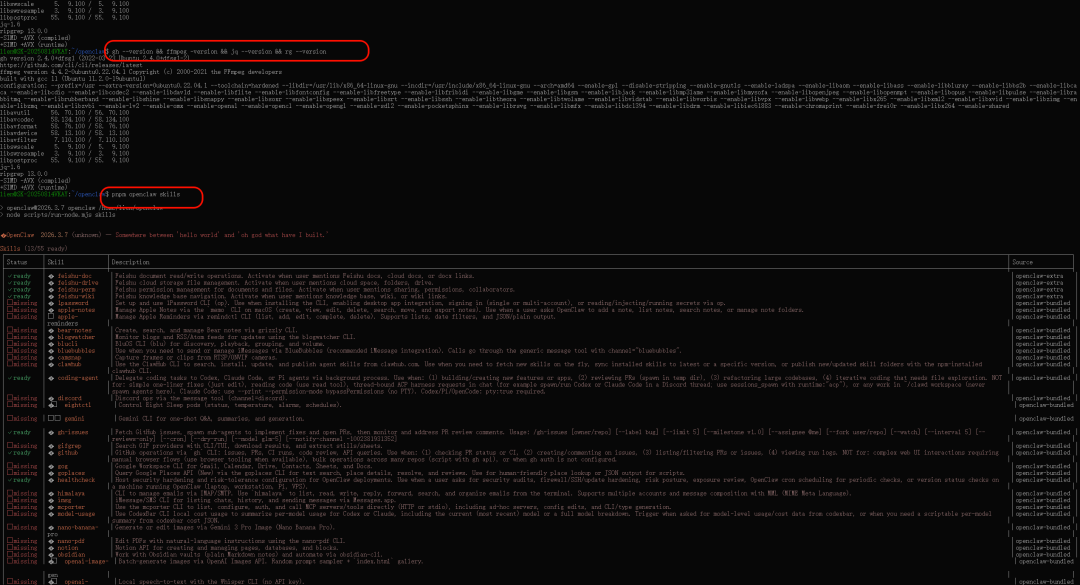
然后执行
gh auth login

-
选 GitHub.com
-
然后按
Enter
后面再选:
-
HTTPS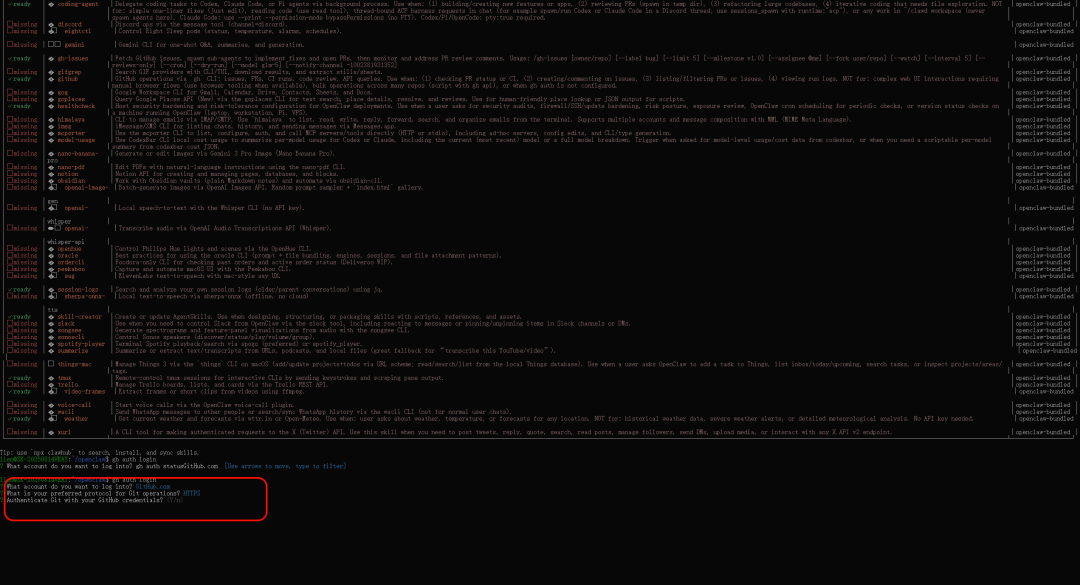
-
Login with a web browser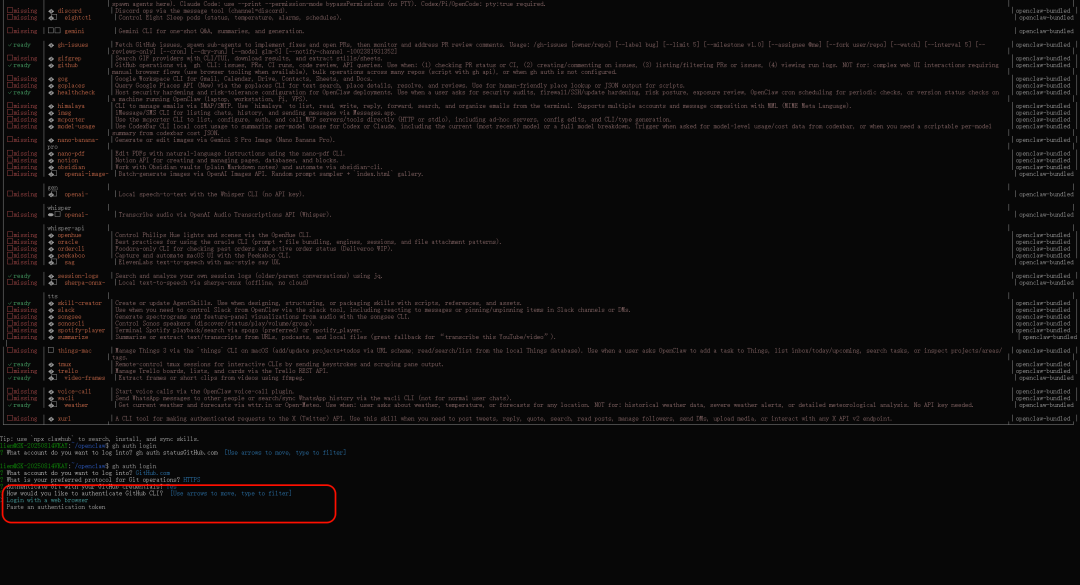
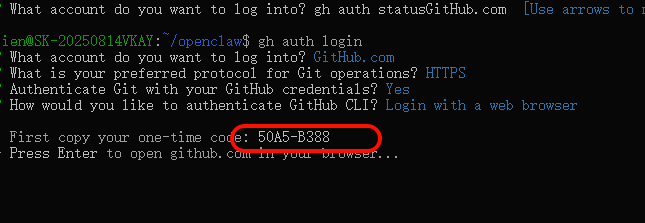
授权完成后,终端会自动继续。
-
先记下这个验证码
50A5-B388 (这是我的,看自己的)
-
在当前终端里按 Enter
-
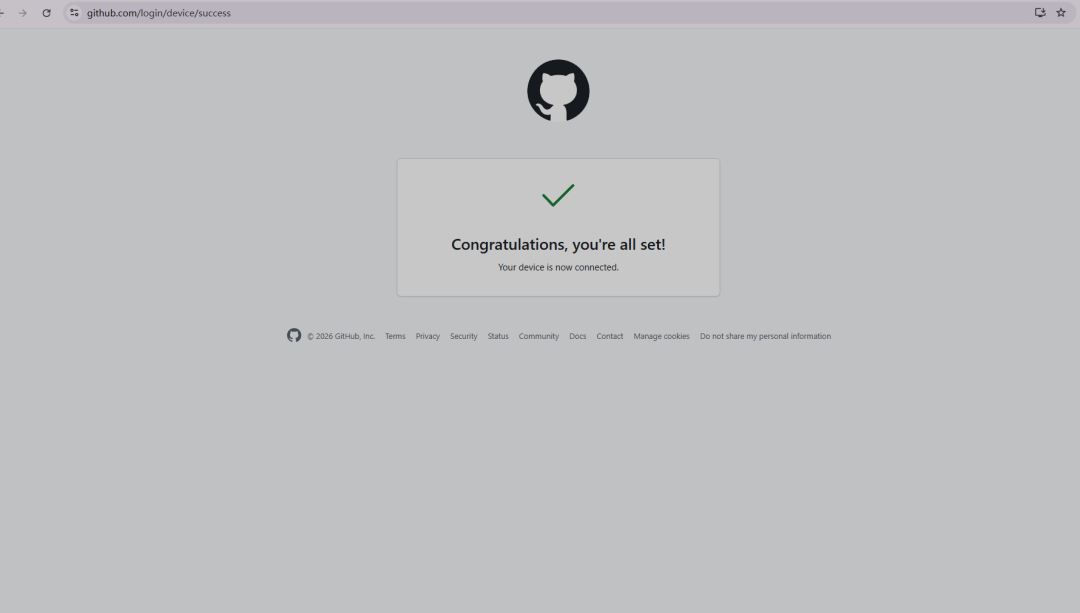
如果浏览器没自动打开,就手动在 Windows 浏览器 打开 GitHub 设备登录页面一般会跳到 GitHub 的 device login / activate 页面
-
登录你的 GitHub 账号
-
输入这串验证码:
50A5-B388
-
点授权 / 继续
-
gh auth status
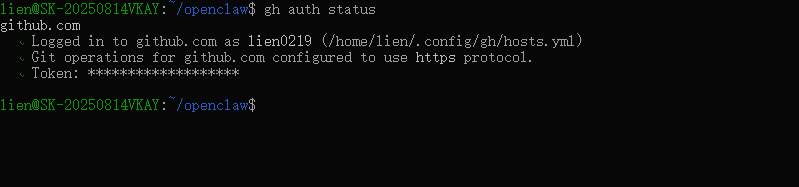
直接这样:
gh repo view 仓库名gh issue list --repo 仓库名
比如:
gh repo view openclawgh issue list --repo openclaw
把 openclaw 换成你自己的真实仓库,这样就可以帮你写代码提交代码修改代码了
其他skills
1. summarize
这个很实用,适合:
-
总结网页
-
总结本地文件
-
提取长文本内容
-
作为“发我一个链接/文档,你帮我概括”能力
这个优先级很高。
2. openai-whisper 或 openai-whisper-api
如果后面想做:
-
语音转文字
-
音频转录
-
视频字幕提取
那这组值得补。本地优先考虑 openai-whisper,云端就 openai-whisper-api
3. notion
如果你平时用 Notion 记笔记/做项目管理,这个很值。
4. slack
如果你后面还要接团队协作,Slack 值得补
反正skills根据自己需求补也很简单,其他的skills安装就不演示了
至此结束,安装以及使用问题都可以评论或私信询问,如果有帮助你还请点赞支持

Agent 垂直技术社区,欢迎活跃、内容共建。
更多推荐

 11
11 0
0- 0


 已为社区贡献2条内容

所有评论(0)