ubuntu22.04部署openclaw接入deepseek和飞书钉钉QQ机器人
ubuntu-desktop22.04最低配置1核2G内存20G硬盘,如果需要安装很多插件和执行复杂任务的推荐4G内存及以上。我需要接入飞书机器人,机器人的应用 ID(APPID)是xxx, APP SECRET是xxx。openclaw是比较消耗token的,接入deepseek大模型算是最便宜的。技能这里选no,hooks也是选择skip for now等会再配置。下一步选open in we
- 准备工作
一台云服务器
1、ubuntu-desktop22.04
最低配置1核2G内存20G硬盘,如果需要安装很多插件和执行复杂任务的推荐4G内存及以上
也可以使用无桌面版本ubuntu,需要装额外插件,能实现的操作会少一些
2、飞书/钉钉/QQ账号 用来创建机器人
3、deepseek的账号及api
- 安装
打开终端输入一键安装命令(国内需开启代理否则npm安装会报错)
curl -fsSL https://openclaw.ai/install.sh | bash
手动安装可参考
https://docs.openclaw.ai/start/getting-started
等待安装完成,选择yes,接着选择“QuickStart”快速入门模式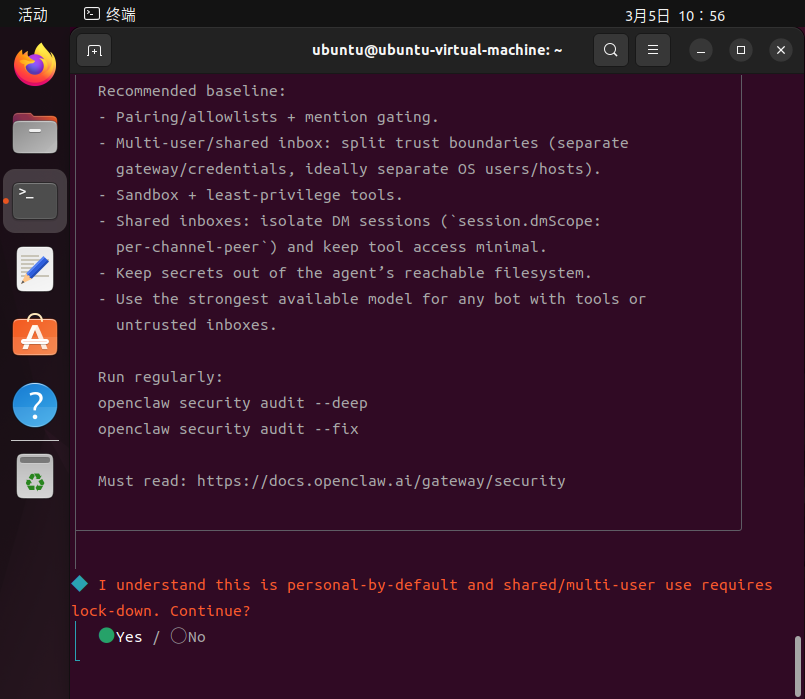
模型选择这里选skip for now等会再配置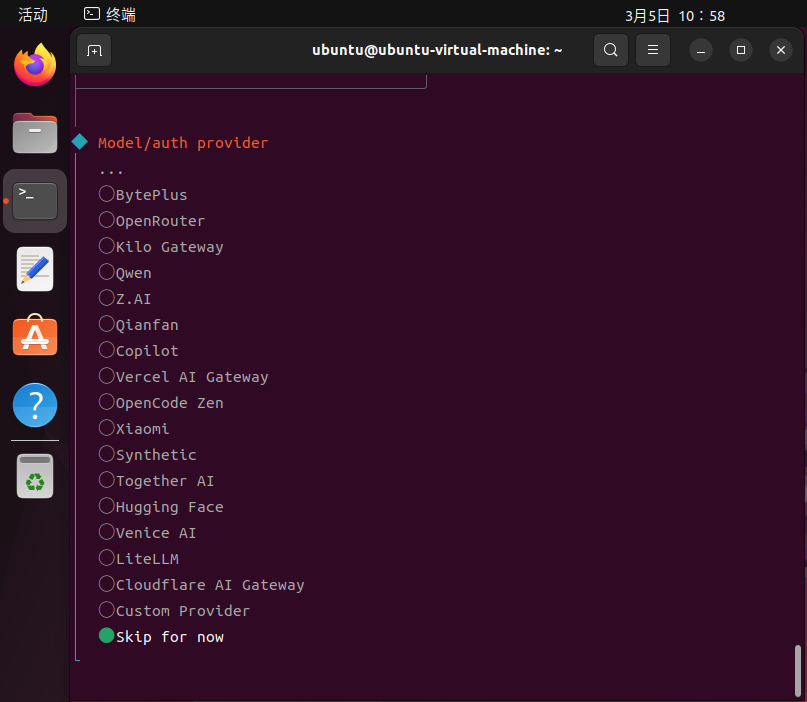
下一步配置选择 随便选一个或者直接跳过
下一步Channel配置也是选择skip for now等会再配置
技能这里选no,hooks也是选择skip for now等会再配置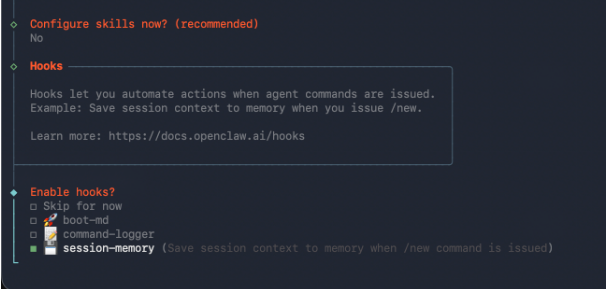
下一步选open in webui,接着等待一分钟它会自己配置好生效
部署完成后,通过命令 openclaw --version 验证版本
- 配置接入deepseek
openclaw是比较消耗token的,接入deepseek大模型算是最便宜的
获取APIkey:https://platform.deepseek.com/api_keys
在apiKey处输入你的apikey即可
openclaw config set 'models.providers.deepseek' --json '{
  "baseUrl": "https://api.deepseek.com/v1",
  "apiKey": "",
  "api": "openai-completions",
  "models": [
    { "id": "deepseek-chat", "name": "DeepSeek Chat" },
    { "id": "deepseek-reasoner", "name": "DeepSeek Reasoner" }
  ]
}'
# 设置 models.mode 为 merge
openclaw config set models.mode merge
# 设置默认模型
openclaw models set deepseek/deepseek-chat
之后浏览器访问http://127.0.0.1:18789/选择chat聊天
测试下能否正常使用即可
- 配置机器人
这里直接参考阿里云的文档,对应3种机器人配制方法:
QQ机器人
https://docs-lincore.wuying.com/zh/docs/guide/openclaw/qq/
钉钉机器人
https://docs-lincore.wuying.com/zh/docs/guide/openclaw/ding-talk/
飞书机器人
https://docs-lincore.wuying.com/zh/docs/guide/openclaw/feishu/
配置好后将机器人的应用 ID(APPID) 及 APP SECRET 复制这两个值
直接在chat聊天中和它说:
我需要接入飞书机器人,机器人的应用 ID(APPID)是xxx, APP SECRET是xxx
它会自己安装并配置好,非常省事

Agent 垂直技术社区,欢迎活跃、内容共建。
更多推荐

 8
8 0
0- 0


 已为社区贡献1条内容

所有评论(0)