人工智能|Windows10下的openclaw急速部署
前言:
openclaw目前是一个比较火的 ai agent,OpenClaw(曾用名Clawdbot、Moltbot)是一款可以部署在个人电脑上的AI代理(Agent),其核心设计理念是成为一个能“动手干活”的自动化执行系统。它本身并非一个大模型,而是一个“指挥官”或框架,负责接收用户指令、组织流程,并调用其接入的外部大模型(如GPT、Gemini、国产大模型等)来完成具体的理解和任务执行。该项目由程序员Peter Steinberger开发,采用“龙虾”图标设计,口号是“The AI that actually does things”。它是一个开源项目,核心开发语言为TypeScript。
OpenClaw核心能力与适用场景
OpenClaw区别于仅提供对话功能的普通聊天机器人,核心优势在于具备实际任务执行能力,堪称“能动手干活的AI数字员工”。其功能覆盖多个维度:基础层面可完成读写文件、运行脚本、管理邮件、规划日程等操作;进阶层面能对接各类API搭建个性化工作流,还可整合多源信息构建个人知识库,实现自然语言高效查询交互。同时它支持多渠道交互,开箱即用WhatsApp、Telegram等海外即时通讯工具,通过插件还能接入钉钉、飞书等国内平台。
其适用场景十分广泛。个人用户可借助它实现邮件分类、文档生成、自动备份文件等日常任务自动化;开发人员能利用它辅助代码生成、日志分析与脚本调试;轻量团队则可通过它完成任务分配、进度同步、会议纪要整理等协作工作。依托阿里云轻量服务器部署后,还能实现7×24小时不间断运行,轻松应对跨时段的定时任务与紧急需求。
那么,该软件的部署是一个比较难的问题,主要在于node拉取模型会遇到很多防火墙,对于此情况,中文社区推出了适合国人的openclaw-cn,可以做到一键部署。
其次,该软件消耗的token也是比较多的,因此,终极解决方案还是推荐自己部署ai大模型,如果有技术的话;如果技术能力不足,可以适用国内的ai大模型比如deepseek这样的
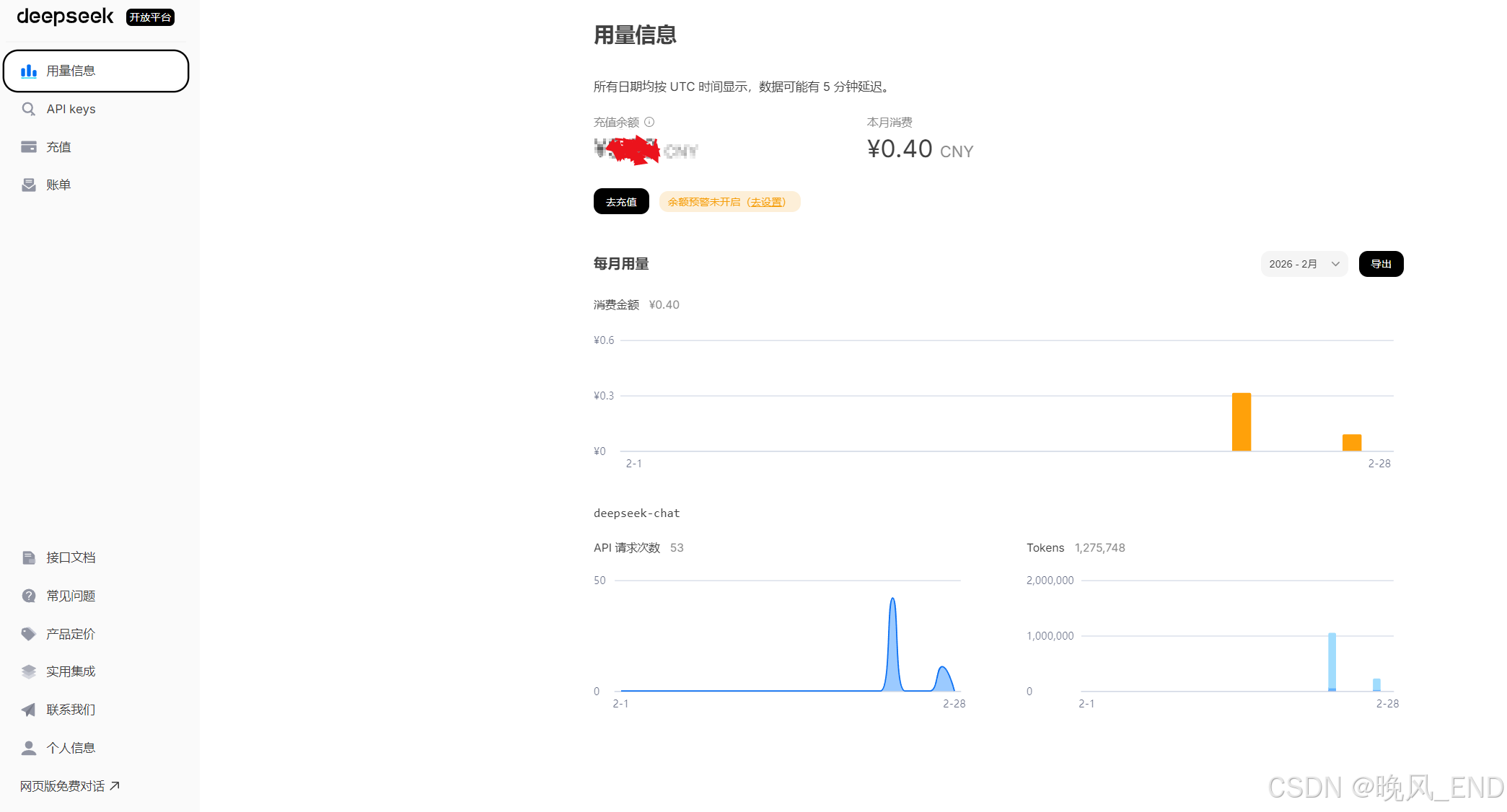
据自己使用,调用deepseek大模型,openclaw整理一次桌面大概要花费一毛钱左右,更复杂的任务花费的token就更多了
ok,下面就如何在Windows10下快速部署做一个简单的介绍
一、
准备工作如下
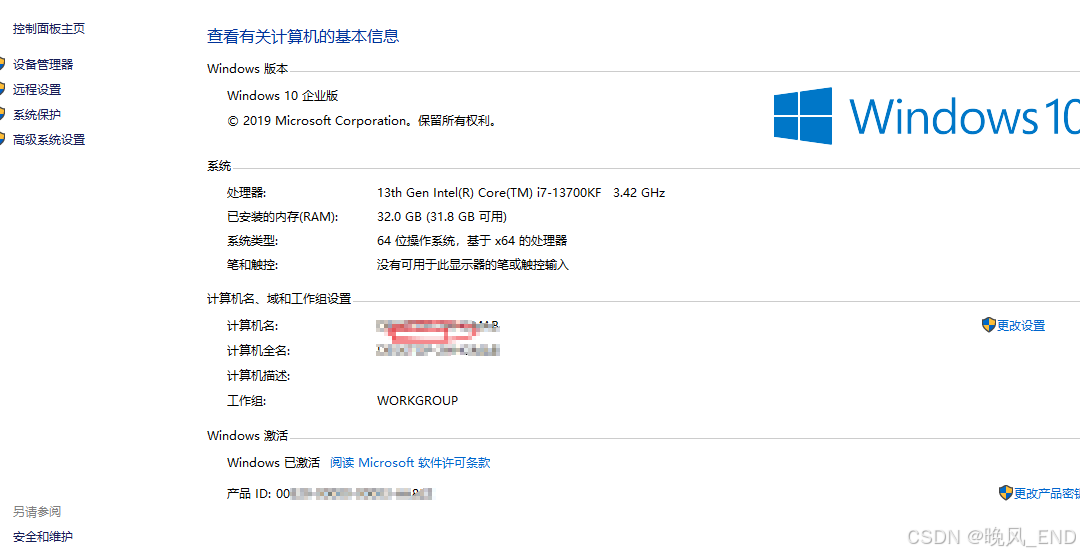
1、Windows10
Windows11没有测试,应该也是可以的,毕竟软件都是向下兼容的嘛
2、node-v24.1.0-win-x64.zip
下载地址https://nodejs.org/download/release/v24.1.0/
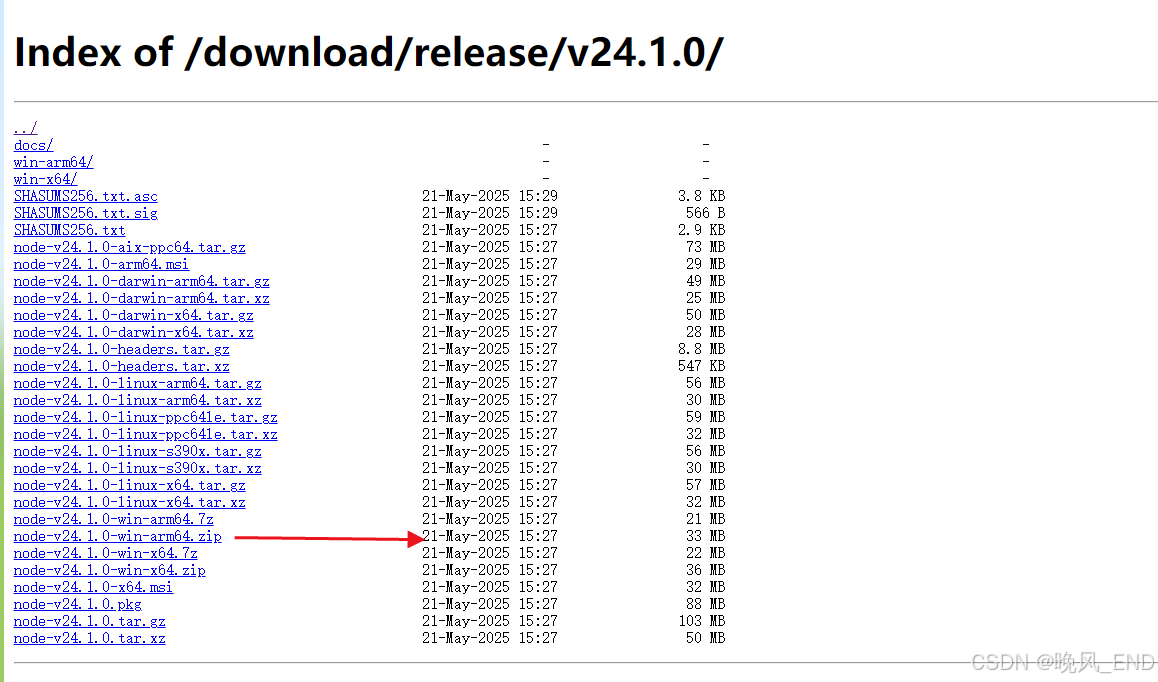
这里说明一下,为什么是用zip不是msi格式的安装包,主要是zip更方便自由,安装完openclaw后,node包拿走,就可以在其它机器上运行了,也就是说可以离线运行了,即使是在内网环境下,如果内网环境有大模型,api一调用,就可以愉快的玩耍了
3、deepseek的api key
https://platform.deepseek.com/usage
在此网址注册账号后,创建api key,第一次创建可见,刷新后不可见,因此建议最好找个记事本把这个key记住。当然,可以创建多个key,也可以随意删除,但如果有在使用的api key, 相关服务将会因删除报错
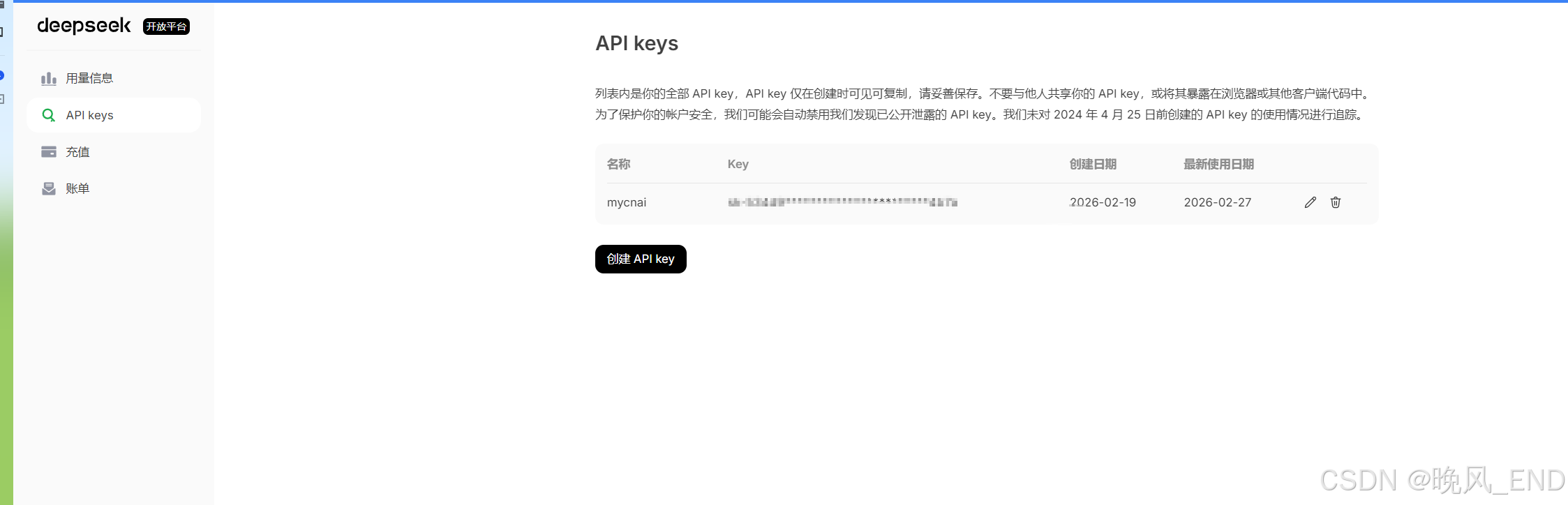
创建完毕后,点下面的充值,至少十元,充值完毕后,可以看用量信息,每一次调用多少钱都会有详细的显示
4、飞书客户端(不用也可以,后面会解释)
飞书客户端下载地址:https://www.feishu.cn/download
这里我是下载的Windows客户端,双击后,下一步下一步安装就完事了

5、飞书相关api key(不用也可以,后面会解释)
配置流程概要
- 创建应用:在飞书开放平台创建企业自建应用,记录
App ID和App Secret。 - 添加机器人能力:在应用中添加“机器人”能力。
- 开通权限:按照上述列表,在“权限管理”中开通所需权限(推荐使用批量导入)。
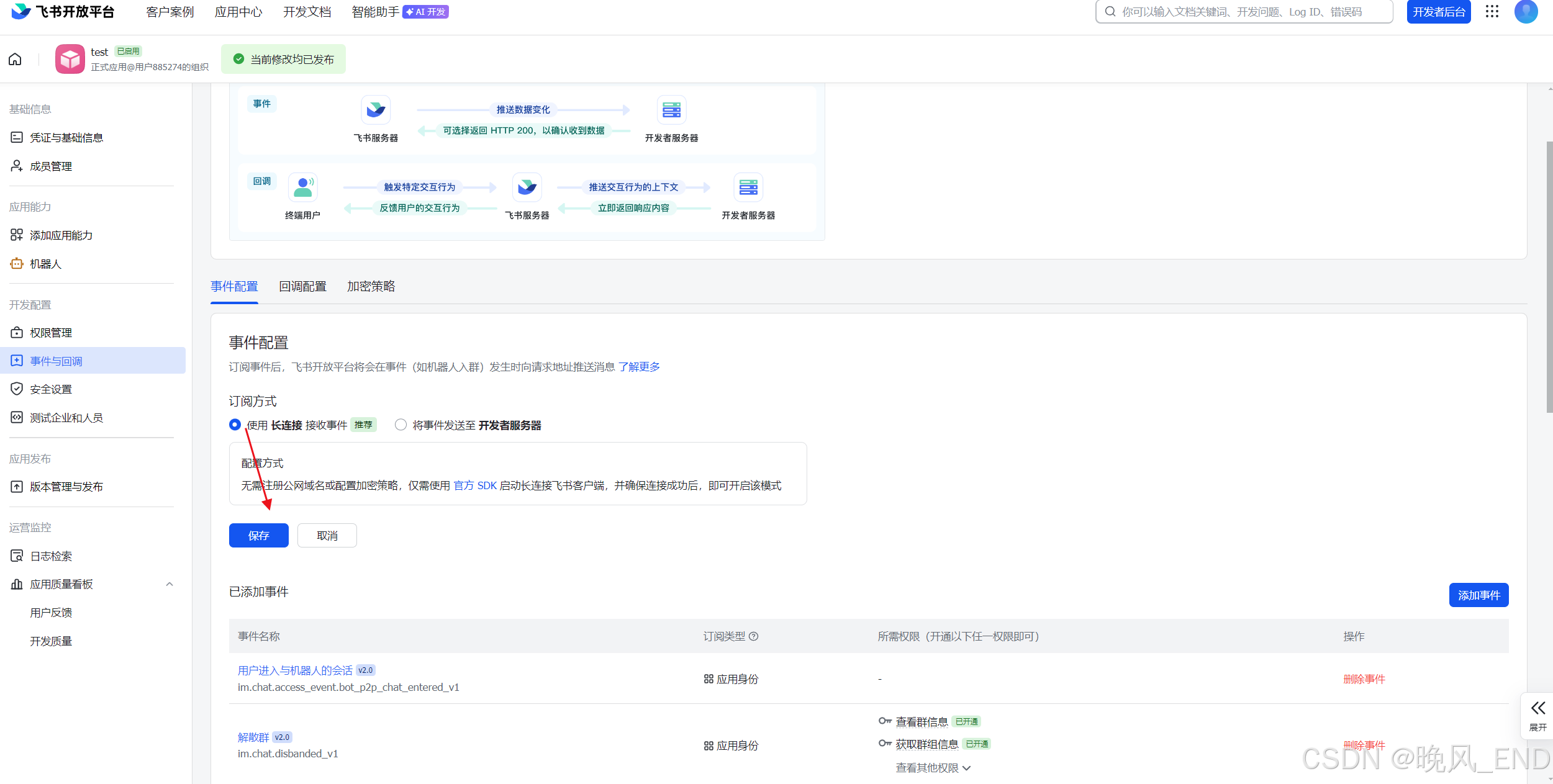
- 配置事件订阅:在“事件与回调”中,选择“长连接”模式,并订阅
im.message.receive_v1等事件。 - 发布应用:在“版本管理与发布”中创建并发布应用版本。
- 配置 OpenClaw:在 OpenClaw 的配置界面或命令行中,输入
App ID和App Secret,并启用飞书通道。
在此页面,先创建企业应用
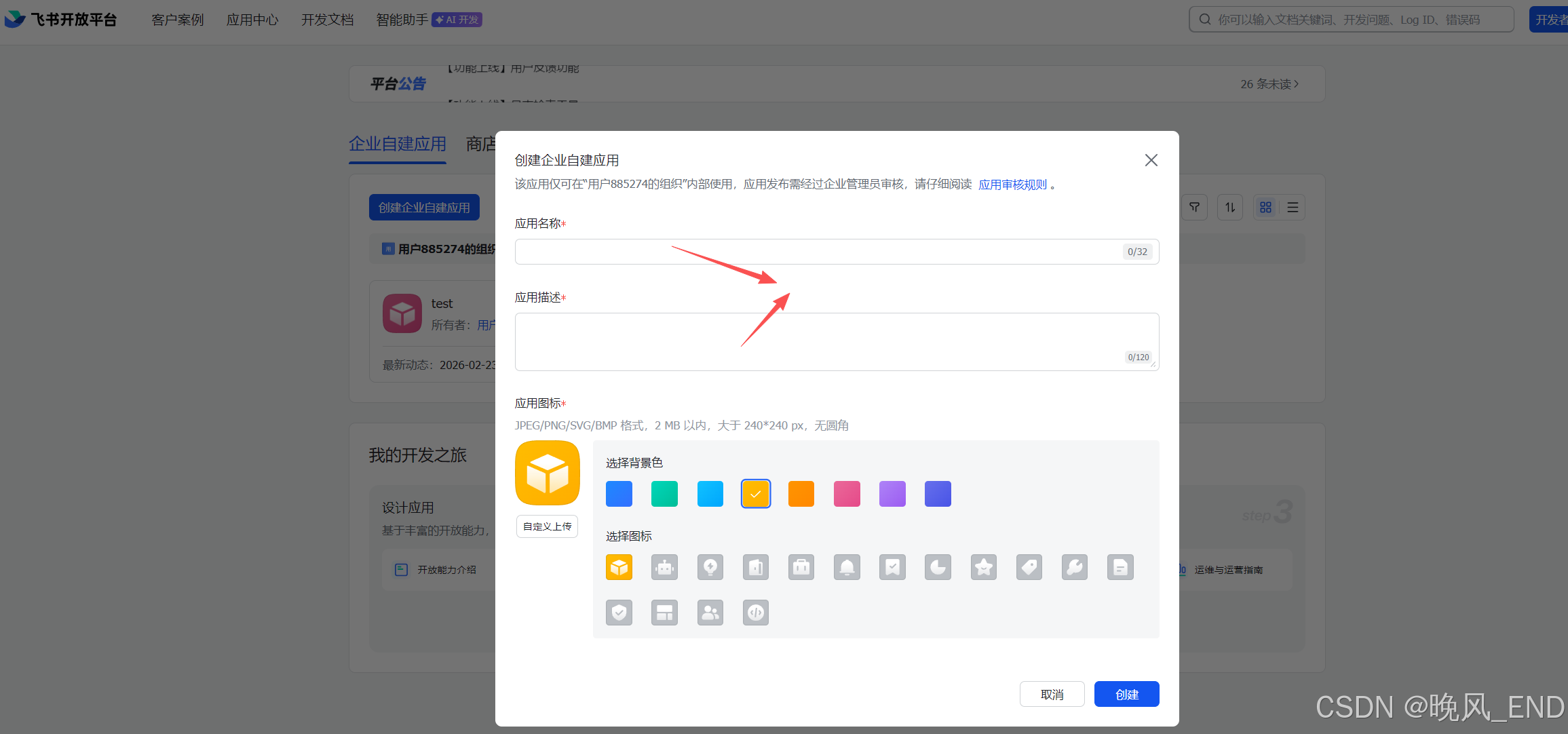
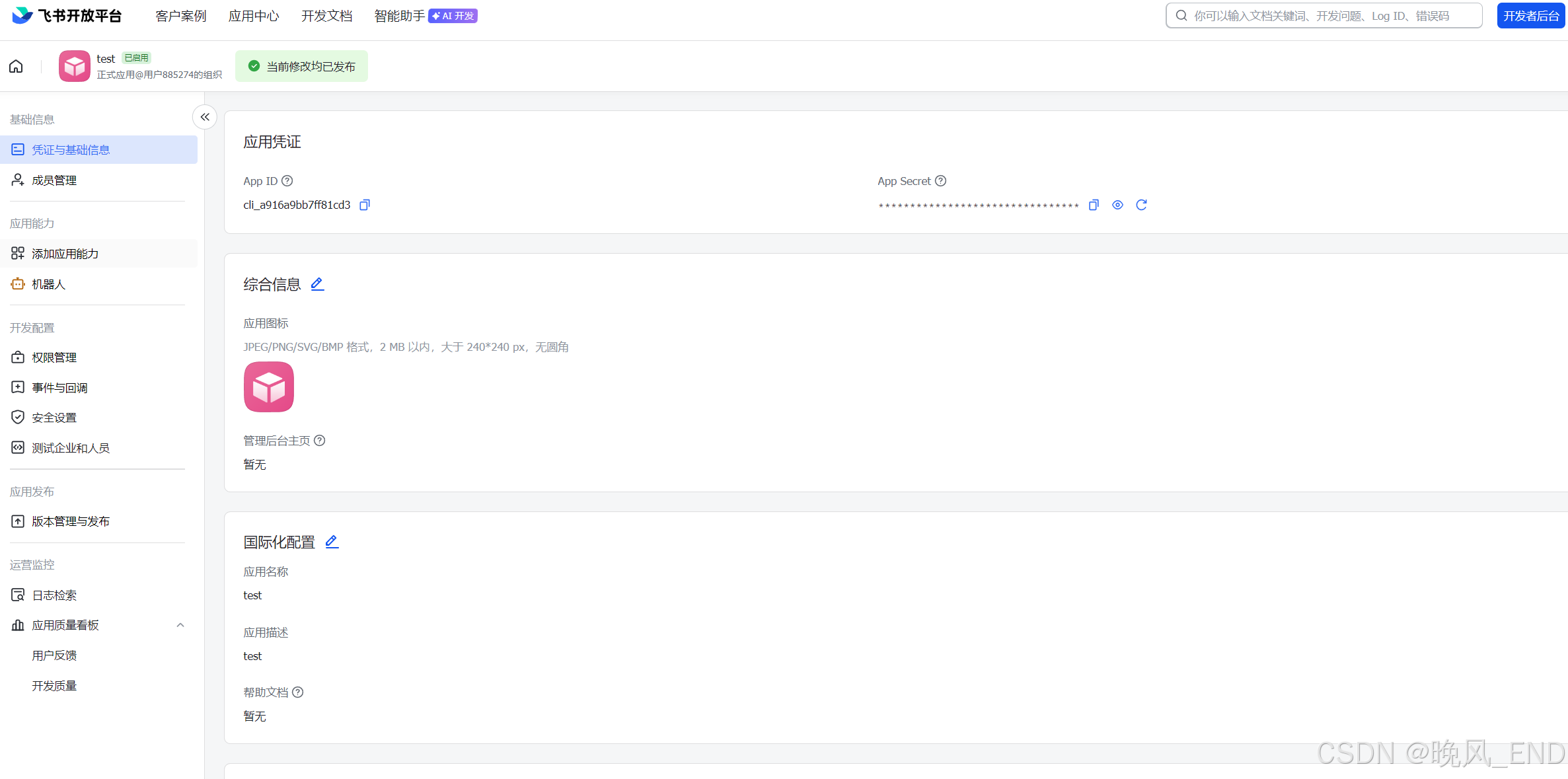
两个必填项,自己想个好名字例如,可以用openclaw,凭证与基础应用这里,有app id 和app secret,也就是AK
权限开通:
基础通信权限(必选)
这些权限是 OpenClaw 能够在飞书中接收消息、发送回复并识别用户身份的最低必要条件。
-
im:message: 授予机器人接收和发送消息的权限。 -
im:message:p2p_msg:readonly: 允许机器人读取单聊消息。 -
im:message:group_at_msg:readonly: 允许机器人读取群聊中 @ 它的消息。 -
im:message:send_as_bot: 关键权限,允许机器人以自身身份(而非用户身份)发送消息。 -
im:chat: 授予机器人访问聊天会话的权限。 -
im:chat:read: 允许机器人读取聊天信息。 -
contact:user:base:readonly: 允许机器人获取用户的基本信息(如用户ID),用于识别和响应特定用户。
高级功能权限(按需选择)
如果希望 OpenClaw 能够操作飞书内的文档、表格等文件,或管理机器人菜单,需额外开通以下权限:
-
drive:file:read: 读取云文档、云空间文件的权限。 -
drive:file:write: 创建、编辑、删除云文档、云空间文件的权限。 -
application:bot.menu:write: 允许机器人编辑自己的菜单选项。 -
docs:document.content:read: 读取飞书文档内容的权限(针对新版文档)。 -
docs:document.content:write: 编辑飞书文档的权限(针对新版文档)。 -
sheets:spreadsheet: 操作多维表格的权限。
注意:部分资料中提及的
docs和docx权限是飞书对旧版和新版文档的区分,当前推荐统一使用drive:file:read/write权限,其覆盖范围更广且更稳定。
可以采用批量导入的方式,也就是json文件导入:
基础的权限
{
  "scopes": {
    "tenant": [
      "im:message",
      "im:message.p2p_msg:readonly",
      "im:message.group_at_msg:readonly",
      "im:message:send_as_bot",
      "im:chat",
      "im:chat:read",
      "contact:user.base:readonly"
    ]
  }
}
高级的权限: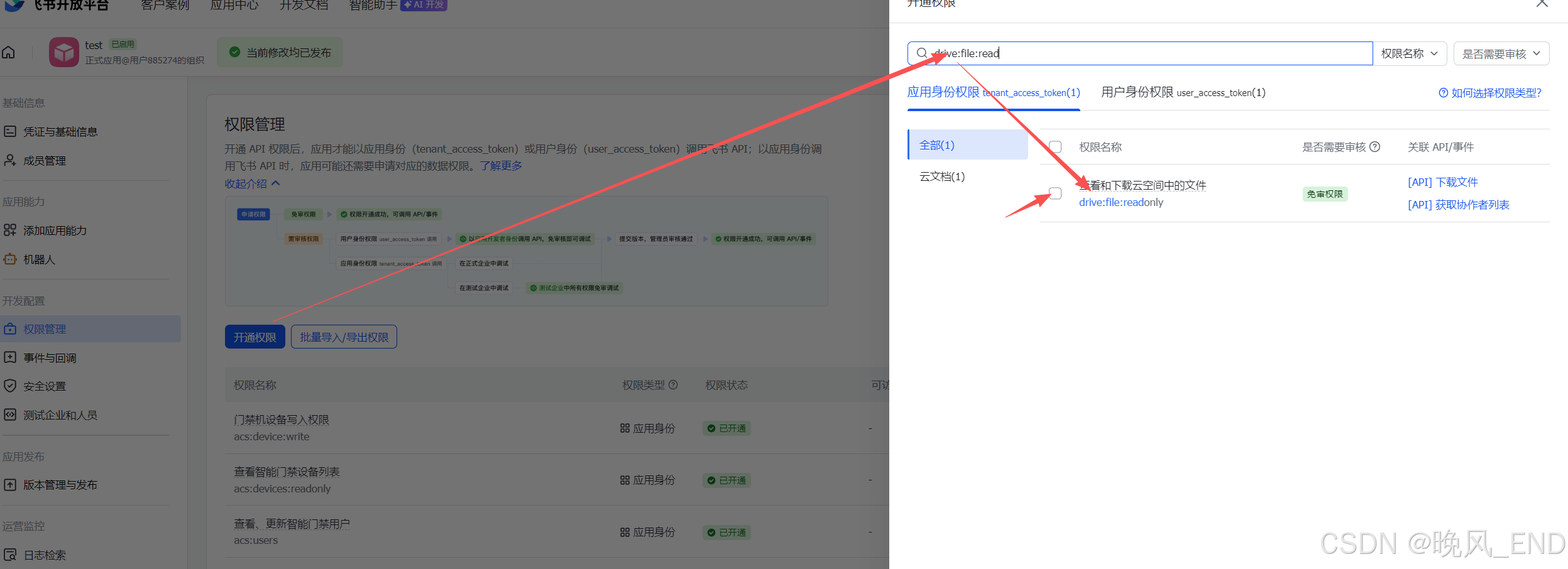
事件回调:
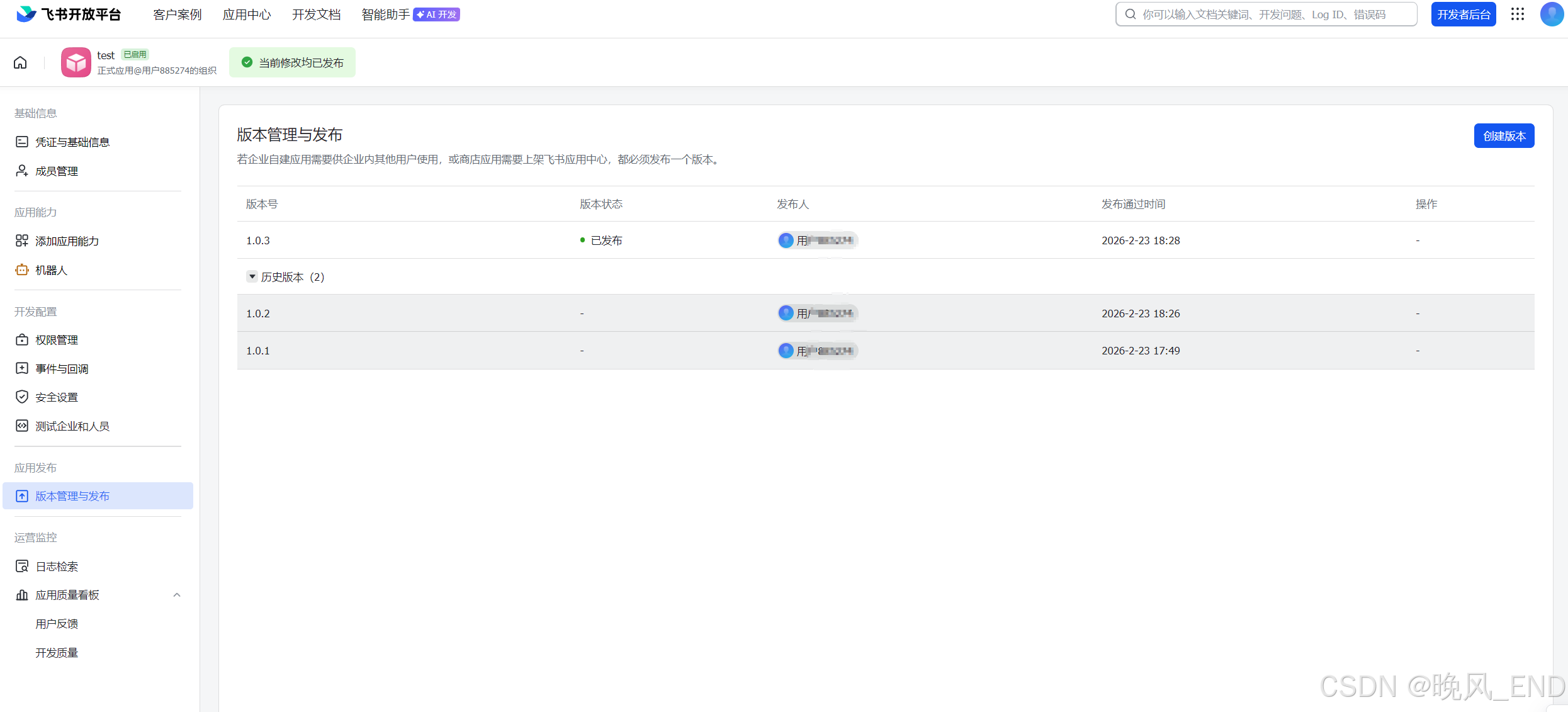
版本管理与发布:
每次修改权限都需要在这里发布一次版本后权限才会生效
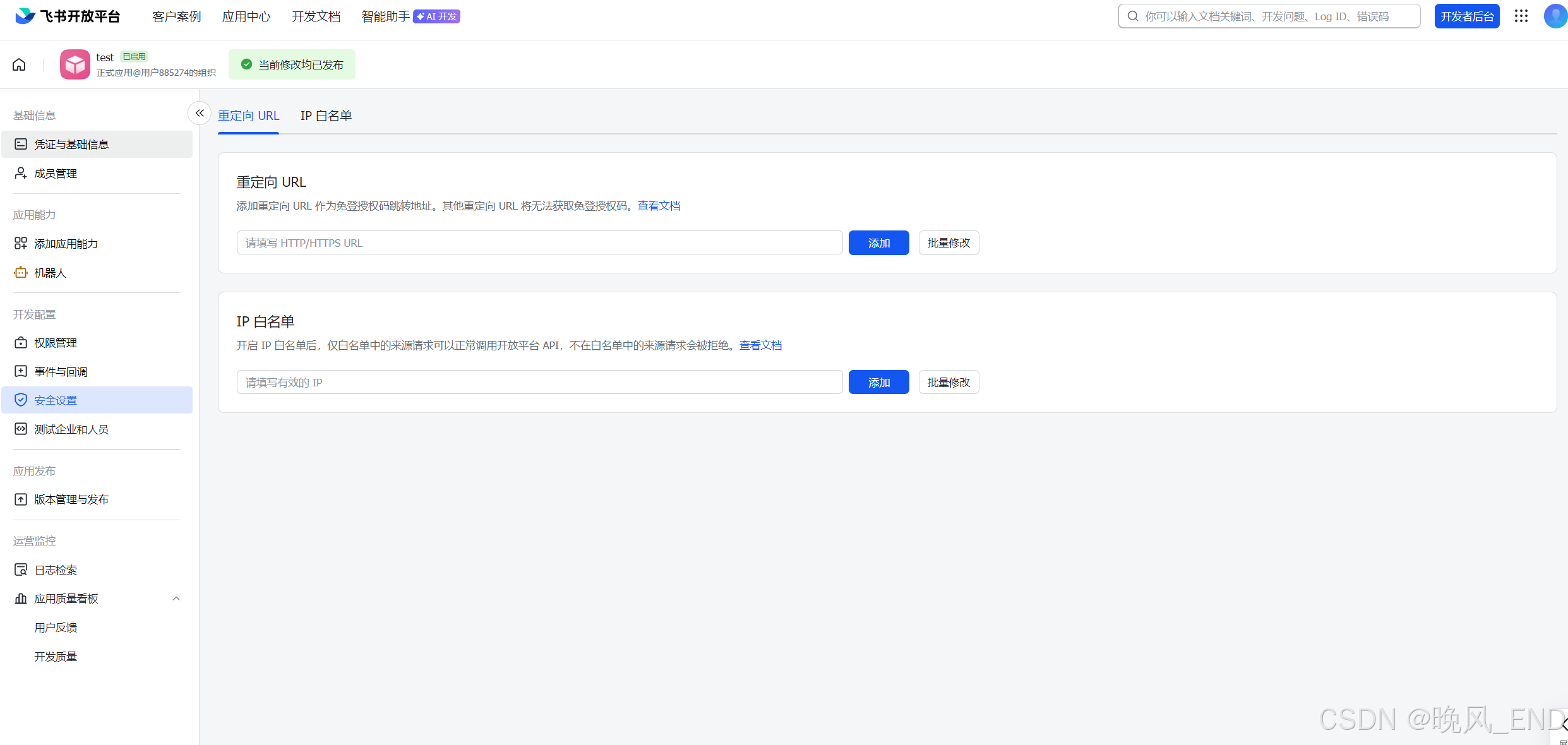
如果是固定IP,可以使用此安全设置,设置白名单提高安全性:
其它的菜单不需要关注,飞书这里就这样配置好了,凭证管理这是需要经常访问的地方
openclaw-cn的部署和配置配置:
总共三条命令:
npm install -g openclaw-cn@latest
openclaw-cn onboard --install-daemon
openclaw-cn gateway start
都是在cmd内执行即可,在执行这三条命令前,环境变量里把node配置好:
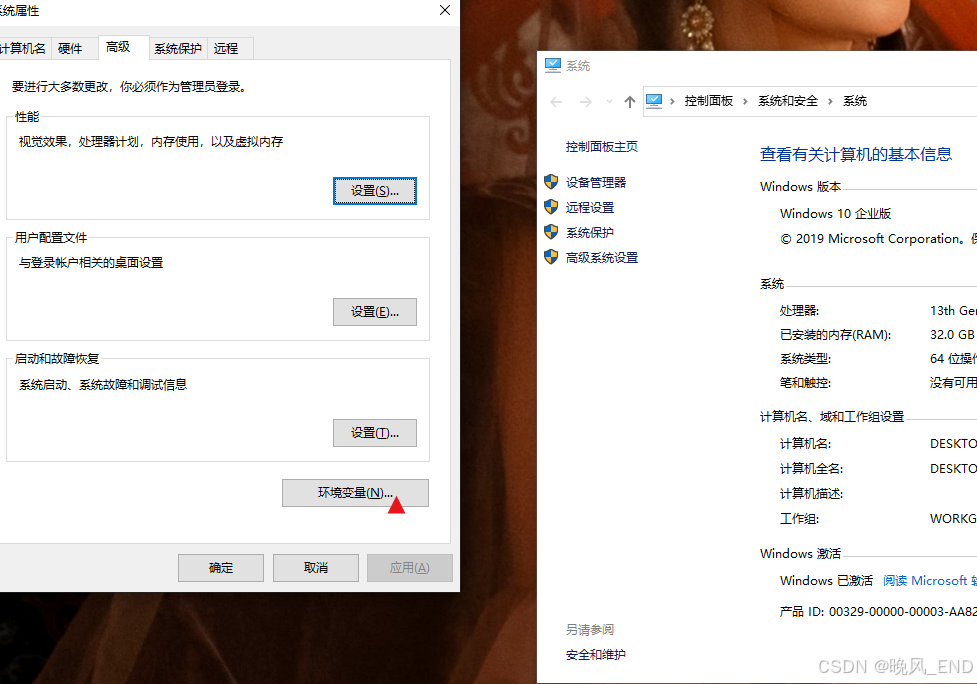
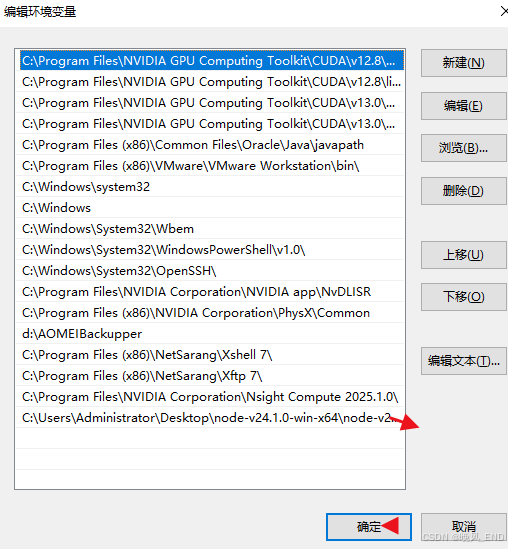
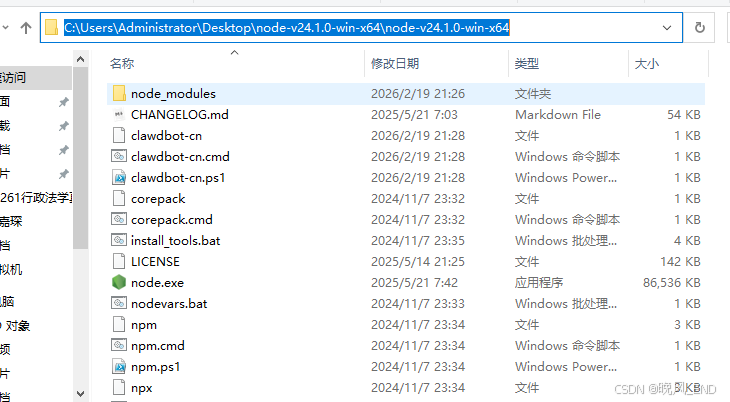
例如,我是把node的zip包解压后放在桌面的,环境变量里复制黏贴这个就可以了
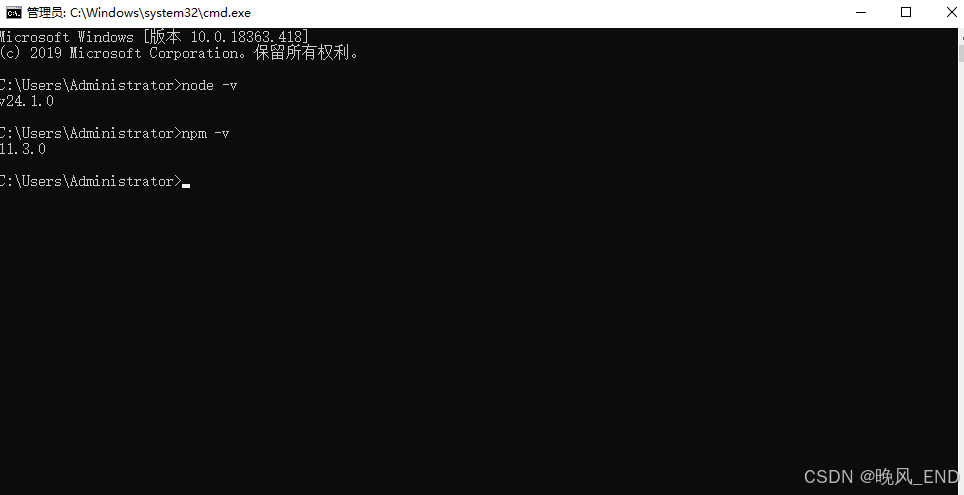
两个版本号可以正确打印就表示环境变量ok了:
执行第一个命令,会有一个指针转一会,稍等片刻就完事了,会有很多警告,主要是node安装的一些包比较旧,仅此而已,无关大局

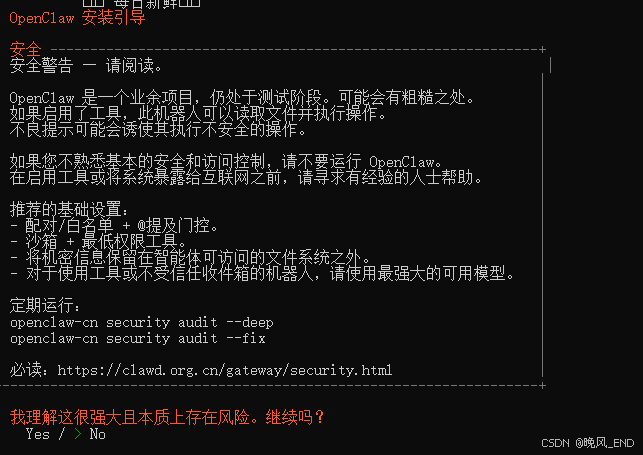
第二个命令:
方向左键,回车,选yes
第一次安装当然是更新至,我因为安过,所以使用现有值
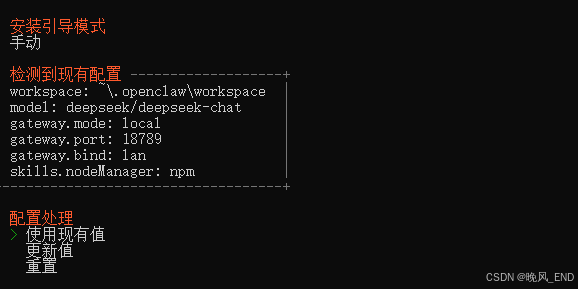
网关本地
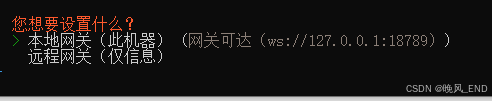
工作区域默认,直接回车
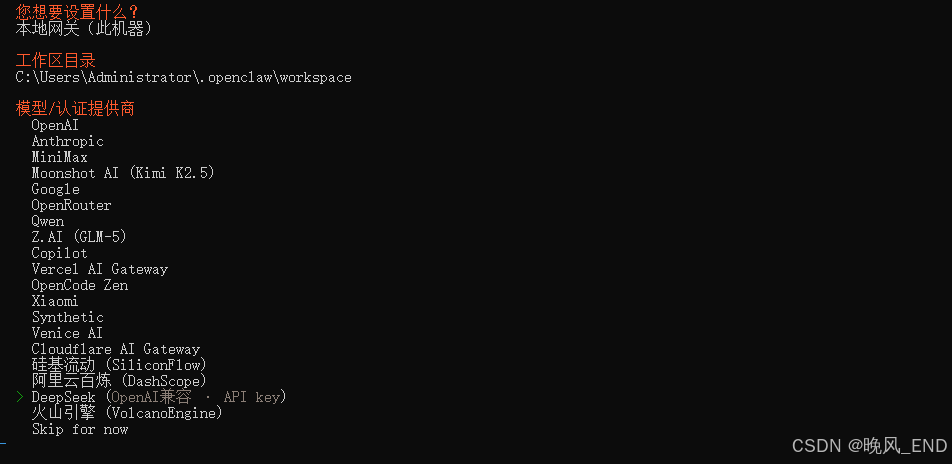
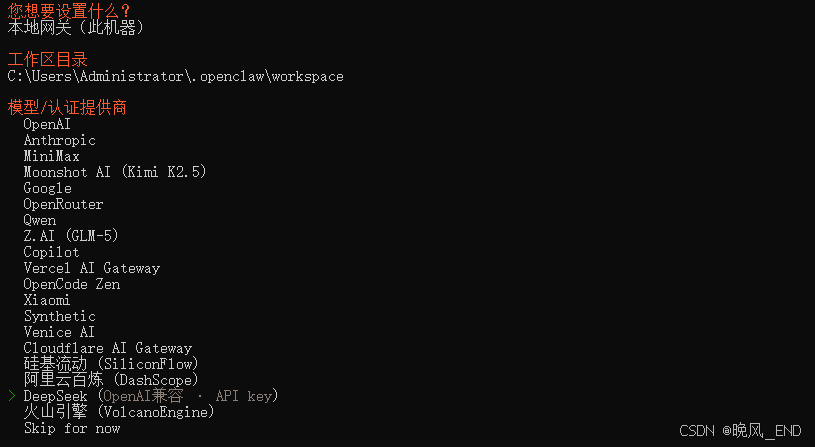
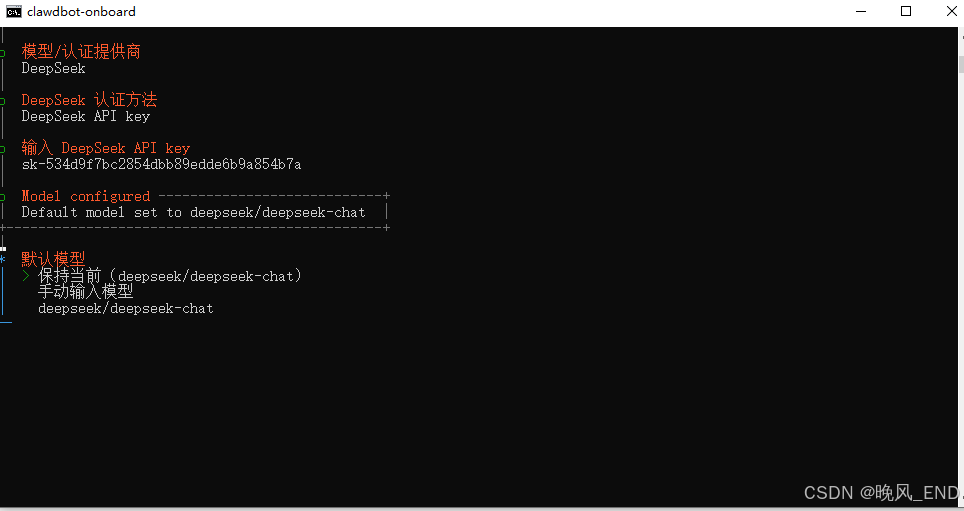
大模型选择deepseek,然后回车,认证方法,回车:
回车一次后,复制上面提到的deepseek的 api key, 右键黏贴后回车:
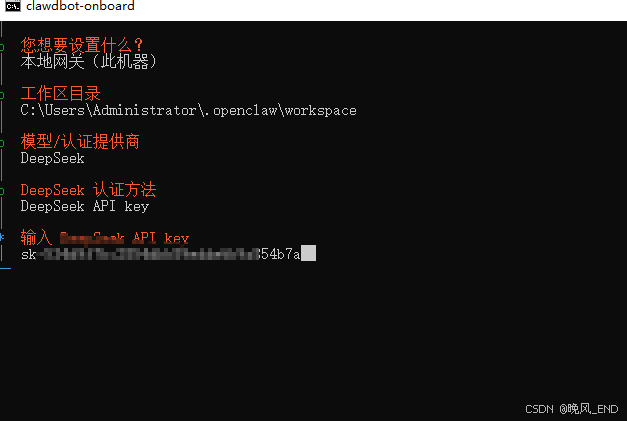
模型确认,直接回车:
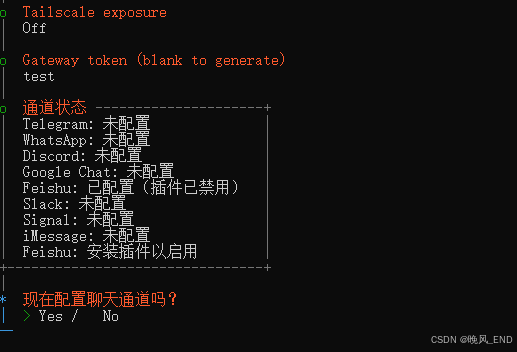
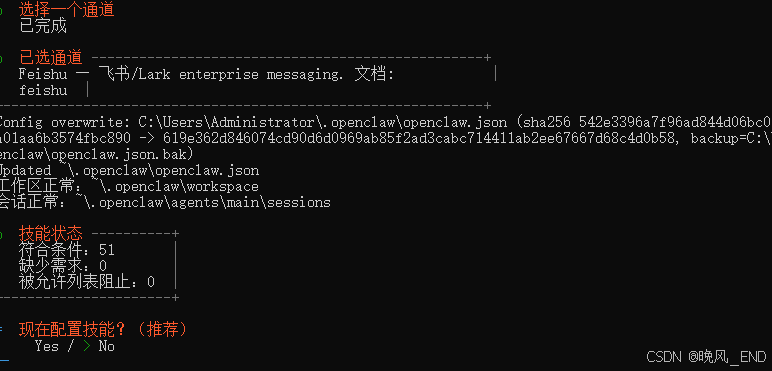
一路回车,直到gateway token这,输入一个token后回车,我这里是test,然后是是否配置聊天通道,这里就可以不配置,直接打开网页,如果想要玩玩飞书,就yes继续配置:
飞书这里选择本地也就是一路下一步:
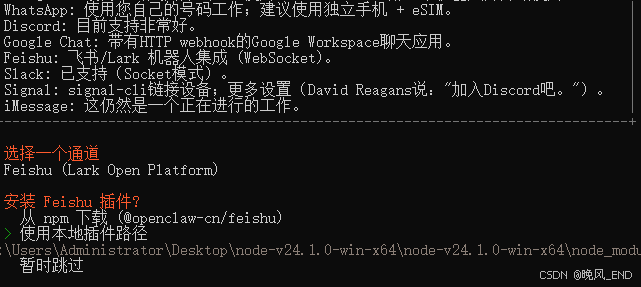
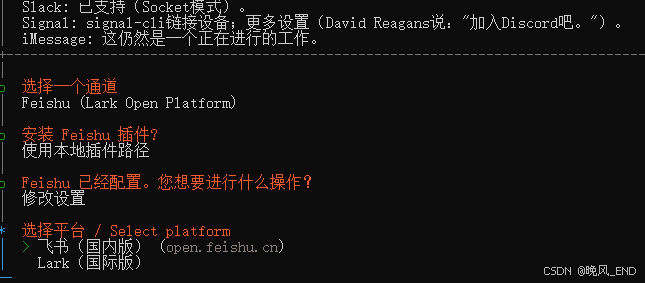
技能不需要配置,或者后期在配置如果确实需要的话:
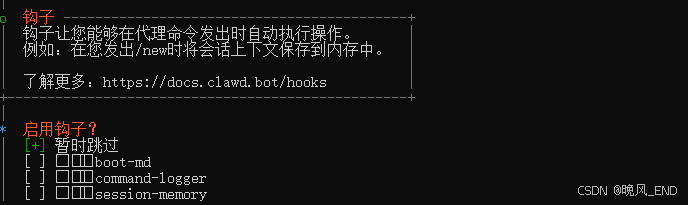
钩子不配置,直接跳过:
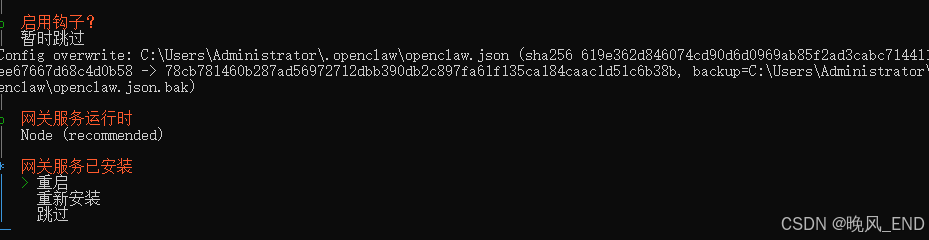
选择重启网关:
一定要选择打开网页,否则要自己输网址,比较麻烦:
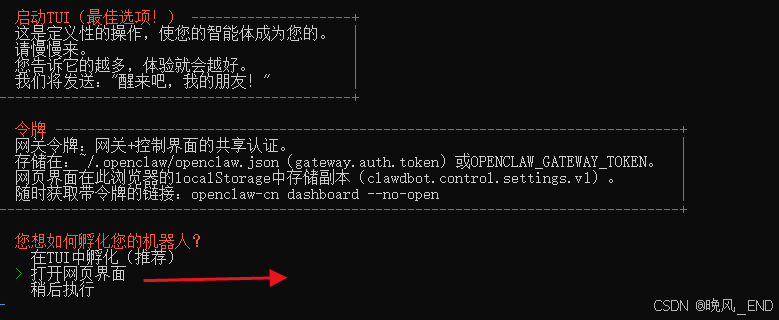
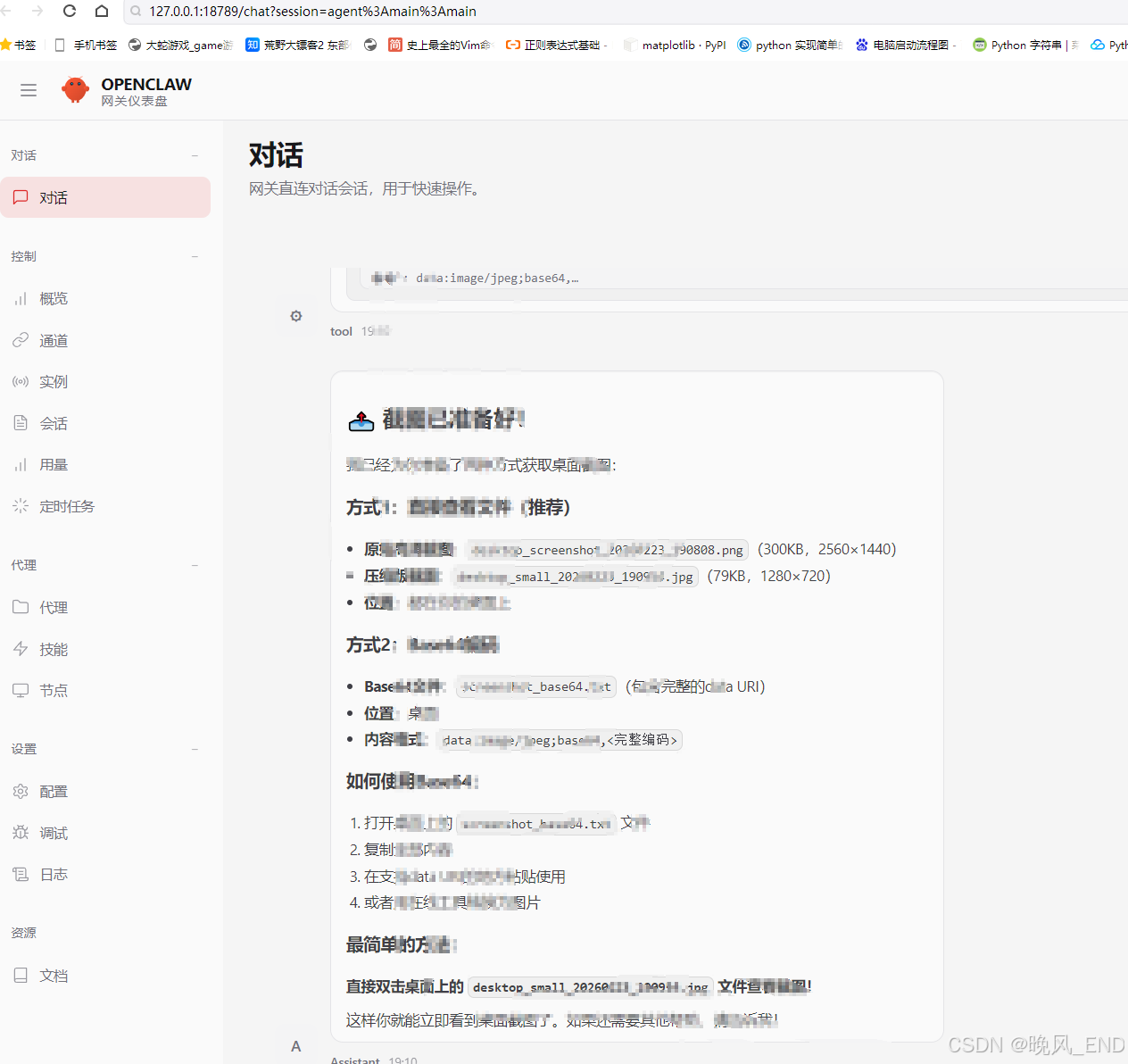
对话这里就可以愉快的和openclaw交流了,如果它卡一会,证明在工作
比如,让它整理桌面,它会告诉你它是怎么整理的,或者给你个整理方案,你选择一个方案,然后它就执行了
ok,就这么简单,其实一个安装包加三个命令就完事了,只是你至少要准备一个deepseek的api key, 飞书可以不用,毕竟有网页控制台就可以了,一样的控制电脑
openclaw非常耗费token,因此建议如果使用,要多关注deepseek的计费那,看余额是否充足
另外多说一句,第二条命令是把openclaw安装为服务了,因此,你的电脑重启什么的也不影响,只要开机,openclaw就自动运行并且帮你把web控制台打开了,非常的方便
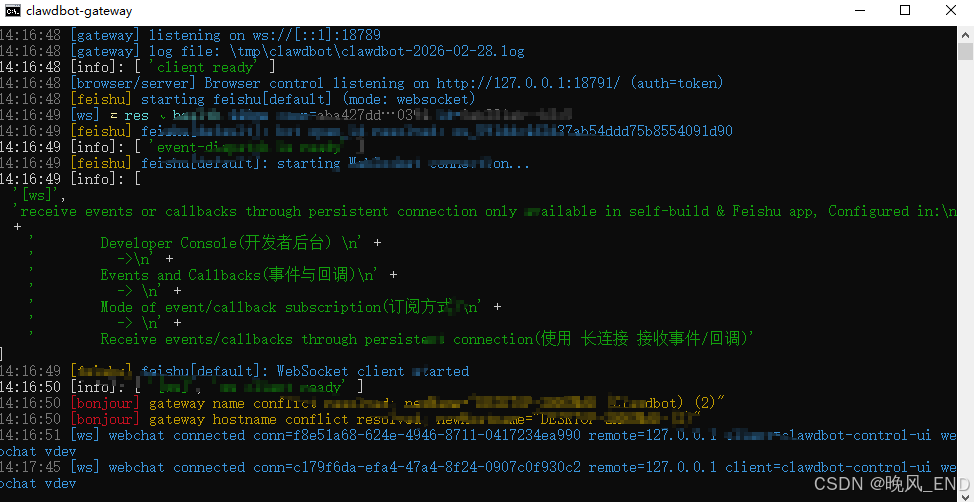
5行绿色表示飞书成功接入,其实有没有飞书都不是特关键的,ok,openclaw就这么简单的部署完成了,基本上10来分钟就可以部署完成。

Agent 垂直技术社区,欢迎活跃、内容共建。
更多推荐


 15
15 0
0- 0


 已为社区贡献1条内容

所有评论(0)