养龙虾-------【openclaw 安装部署 】--windows安装部署指南
本文主要讲解如何 安装openclaw ---windows方面
🚀 MiniMax Token Plan 惊喜上线!新增语音、音乐、视频和图片生成权益。邀请好友享双重好礼,助力开发体验!
好友立享 9折 专属优惠 + Builder 权益,你赢返利 + 社区特权!
👉 立即参与:https://platform.minimaxi.com/subscribe/token-plan?code=2NMAwoNLlZ&source=link
前言
最近在尝试部署OpenClaw,发现官方文档虽然详细,但Windows用户的安装路径有些特殊。本文将基于官方安装文档,详细介绍在Windows系统上安装OpenClaw的完整步骤,帮助大家避坑。
系统要求
在开始安装前,请确保你的系统满足以下要求:
操作系统:Windows(官方强烈推荐使用WSL2)
Node.js:22+版本(安装脚本会自动处理,无需预先安装)
网络:能够正常访问GitHub和npm仓库
安装方式对比
OpenClaw提供多种安装方式,这里主要介绍两种最适合Windows用户的方案:

方法一:PowerShell脚本安装(推荐)
这是官方推荐的安装方式,脚本会自动处理Node.js检测、安装和初始化配置。
1. 以管理员身份运行PowerShell
右键点击开始菜单,选择"Windows PowerShell (管理员)“或"终端(管理员)”。
2. 执行安装命令
iwr -useb https://openclaw.ai/install.ps1 | iex
这个命令会:
下载安装脚本
检测Node.js版本(如未安装或版本过低,自动安装Node 22+)
通过npm全局安装OpenClaw CLI
启动初始化向导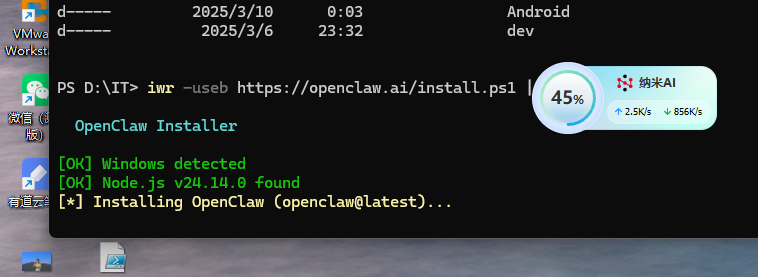
注意可能会遇到以下问题
1.Installing OpenClaw (openclaw@latest)…
iex : 无法加载文件 C:\Program Files\nodejs\npm.ps1,因为在此系统上禁止运行脚本。有关详细信息,请参阅 https:/go.microsof
t.com/fwlink/?LinkID=135170 中的 about_Execution_Policies。
所在位置 行:1 字符: 45
- iwr -useb https://openclaw.ai/install.ps1 | iex
-
~~~- CategoryInfo : SecurityError: (😃 [Invoke-Expression],PSSecurityException
- FullyQualifiedErrorId : UnauthorizedAccess,Microsoft.PowerShell.Commands.InvokeExpressionCommand
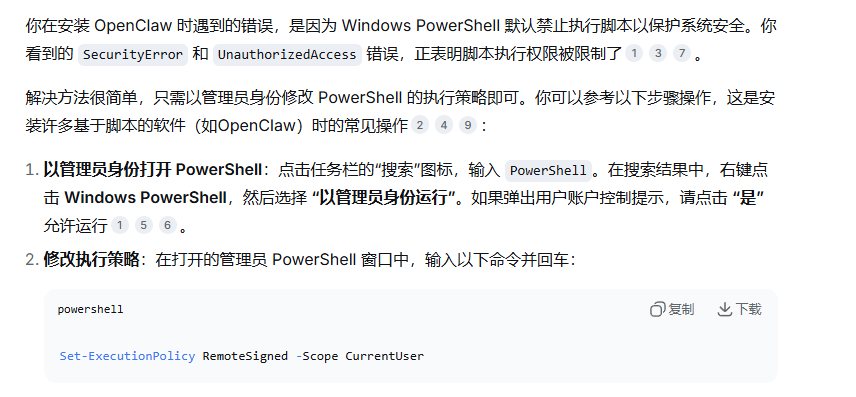
解决方案:Set-ExecutionPolicy RemoteSigned -Scope CurrentUser
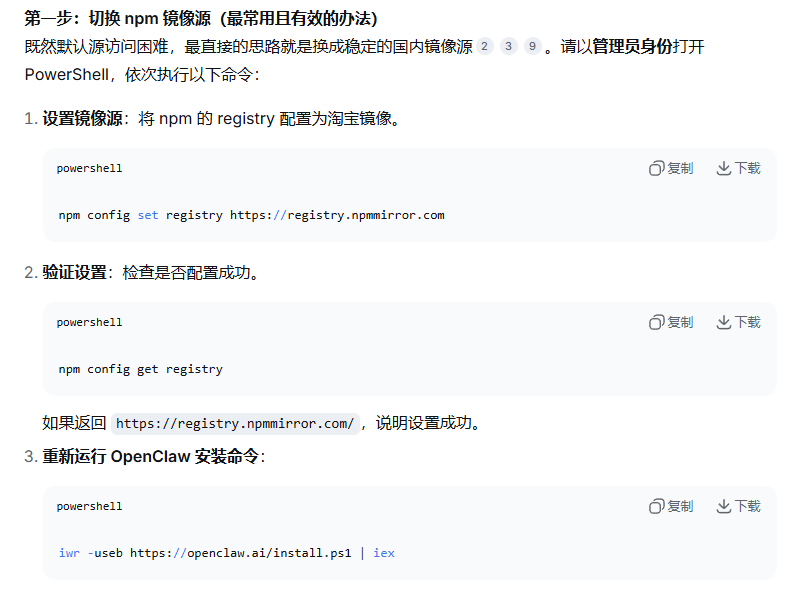
2.你可能会遇到下载不下来,或很慢
解决方案 当然也可以自己开梯子 科学上网 挂代理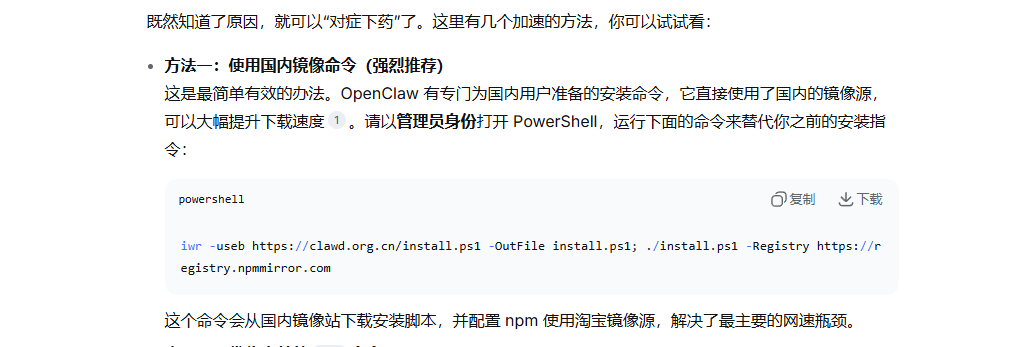
iwr -useb https://clawd.org.cn/install.ps1 -OutFile install.ps1; ./install.ps1 -Registry https://registry.npmmirror.com
3. 初始化配置
安装完成后,脚本会自动启动初始化向导。你需要:
1)确认安装路径
2)设置守护进程(建议选择是)
3)配置基本参数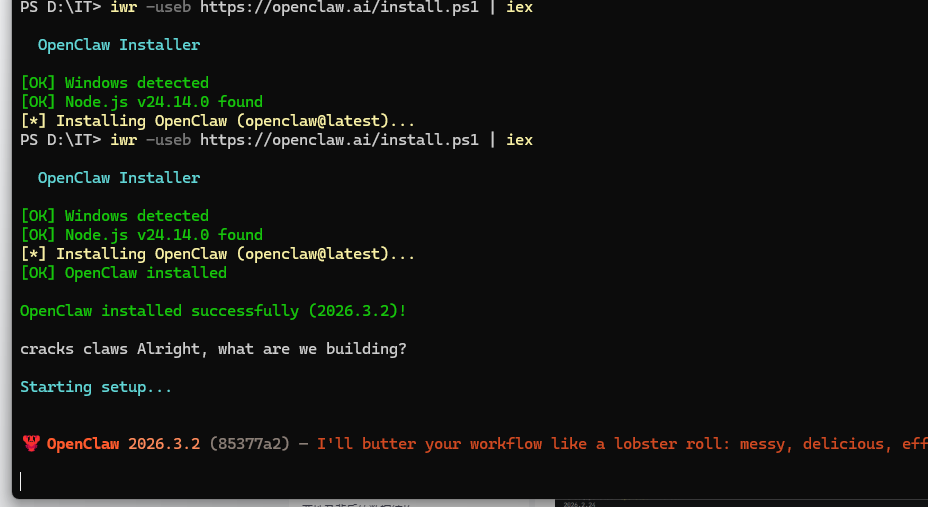
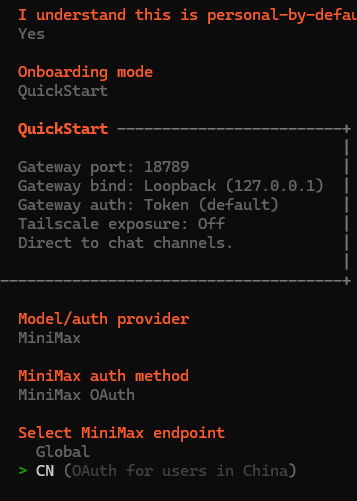
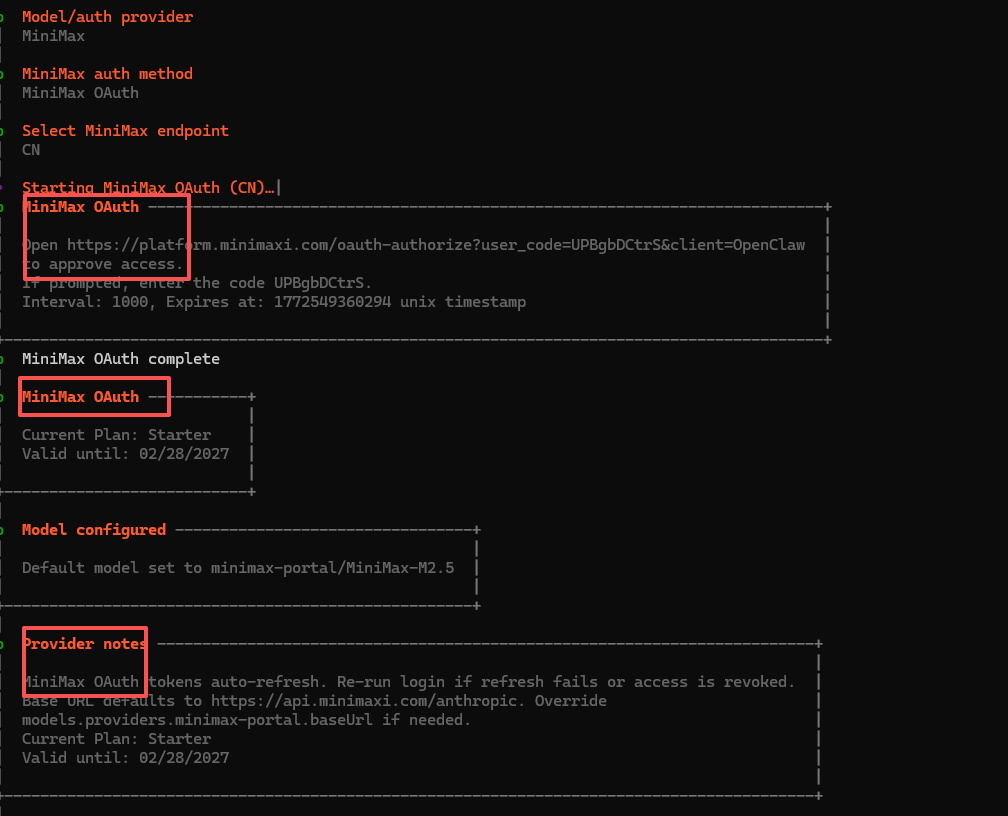
我是用的minimax模型, oauth认证,这边会要求的登录 minimax授权
大模型使用费token 强烈推荐使用minimax 按钮 290 点击我的链接有优惠券大概270?划算,如果是u用调用频率不高非常可以用,不用担心欠费问题(deepseek也耗钱但还可以看个人能不能接受 尤其是 阿里的qwq 太烧钱了一晚上花了几十块 我大爷的)
🚀 MiniMax Token Plan 惊喜上线!新增语音、音乐、视频和图片生成权益。邀请好友享双重好礼,助力开发体验!
好友立享 9折 专属优惠 + Builder 权益,你赢返利 + 社区特权!
👉 立即参与:https://platform.minimaxi.com/subscribe/token-plan?code=2NMAwoNLlZ&source=link
如果只想安装CLI而不运行向导,可以使用:
curl -fsSL https://openclaw.ai/install.sh | bash -s -- --no-onboard
方法二:通过npm手动安装
如果你已经安装了Node.js 22+,或者更喜欢手动控制安装过程:
- 全局安装OpenClaw
npm install -g openclaw@latest
- 运行初始化
openclaw onboard --install-daemon
安装后的配置
验证安装
安装完成后,运行以下命令检查是否成功:
openclaw doctor      # 检查配置问题
openclaw status      # 查看网关状态
openclaw dashboard   # 打开浏览器UI界面
常见问题:‘openclaw’ 不是内部或外部命令
如果出现这个错误,说明npm全局包的路径没有添加到系统PATH中。
解决方法:
npm prefix -g
通常会输出类似 C:\Users\你的用户名\AppData\Roaming\npm 的路径
将该路径添加到系统PATH:
1.右键"此电脑" → “属性” → “高级系统设置”
2.点击"环境变量"
3.在"系统变量"中找到"Path",点击"编辑"
4.添加npm prefix -g输出的路径
5.点击"确定"保存
重新打开PowerShell,再次运行openclaw命令
进阶:使用WSL2安装(官方推荐)
虽然可以直接在Windows上安装,但官方强烈推荐使用WSL2,因为:
1.性能更好,更接近Linux原生环境
2.避免Windows特有的路径和权限问题
3.与Linux生态系统完全兼容
WSL2安装步骤简述:
1.在Windows功能中启用"适用于Linux的Windows子系统"和"虚拟机平台"
2.安装WSL2内核更新包
3.设置WSL2为默认版本:wsl --set-default-version 2
4.安装Linux发行版(如Ubuntu 22.04 LTS)
5.在WSL2中按照Linux安装方式部署OpenClaw
源码编译安装
如果你是开发者或需要最新特性,可以从源码编译:
# 克隆仓库
git clone https://github.com/openclaw/openclaw.git
cd openclaw

# 安装依赖并构建
pnpm install
pnpm ui:build
pnpm build

# 链接到全局
pnpm link --global

# 运行初始化
openclaw onboard --install-daemon
环境变量配置
OpenClaw支持以下环境变量来自定义运行时路径:
OPENCLAW_HOME:设置主目录路径
OPENCLAW_STATE_DIR:设置状态文件存储位置
OPENCLAW_CONFIG_PATH:指定配置文件路径
可以在PowerShell中临时设置:
$env:OPENCLAW_HOME="D:\openclaw-data"
openclaw dashboard
或永久设置为系统环境变量。
总结
Windows上安装OpenClaw主要有三条路径:
1)PowerShell脚本安装:最简单快捷,适合大多数用户
2)npm手动安装:适合已有Node环境的用户
3)WSL2安装:官方推荐,性能最佳
初次接触建议使用方法一,5分钟即可完成部署。如果遇到任何问题,欢迎在评论区留言交流!
参考资料:OpenClaw官方安装文档

Agent 垂直技术社区,欢迎活跃、内容共建。
更多推荐



 8
8 0
0- 0


 已为社区贡献8条内容

所有评论(0)