Qualcomm Snapdragon Profiler使用教程(2)
Qualcomm Snapdragon Profiler使用教程(2)1. 数据采集模式2. 实时模式3.实时模式的基础操作1. 数据采集模式本章开始进入对实时、跟踪和快照捕获模式(包括特性和功能)的概述。2. 实时模式实时模式提供实时性能查看,如图5-1所示。动态显示应用程序在snapdragon驱动的设备上运行时的指标。实时模式将实时绘制来自于嵌入式图形驱动程序的GPU和系统性能数据流,包括系
Qualcomm Snapdragon Profiler使用教程(2)
1. 数据采集模式
本章开始进入对实时、跟踪和快照捕获模式(包括特性和功能)的概述。
2. 实时模式
实时模式提供实时性能查看,如图5-1所示。动态显示应用程序在snapdragon驱动的设备上运行时的指标。实时模式将实时绘制来自于嵌入式图形驱动程序的GPU和系统性能数据流,包括系统和进程指标。
系统指标(分类)
- CPU核心频率
- CPU核心负载
- CPU核心利用率
- 某些设备可能会有额外的CPU指标
- GPU通用指标
- GPU内存统计
- GPU着色器处理
- GPU Stalls
- 蜂窝网络
- Wi-Fi网络
- 电源
- 图元处理(Primitive Processing)
- Thermal
进程指标(分类)
- CPU
- EGL (某些进程不可用)
- GPU General (某些进程不可用)
- GPU Memory Stats (某些进程不可用)
- GPU Shader Processing (某些进程不可用)
- GPU Stalls (某些进程不可用)
- Memory
- Network
- Primitive Processing (某些进程不可用)
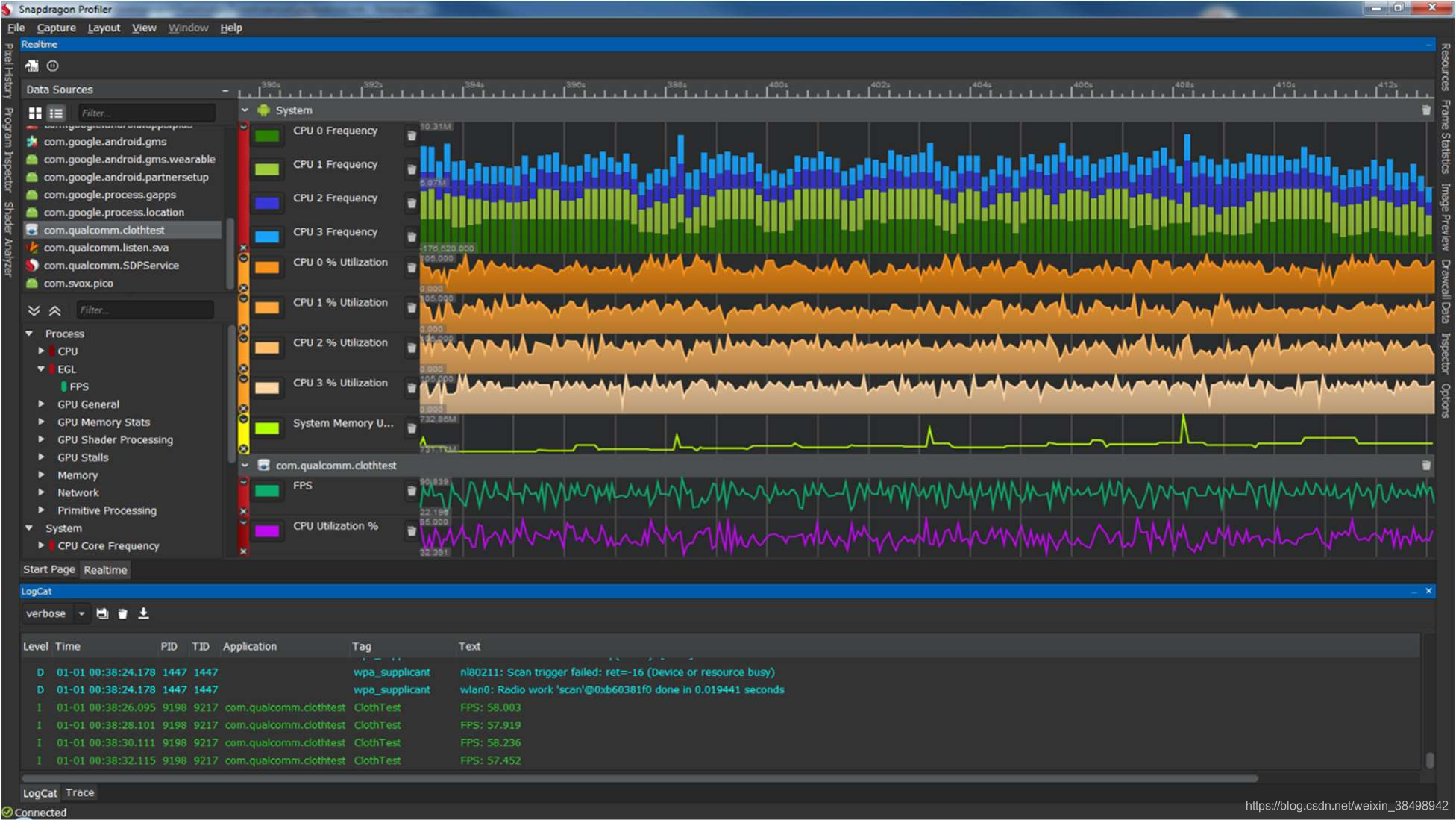
5-1 Realtime mode
3. 实时模式的基础操作
-
检查Android设备是否连接到安装并启动了Snapdragon Profiler的计算机(具体参考3-2)。
-
选择"文件 --> 连接",或在开始页面单击“连接到设备”并启动会话(具体参考3-3)。
-
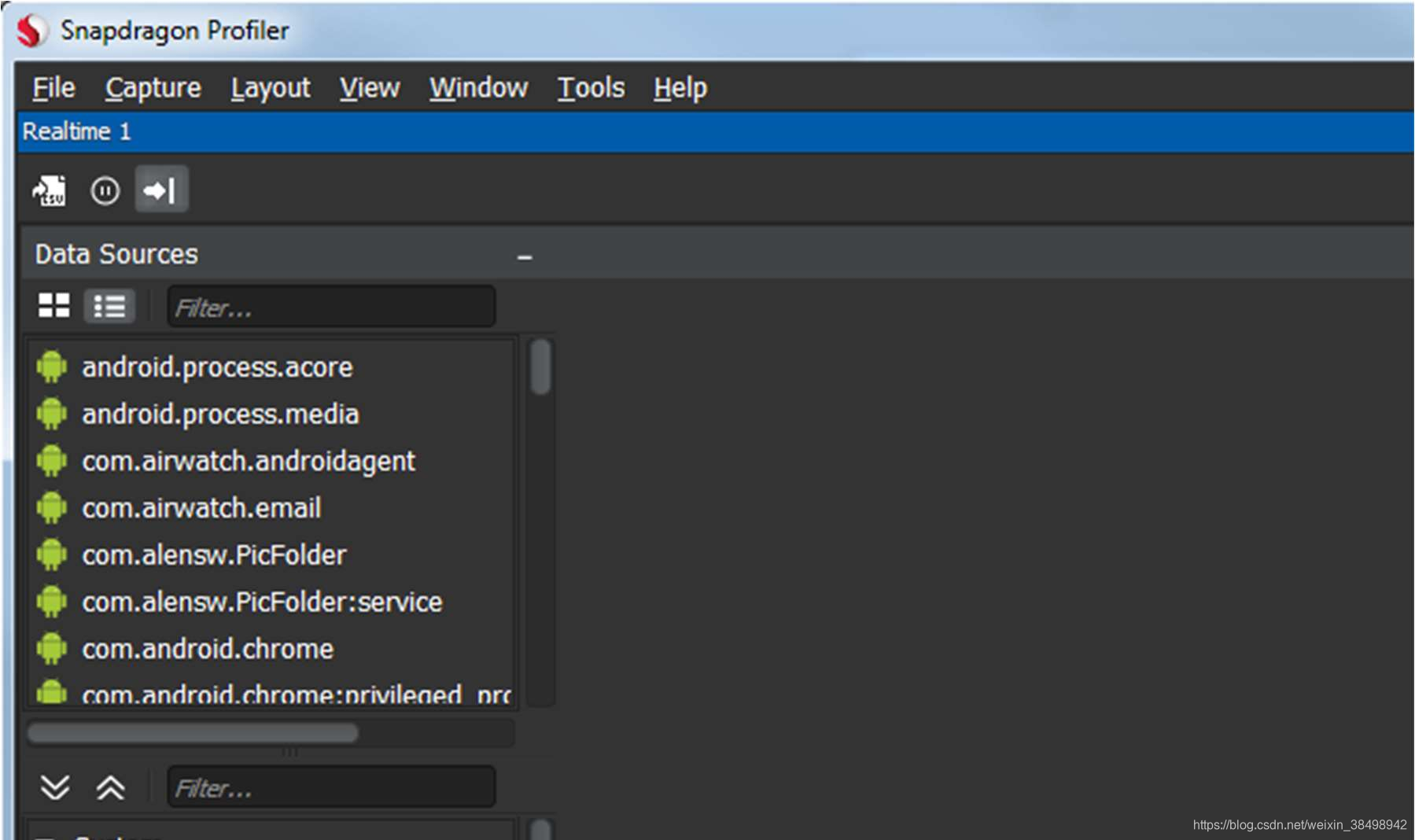
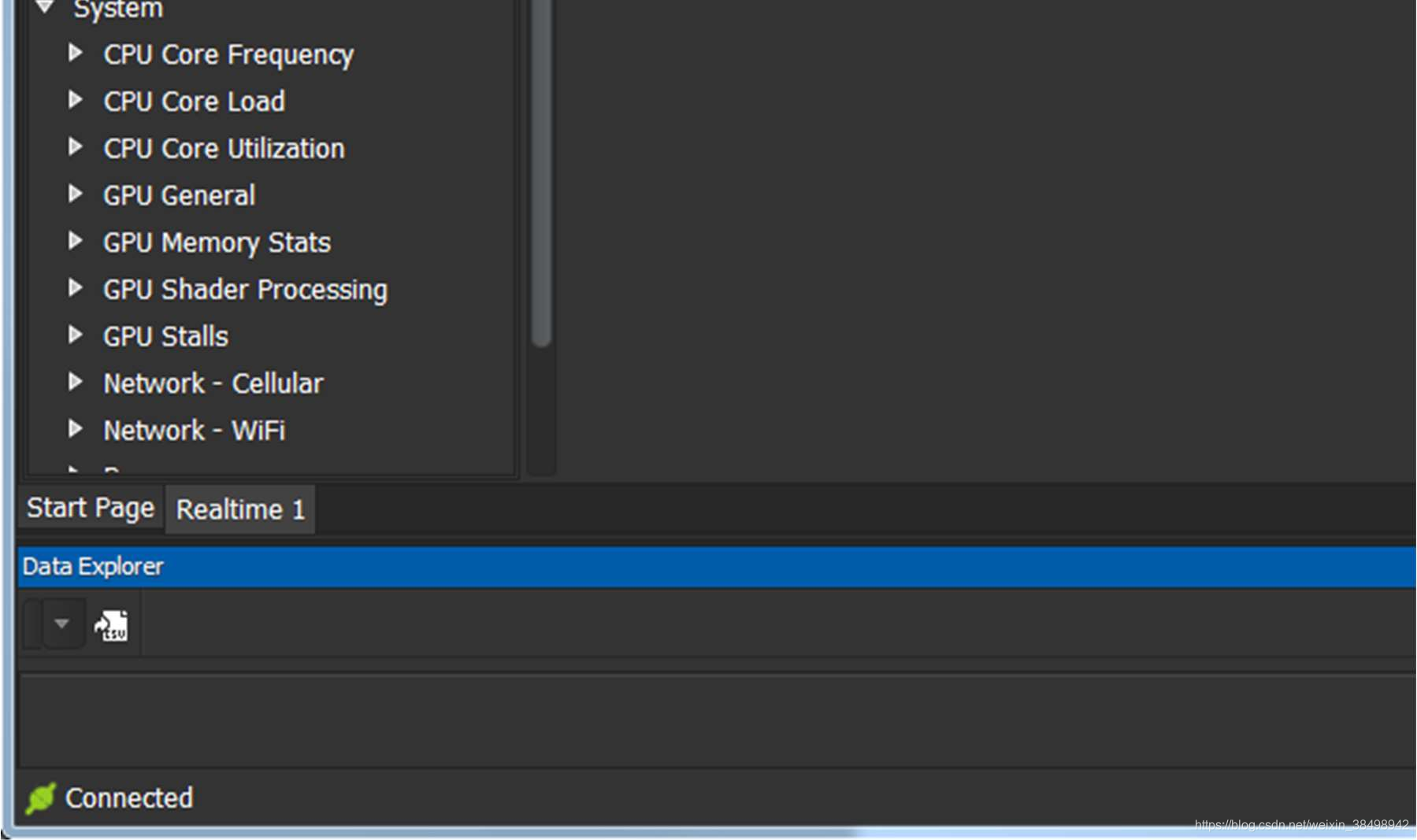
在开始页面,单击Realtime,或单击Realtime选项卡查看设备或应用的实时指标,CPU, GPU, memory,network, thermal, and power的数据将被收集并显示在Realtime选项卡中。
-
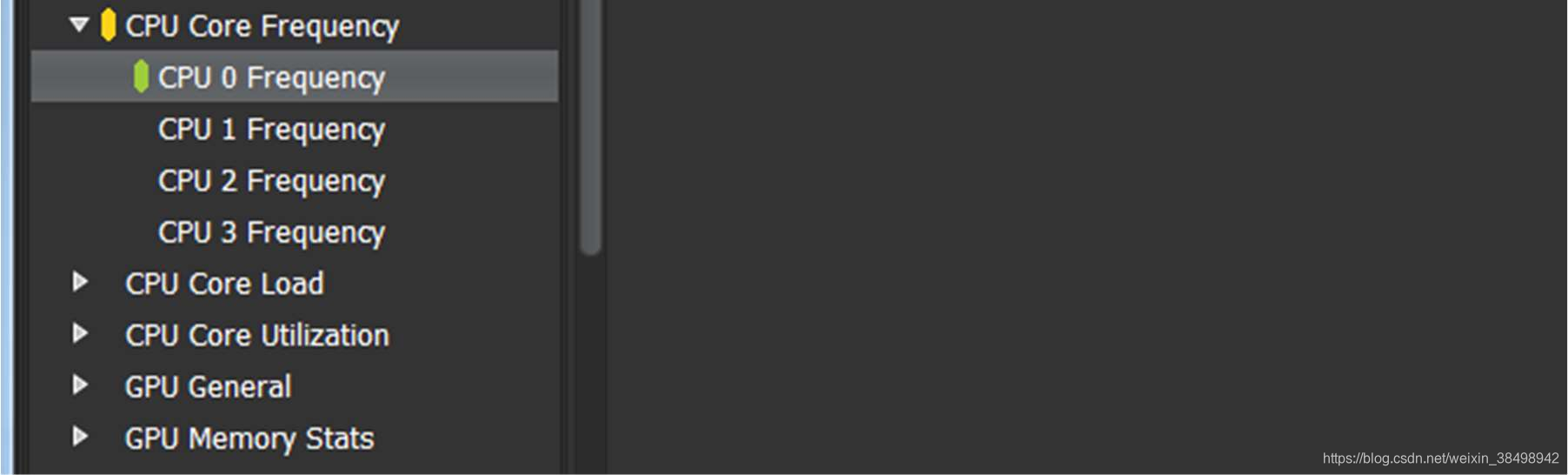
在Realtime选项卡左侧的数据源面板(Data Sources)的Metrics树视图中选择System metrics。
如果需要添加一个新的度指标图,双击类别(在一个类别中添加所有的度量)或单个指标,或将类别或指标拖放到右侧的Graph窗格中。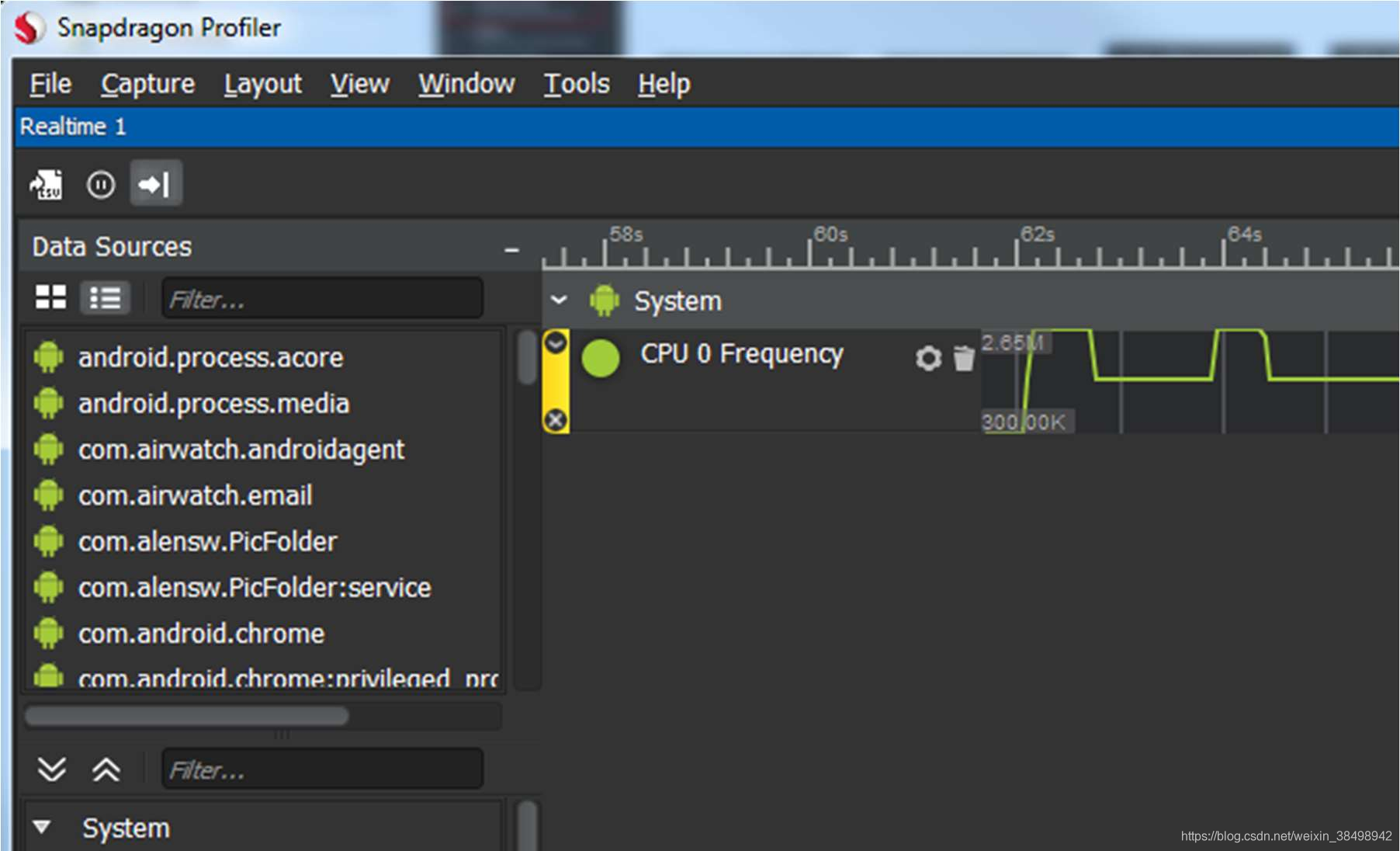
-
应用程序(或每个进程)的指标都可以通过首先单击进程中的一个进程来查看进程列表并显示在数据源面板Data Sources的顶部区域。进程列表显示了所有活跃的用户进程。
注意:并不是所有的指标都适用于这些进程。
-
选择一个进程,在metrics列表中查看该进程的所有可用指标。
添加进程指标到图形面板的操作和添加系统指标的操作相同–通过双击或拖放的方式将一类或单个指标输入窗口。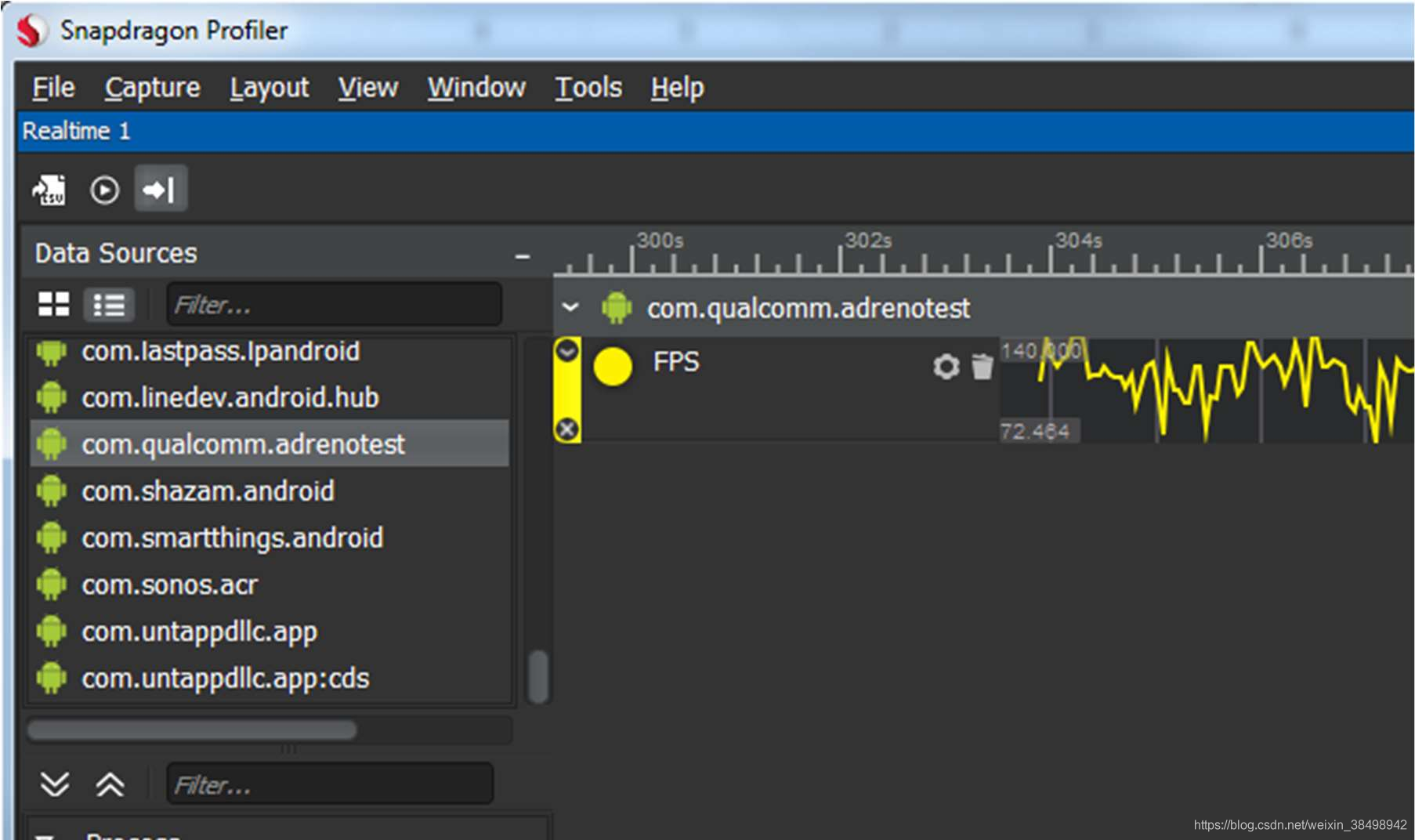

-
系统和进程指标可以同时在Graph窗格中查看。多个进程也可以被查看。
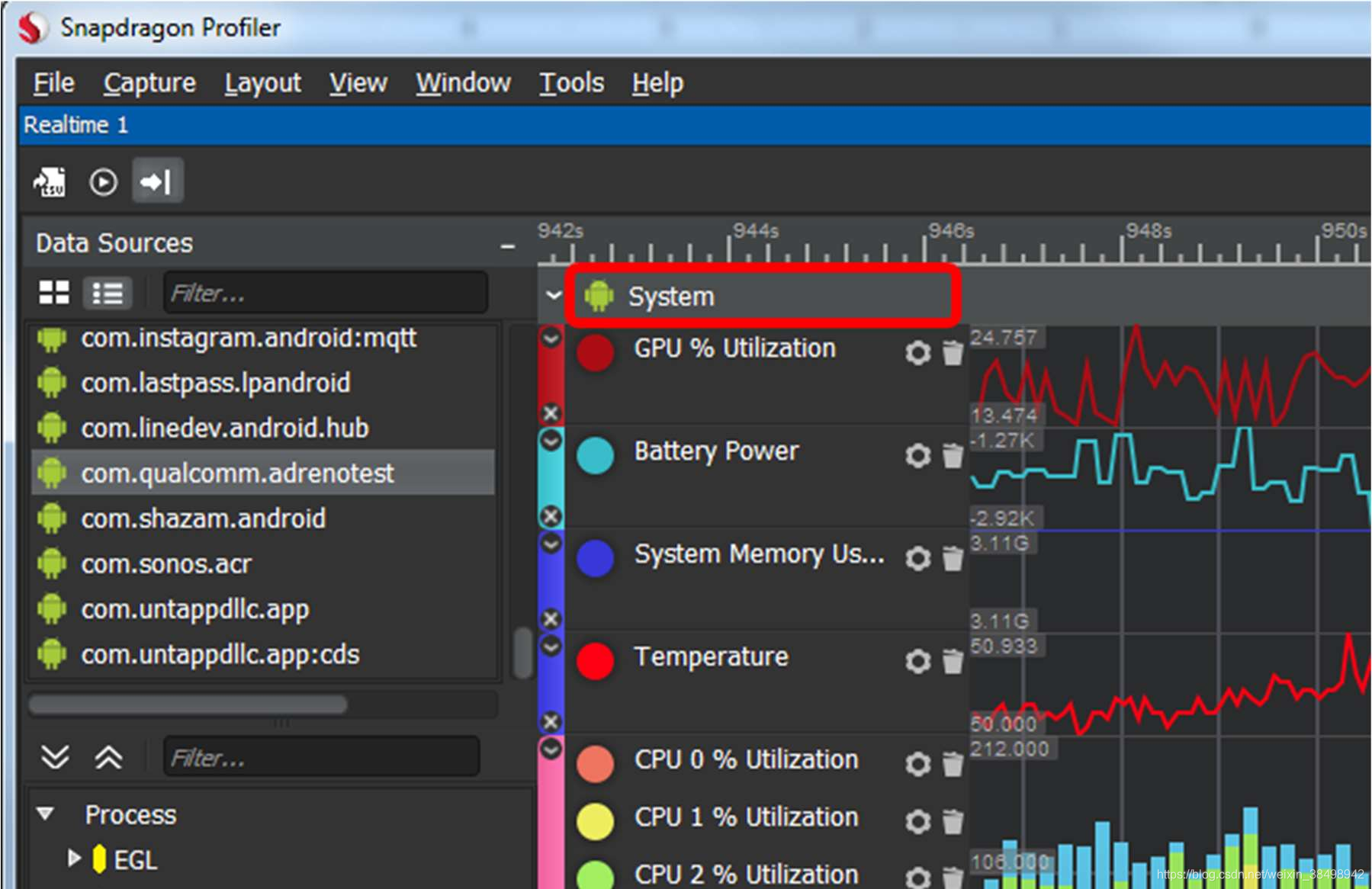
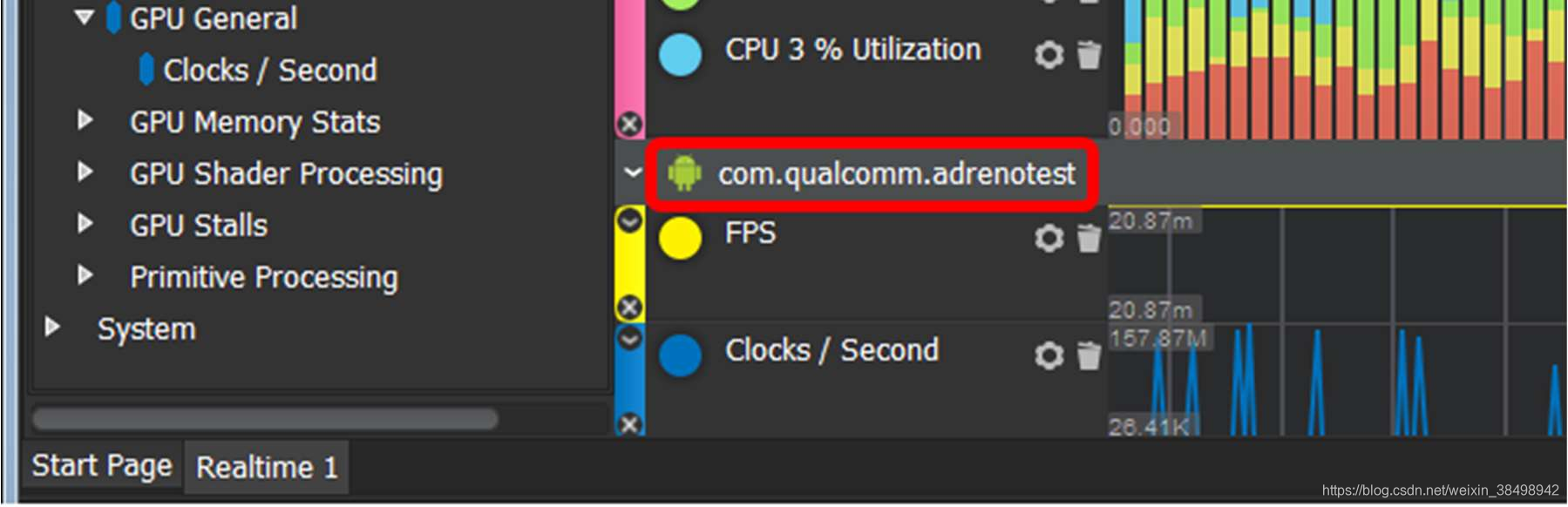
注意:选择和显示的指标越多,Snapdragon Profiler将会对应用程序的性能产生影响。
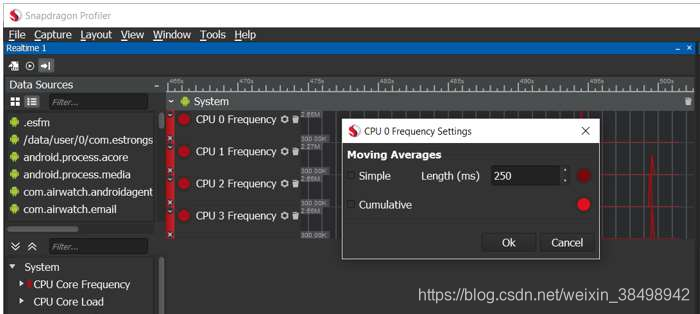
- 如果有需要,可以单击图形窗格中的齿轮图标,并选择简单和/或累积来显示移动平均线。

Agent 垂直技术社区,欢迎活跃、内容共建。
更多推荐

 5
5 0
0- 0


 已为社区贡献25条内容

所有评论(0)