Qualcomm Snapdragon Profiler使用教程(1)
Qualcomm Snapdragon Profiler使用教程(1)1. 用户接口1.1. 开始界面1.2. 主视图1.2.1. 实时窗口1.2.2. 跟踪捕获窗口1.2.3. 快照捕获窗口1.2.4. 抽样捕获窗口1.3 导航1. 用户接口Snapdragon Profiler提供预定义的指标和布局,一键式设置,让用户快速捕获和查看分析数据。Snapdragon Profiler还支持用户定义
·
Qualcomm Snapdragon Profiler使用教程(1)
1. 用户接口
Snapdragon Profiler提供预定义的指标和布局,一键式设置,让用户快速捕获和查看分析数据。Snapdragon Profiler还支持用户定义的指标和可停靠的视图进行用户界面的定制。
1.1. 开始界面
与Visual Studio类似,Snapdragon Profiler的开始页面提供了对主程序的快捷访问。
分析器功能:
- 连接到设备
- 实时分析
- 新的跟踪捕获
- 新的快照捕获
1.2. 主视图
1.2.1. 实时窗口
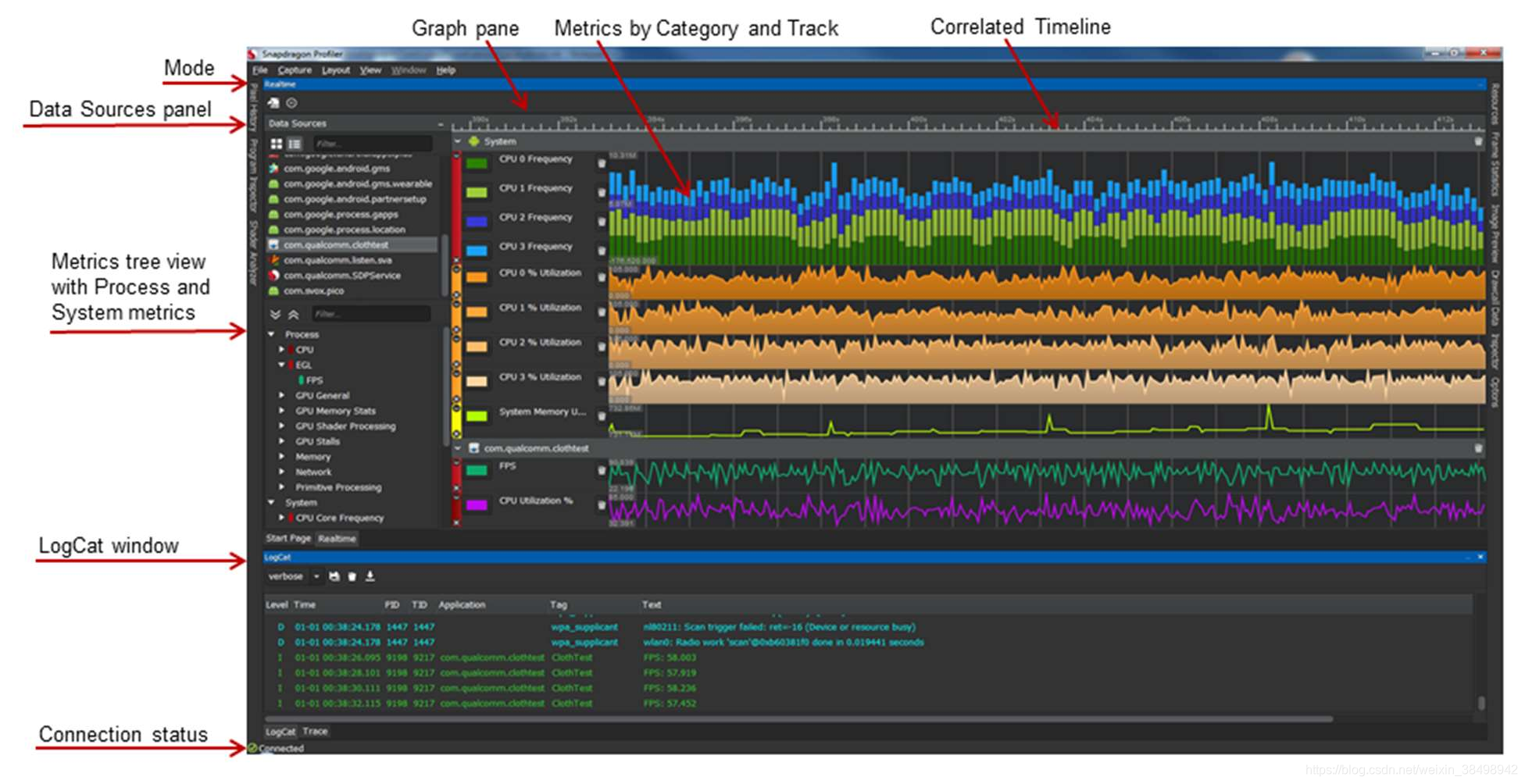
注意:默认情况下这个Logcat窗口是隐藏的。
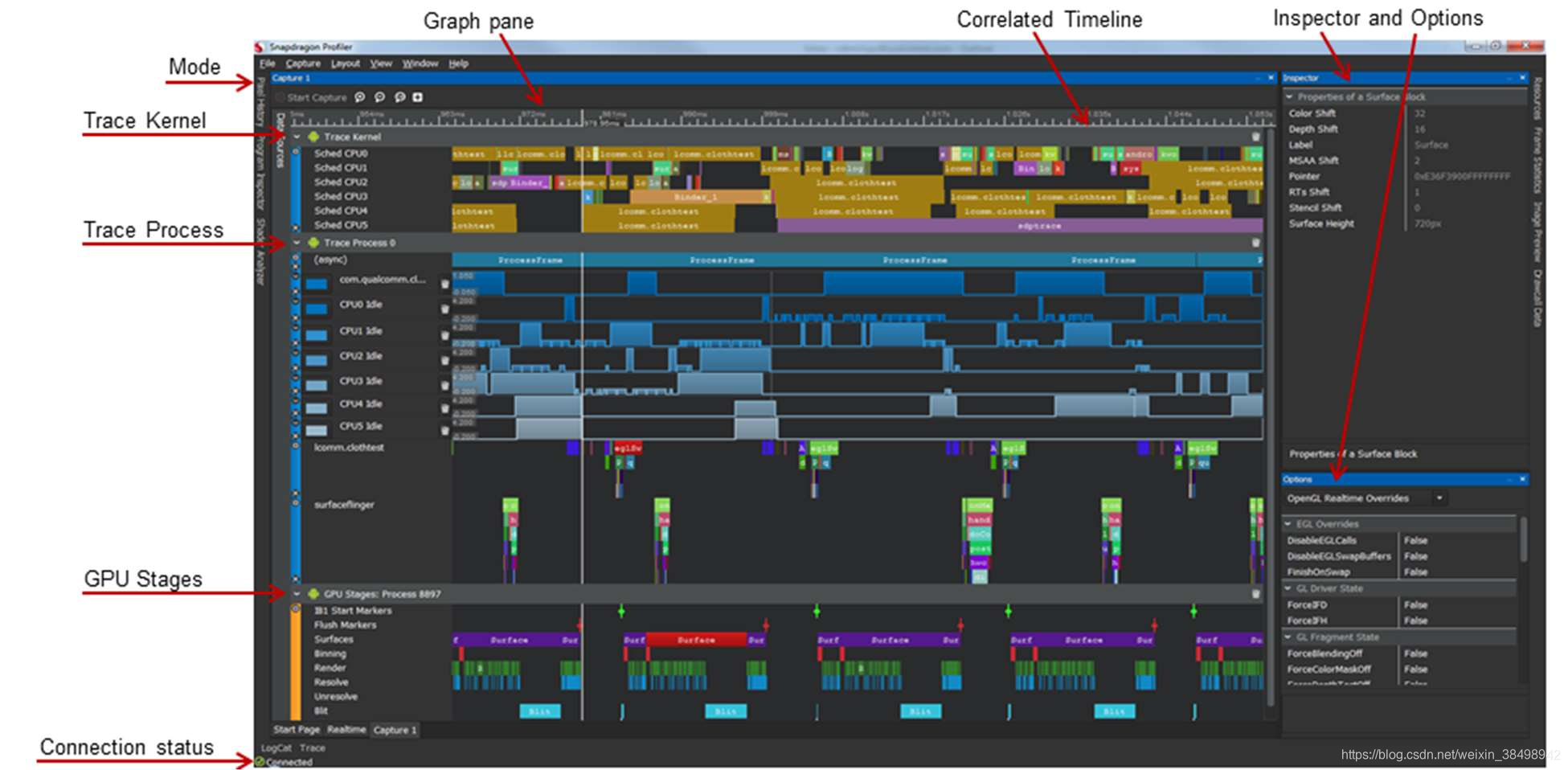
1.2.2. 跟踪捕获窗口
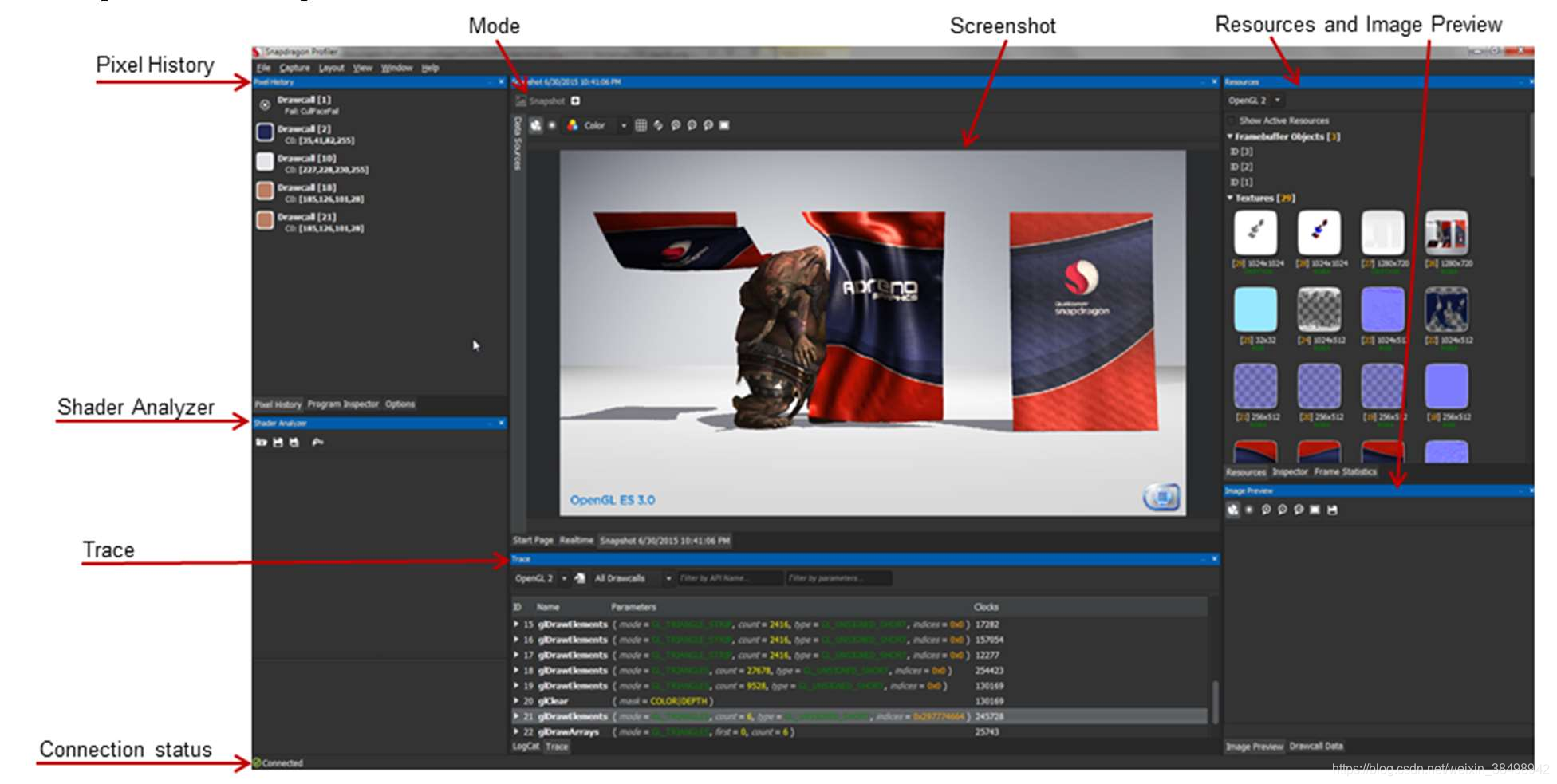
1.2.3. 快照捕获窗口
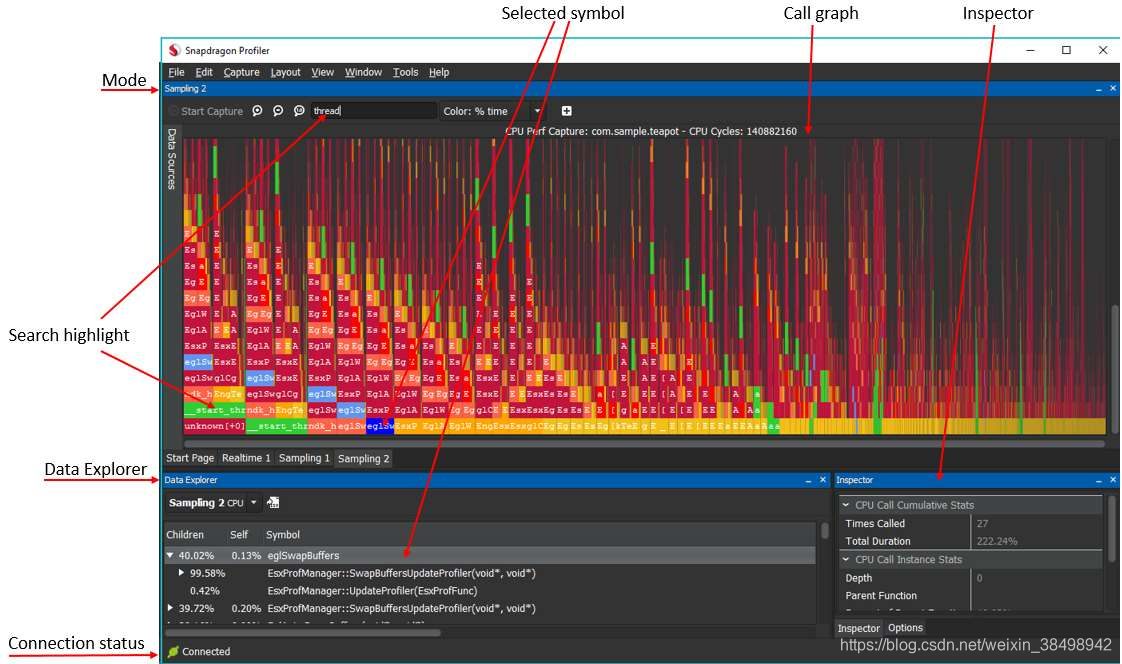
1.2.4. 抽样捕获窗口
1.3 导航
表4-1 描述了Snapdragon Profiler用户界面导航。
| 导航操作 | 用途和结果 |
|---|---|
| 拖拽 | 选择要在图中查看的类别或单个指标窗格 在“图形”窗格中重新排列类别和轨迹 |
| 转动鼠标滚轮 | 放大/缩小 |
| 左键单击按住,并移动鼠标 | 放置到指定区域 |
| 点击时间轴 | 可视化元素间的时间相关性 |
| 双击系统参数 | 将所有系统指标添加到图形窗格并开始分析 |
| Ctrl + W | 放大到实时或跟踪捕获模式放大到实时或跟踪捕获模式 |
| Ctrl + S | 在实时或跟踪捕获模式下缩小在实时或跟踪捕获模式下缩小 |
| Ctrl + A | 在实时或跟踪捕获模式暂停时向左平移在实时或跟踪捕获模式暂停时向左平移 |
| Ctrl + D | 在实时或跟踪捕获模式下暂停时右平移在实时或跟踪捕获模式下暂停时右平移 |

Agent 垂直技术社区,欢迎活跃、内容共建。
更多推荐

 2
2 0
0- 0


 已为社区贡献25条内容

所有评论(0)