ISE14.7固化程序(生成.mcs文件再固化)
1 生成mcs文件第一步,双击iMPACT第二步,在如下界面,双击Creat Prom File。第三步,在step1中,单击BPI Flash下的Configure Single FPGA,再单击蓝色右箭头。(根据实际需求设置)第四步,FPGA型号选择Kintex7,Storage Device选择64M 单击Add Storage Device,选中6...
1 生成mcs文件
第一步,双击iMPACT
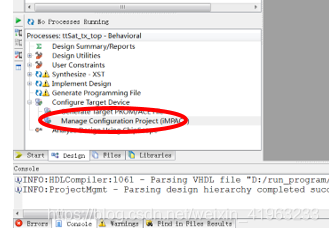
第二步,在如下界面,双击Creat Prom File。
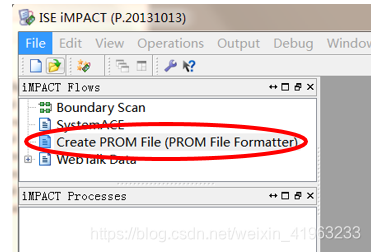
第三步,在step1中,单击BPI Flash下的Configure Single FPGA,再单击蓝色右箭头。(根据实际需求设置)
第四步,FPGA型号选择Kintex7,Storage Device选择64M 单击Add Storage Device,选中64M,再单击蓝右箭头。
第五步 在step3中设置输出mcs文件名与文件存放地址 Data_width设置为x16,其他不变,选择OK。
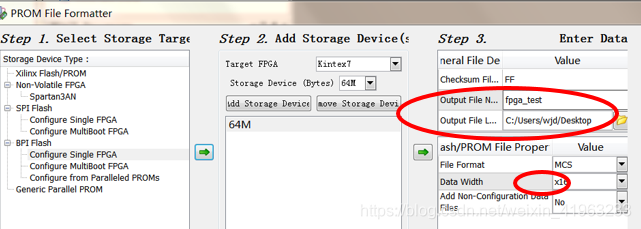
第六步 单击OK选择bit文件
第七步,打开bit所在的路径,选择要使用的bit文件,完成之后单击打开。
此处选择No。
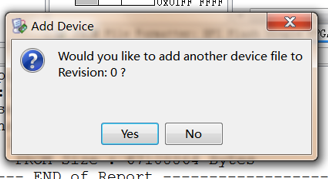
单击ok。
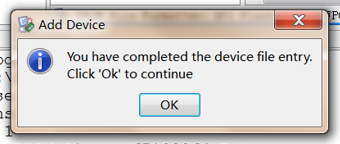
单击OK。
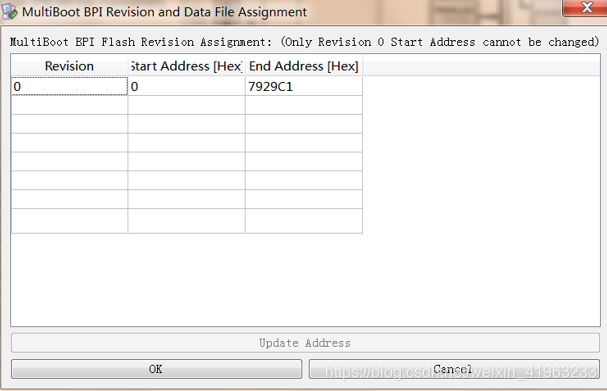
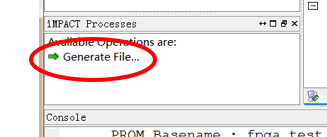
第八步,双击generate,生成mcs文件。
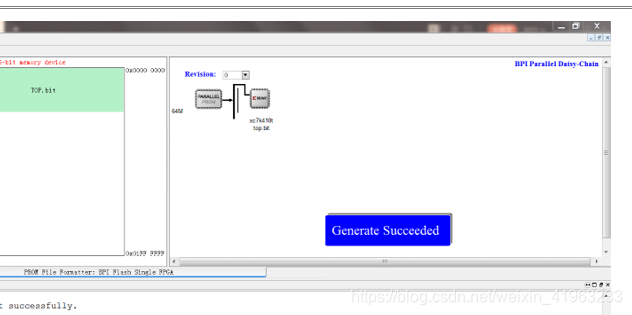
最后,出现Generate Succeesed表示mcs文件成功生成。
2 固化mcs文件
固化程序,需要给给设备通电,使用下载器将设备与PC完成连接,在进行以下步骤。
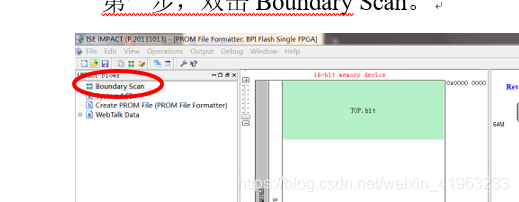
第一步,双击Boundary Scan。
第二步,右击图中蓝色字体,在出现的选项中选择initial chain。

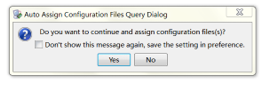
第三步,出现如下界面,单击Yes
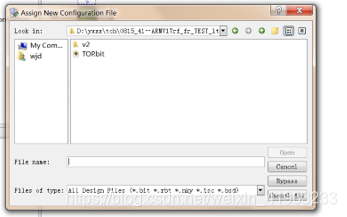
第四步,单击Cancel All。
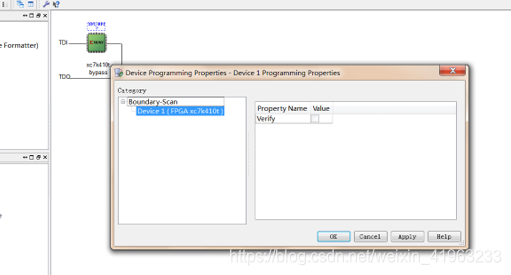
第五步,单击OK。
第六步,右击芯片,选择Add SPI/BPI Flash,选择mcs文件。
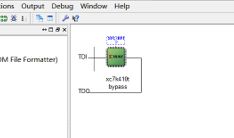
第七步,根据上节中mcs文件输出的存放地址,选择mcs文件。
第八步,选择Flash芯片,型号为(根据开发板型号自己选择),点击OK。
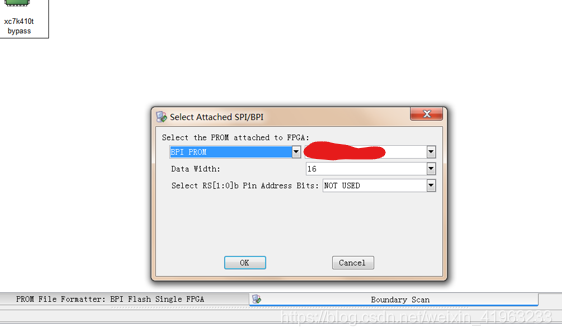
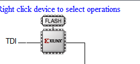
第九步,右击Flash,选择program。
出现如下界面,单击OK
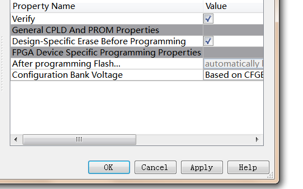
第十步,出现如下界面,耐心等待二十分钟左右,完成固化。
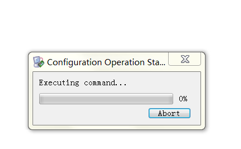
出现Generate Succeeded表示固化完成,先关闭软件,在关闭电源。
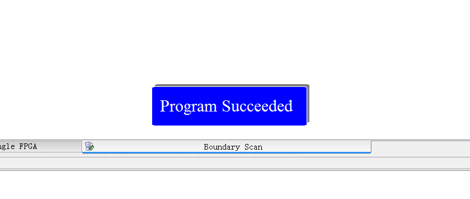
其他开发板的固化与此类似,如果只下载bit文件,只需在第二节第九步program即可。
最后,祝您学习愉快,欢迎学习交流。

Agent 垂直技术社区,欢迎活跃、内容共建。
更多推荐

 15
15 0
0- 0


 已为社区贡献1条内容

所有评论(0)